
Ställa in Hantering av avdelnings-ID
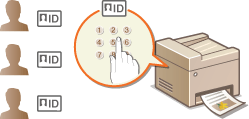
Du kan kontrollera åtkomsten till enheten genom att använda olika ID för användare eller grupper. Om en användare försöker använda enheten när Hantering av avdelnings-ID har aktiverats visas en inloggningsskärm och användaren måste ange sitt avdelnings-ID och sin PIN-kod för att kunna använda enheten. När Hantering av avdelnings-ID har aktiverats registreras funktionsanvändningen, till exempel utskrifter, för varje avdelnings-ID. Om du vill konfigurera Hantering av avdelnings-ID registrerar du avdelnings-ID efter behov och aktiverar sedan funktionen Hantering av avdelnings-ID. Om du vill aktivera Hantering av avdelnings-ID för jobb från en dator behöver du ange ytterligare inställningar på datorn.
|
|
|
Mer information om grundläggande åtgärder som ska utföras för att konfigurera enheten från fjärranvändargränssnittet finns i Ställa in menyalternativ från fjärranvändargränssnittet.
|
Registrera/redigera avdelnings-ID och PIN-kod
Registrera ett avdelnings-ID och ange en PIN-kod. Registrera samtliga avdelnings-ID som ska användas.
1
Starta fjärranvändargränssnittet och logga in i systemhanteringsläge. Starta fjärranvändargränssnittet
2
Klicka på [Inställningar/Registrering (Settings/Registration)] på portalsidan. Skärmen Fjärranvändargränssnitt
3
Välj [Användarhantering (User Management)]  [Hantering av avdelnings-ID (Department ID Management)].
[Hantering av avdelnings-ID (Department ID Management)].4
Registrera eller redigera avdelnings-ID.
 Registrera ett avdelnings-ID
|
1
|
Klicka på [Registrera ny avdelning (Register New Department)].
|
|
2
|
Ange nödvändiga inställningar.
 [Avdelnings-ID (Department ID)]
Ange ett avdelnings-ID som ska registreras. [Ställ in PIN-kod (Set PIN)]
När du vill ange en PIN-kod markerar du kryssrutan och anger samma siffror i både [PIN (PIN)] och [Bekräfta (Confirm)]. [Begränsa funktioner (Restrict Functions)]
Du kan begränsa antalet sidor som får skrivas ut och tillgängliga funktioner för avdelningarna som registreras. Markera kryssrutan för avsedd typ när du vill begränsa antalet sidor som ska kunna skrivas ut och ange antalet sidor i [Antal sidor (Number of Pages)]. Markera kryssrutan för avsedda funktioner när du vill begränsa funktioner.  Om kryssrutan [Begränsa skanning (Restrict Scan)] är markerad är funktionerna spara på USB-minne, skicka e-post och spara i delad mapp eller på FTP-server, begränsade. Du kan också begränsa andra metoder som skannar dokument genom att importera dem till en dator men i så fall kan du inte blockera tillgängligheten för respektive avdelnings-ID (Blockera jobb när avdelnings-ID är okänt).
|
|
3
|
Klicka på [OK (OK)].
|
Redigera inställningarna för registrerat avdelnings-ID
|
1
|
Klicka på motsvarande textlänk under [Avdelnings-ID (Department ID)] för att redigera.
|
|
2
|
Ändra inställningarna efter behov och klicka på [OK (OK)].
|
Radera ett avdelnings-ID
Klicka på [Ta bort (Delete)] till höger om det avdelnings-ID som du vill ta bort och klicka sedan på [OK (OK)].
och klicka sedan på [OK (OK)].|
|
[Totalt antal sidor för avdelnings-ID (Department ID Page Total)]Du kan kontrollera totala antalet sidor för jobb som har utförts till dags dato baserat på avdelnings-ID.
Om du vill nollställa antalet klickar du på länken under [Department ID (Department ID)] och sedan klickar du på [Nollställ räknare (Clear Count)]
[OK (OK)]. Om du vill nollställa för alla avdelnings-ID klickar du på [Rensa alla räknare (Clear All Counts)] [OK (OK)].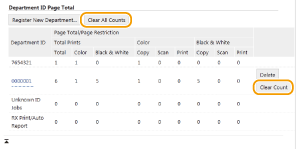 |
Aktivera Hantering av avdelnings-ID
När du har registrerat så många avdelnings-ID du behöver aktiverar du Hantering av avdelnings-ID.
1
Starta fjärranvändargränssnittet och logga in i systemhanteringsläge. Starta fjärranvändargränssnittet
2
Klicka på [Inställningar/Registrering (Settings/Registration)] på portalsidan. Skärmen Fjärranvändargränssnitt
3
Välj [Användarhantering (User Management)] [Hantering av avdelnings-ID (Department ID Management)].
[Hantering av avdelnings-ID (Department ID Management)].4
Klicka på [Redigera (Edit)].
5
Markera kryssrutan [Hantering av avdelnings-ID (Department ID Management)].

[Hantering av avdelnings-ID (Department ID Management)]
Markera kryssrutan för att aktivera Hantering av avdelnings-ID. Om du inte vill använda funktionen avmarkerar du kryssrutan.
Markera kryssrutan för att aktivera Hantering av avdelnings-ID. Om du inte vill använda funktionen avmarkerar du kryssrutan.
Mer information om kryssrutorna [Tillåt utskriftsjobb med okända ID:n (Allow Print Jobs with Unknown IDs)]/[Tillåt scanningsjobb med okända ID:n (Allow Scan Jobs with Unknown IDs)]/[Tillåt svartvita kopieringsjobb (Allow Black & White Copy Jobs)] finns i Blockera jobb när avdelnings-ID är okänt.
6
Klicka på [OK (OK)].
|
|
Använda kontrollpanelenDu kan också ändra Hantering av avd.-ID På/Av från <Meny (Menu)> på skärmen Hem (Home). <Hantering av avdelnings-ID (Department ID Management)>
Logga in på enhetenOm du försöker använda enheten när Hantering av avdelnings-ID har aktiverats visas inloggningsskärmen. Logga in på enheten
|
Aktivera Hantering av avdelnings-ID för jobb från en dator
När du vill aktivera Hantering av avdelnings-ID för jobb från en dator måste du använda den förinstallerade drivrutinen på varje dator för att ange avdelnings-ID och PIN-kod.
 |
|
När du vill utföra den här åtgärden loggar du in på datorn som administratör.
|
1
Öppna skrivarmappen. Visa skrivarmappen
2
Högerklicka på ikonen för enhetens drivrutin och klicka på [Egenskaper för skrivare (Printer properties)] eller [Egenskaper (Properties)].
3
Klicka på fliken [Enhetsinställningar (Device Settings)].
4
Aktivera funktionen för hantering av avdelnings-ID.
Skrivardrivrutin
Markera kryssrutan [Ange användarinformation (Set User Information)] och klicka på [Hantering av avdelnings-ID (Department ID Management)] i [Användarhantering (User Management)].
Faxdrivrutin
Välj [Hantering av avdelnings-ID (Department ID Management)] under [Användarhantering (User Management)].
5
Klicka på [Inställningar (Settings)] till höger.
6
Ange inställningarna efter behov och klicka på [OK (OK)].
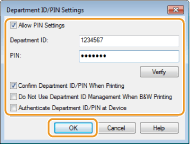
[Tillåt PIN-kodsinställningar (Allow PIN Setting)]
Markera kryssrutan för att aktivera PIN-kodsinställningen.
Markera kryssrutan för att aktivera PIN-kodsinställningen.
[Avdelnings-ID (Department ID)]
Ange numret för avdelnings-ID.
Ange numret för avdelnings-ID.
[PIN-kod (PIN)]
Ange PIN-koden för avdelnings-ID om det behövs.
Ange PIN-koden för avdelnings-ID om det behövs.
[Verifiera (Verify)]
Klicka här för att bekräfta att rätt ID och PIN-kod har angetts. Om enheten och datorn är anslutna via en USB- eller WSD-port (Web Services on Devices) är funktionen inte tillgänglig.
Klicka här för att bekräfta att rätt ID och PIN-kod har angetts. Om enheten och datorn är anslutna via en USB- eller WSD-port (Web Services on Devices) är funktionen inte tillgänglig.
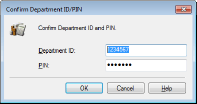
[Bekräfta avdelnings-ID/PIN-kod vid utskrift (Confirm Department ID/PIN When Printing)]/[Bekräfta avdelnings-ID/PIN-kod när du skickar fax (Confirm Department ID/PIN When Sending Faxes)]
Markera kryssrutan för att visa pop-up-skärmen [Bekräfta Avdelnings-ID och PIN-kod. (Confirm Department ID and PIN.)] varje gång som jobb skickas från en dator.
Markera kryssrutan för att visa pop-up-skärmen [Bekräfta Avdelnings-ID och PIN-kod. (Confirm Department ID and PIN.)] varje gång som jobb skickas från en dator.
[Använd inte hantering av avdelnings-ID för svartvita utskrifter (Do Not Use Department ID Management When B&W Printing)]
Markera kryssrutan för att skicka data för svartvit utskrift som ett jobb med okänt ID.
Markera kryssrutan för att skicka data för svartvit utskrift som ett jobb med okänt ID.
[Autentisera avdelnings-ID/PIN-kod på enhet (Authenticate Department ID/PIN at Device)]
Markera kryssrutan om enheten och datorn är anslutna via en USB- eller WSD-port.
Markera kryssrutan om enheten och datorn är anslutna via en USB- eller WSD-port.
7
Klicka på [OK (OK)].
|
|
|||
Logga in på enheten
|
Blockera jobb när avdelnings-ID är okänt
Om du inte ändrar standardinställningarna kan vilken användare som helst skriva ut från en dator, skanna (via <Dator (Computer)> och <Fjärrscanner (Remote Scanner)>), sända ett PC-fax från en dator, eller göra svartvita kopior utan att ange ID eller PIN även om Hantering av avdelnings-ID är aktiverat för enheten. Du kan ändra standardinställningarna så att enheten inte kan användas för dessa funktioner utan korrekt ID och PIN.
1
Starta fjärranvändargränssnittet och logga in i systemhanteringsläge. Starta fjärranvändargränssnittet
2
Klicka på [Inställningar/Registrering (Settings/Registration)] på portalsidan. Skärmen Fjärranvändargränssnitt
3
Välj [Användarhantering (User Management)] [Hantering av avdelnings-ID (Department ID Management)].
[Hantering av avdelnings-ID (Department ID Management)].4
Klicka på [Redigera (Edit)].
5
Avmarkera kryssrutor efter behov.
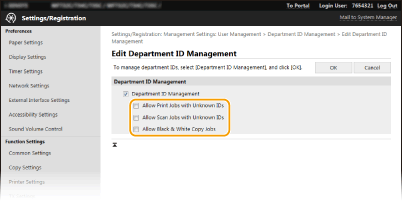
[Tillåt utskriftsjobb med okända ID:n (Allow Print Jobs with Unknown IDs)]
För att kunna skicka jobb från en dator när Hantering av avdelnings-ID är aktiverat behöver du ange rätt ID och PIN-kod (Aktivera Hantering av avdelnings-ID för jobb från en dator). Om kryssrutan för den här inställningen är markerad kan du dock skicka jobb utan att ange ID och PIN-kod. Avmarkera kryssrutan om du vill att rätt avdelnings-ID och PIN-kod ska behöva anges.
För att kunna skicka jobb från en dator när Hantering av avdelnings-ID är aktiverat behöver du ange rätt ID och PIN-kod (Aktivera Hantering av avdelnings-ID för jobb från en dator). Om kryssrutan för den här inställningen är markerad kan du dock skicka jobb utan att ange ID och PIN-kod. Avmarkera kryssrutan om du vill att rätt avdelnings-ID och PIN-kod ska behöva anges.
[Tillåt scanningsjobb med okända ID:n (Allow Scan Jobs with Unknown IDs)]
Om kryssrutan är markerad kan du välja <Dator (Computer)> eller <Fjärrscanner (Remote Scanner)> på huvudskärmen och när som helst skanna dokument till datorn. Om kryssrutan är avmarkerad går det inte att skanna dokument till en dator om Hantering av avdelnings-ID är aktiverat. Det går inte att begränsa skanning av dokument till en dator för individuella avdelnings-ID.
Om kryssrutan är markerad kan du välja <Dator (Computer)> eller <Fjärrscanner (Remote Scanner)> på huvudskärmen och när som helst skanna dokument till datorn. Om kryssrutan är avmarkerad går det inte att skanna dokument till en dator om Hantering av avdelnings-ID är aktiverat. Det går inte att begränsa skanning av dokument till en dator för individuella avdelnings-ID.
[Tillåt svartvita kopieringsjobb (Allow Black & White Copy Jobs)]
Om kryssrutan är markerad och Hantering av avdelnings-ID är aktiverat kan du kopiera i svartvitt utan att ange rätt ID och PIN-kod. Avmarkera kryssrutan om ID och PIN-kod ska behövas.
Om kryssrutan är markerad och Hantering av avdelnings-ID är aktiverat kan du kopiera i svartvitt utan att ange rätt ID och PIN-kod. Avmarkera kryssrutan om ID och PIN-kod ska behövas.
6
Klicka på [OK (OK)].