
Grundläggande Windows-funktioner
|
|
|
Användningen kan variera beroende på vilken dator du använder.
|
Visa skrivarmappen
Windows 7/Server 2008 R2
[Start (Start)] välj [Visa enheter och skrivare (View devices and printers)].
[Start (Start)]
välj [Visa enheter och skrivare (View devices and printers)].Windows Server 2012
Högerklicka längst ned till vänster på skärmen välj [Kontrollpanelen (Control Panel)] [Visa enheter och skrivare (View devices and printers)].
Högerklicka längst ned till vänster på skärmen
välj [Kontrollpanelen (Control Panel)] [Visa enheter och skrivare (View devices and printers)].Windows 8.1/Server 2012 R2
Högerklicka på [Start (Start)] välj [Kontrollpanelen (Control Panel)] [Visa enheter och skrivare (View devices and printers)].
Högerklicka på [Start (Start)]
välj [Kontrollpanelen (Control Panel)] [Visa enheter och skrivare (View devices and printers)].Windows 10
[ ] välj [Windows-systemet (Windows System)] [Kontrollpanelen (Control Panel)] [Maskinvara och ljud (Hardware and Sound)] [Enheter och skrivare (Devices and Printers)].
[
] välj [Windows-systemet (Windows System)] [Kontrollpanelen (Control Panel)] [Maskinvara och ljud (Hardware and Sound)] [Enheter och skrivare (Devices and Printers)].Windows Server 2008
[Start (Start)] välj [Kontrollpanelen (Control Panel)] dubbelklicka på [Skrivare (Printers)].
[Start (Start)]
välj [Kontrollpanelen (Control Panel)] dubbelklicka på [Skrivare (Printers)].Windows Server 2016
Högerklicka på [] välj [Kontrollpanelen (Control Panel)] [Maskinvara (Hardware)] [Enheter och skrivare (Devices and Printers)].
Högerklicka på [
] välj [Kontrollpanelen (Control Panel)] [Maskinvara (Hardware)] [Enheter och skrivare (Devices and Printers)].Aktiverar [Nätverksidentifiering (Network discovery)]
Aktivera [Nätverksidentifiering (Network discovery)] för att visa datorerna i nätverket.
Windows 7/Server 2008 R2
[Start (Start)] välj [Kontrollpanelen (Control Panel)] [Visa nätverksstatus och -åtgärder (View network status and tasks)] [Ändra avancerade delningsinställningar (Change advanced sharing settings)] välj [Aktivera nätverksidentifiering (Turn on network discovery)] under [Nätverksidentifiering (Network discovery)].
[Start (Start)]
välj [Kontrollpanelen (Control Panel)] [Visa nätverksstatus och -åtgärder (View network status and tasks)] [Ändra avancerade delningsinställningar (Change advanced sharing settings)] välj [Aktivera nätverksidentifiering (Turn on network discovery)] under [Nätverksidentifiering (Network discovery)].Windows Server 2012
Högerklicka längst ned till vänster på skärmen välj [Kontrollpanelen (Control Panel)] [Visa nätverksstatus och -åtgärder (View network status and tasks)] [Ändra avancerade delningsinställningar (Change advanced sharing settings)] välj [Aktivera nätverksidentifiering (Turn on network discovery)] under [Nätverksidentifiering (Network discovery)].
Högerklicka längst ned till vänster på skärmen
välj [Kontrollpanelen (Control Panel)] [Visa nätverksstatus och -åtgärder (View network status and tasks)] [Ändra avancerade delningsinställningar (Change advanced sharing settings)] välj [Aktivera nätverksidentifiering (Turn on network discovery)] under [Nätverksidentifiering (Network discovery)].Windows 8.1/Server 2012 R2
Högerklicka på [Start (Start)] välj [Kontrollpanelen (Control Panel)] [Visa nätverksstatus och -åtgärder (View network status and tasks)] [Ändra avancerade delningsinställningar (Change advanced sharing settings)] välj [Aktivera nätverksidentifiering (Turn on network discovery)] under [Nätverksidentifiering (Network discovery)].
Högerklicka på [Start (Start)]
välj [Kontrollpanelen (Control Panel)] [Visa nätverksstatus och -åtgärder (View network status and tasks)] [Ändra avancerade delningsinställningar (Change advanced sharing settings)] välj [Aktivera nätverksidentifiering (Turn on network discovery)] under [Nätverksidentifiering (Network discovery)].Windows 10
[] välj [Windows-systemet (Windows System)] [Kontrollpanelen (Control Panel)] [Visa nätverksstatus och -åtgärder (View network status and tasks)] [Ändra avancerade delningsinställningar (Change advanced sharing settings)] välj [Aktivera nätverksidentifiering (Turn on network discovery)] under [Nätverksidentifiering (Network discovery)].
[
] välj [Windows-systemet (Windows System)] [Kontrollpanelen (Control Panel)] [Visa nätverksstatus och -åtgärder (View network status and tasks)] [Ändra avancerade delningsinställningar (Change advanced sharing settings)] välj [Aktivera nätverksidentifiering (Turn on network discovery)] under [Nätverksidentifiering (Network discovery)].Windows Server 2008
[Start (Start)] välj [Kontrollpanelen (Control Panel)] dubbelklicka på [Nätverks- och delningscenter (Network and Sharing Center)] välj [Aktivera nätverksidentifiering (Turn on network discovery)] under [Nätverksidentifiering (Network discovery)].
[Start (Start)]
välj [Kontrollpanelen (Control Panel)] dubbelklicka på [Nätverks- och delningscenter (Network and Sharing Center)] välj [Aktivera nätverksidentifiering (Turn on network discovery)] under [Nätverksidentifiering (Network discovery)].Windows Server 2016
Högerklicka på [] välj [Kontrollpanelen (Control Panel)] [Visa nätverksstatus och -åtgärder (View network status and tasks)] [Ändra avancerade delningsinställningar (Change advanced sharing settings)] välj [Aktivera nätverksidentifiering (Turn on network discovery)] under [Nätverksidentifiering (Network discovery)].
Högerklicka på [
] välj [Kontrollpanelen (Control Panel)] [Visa nätverksstatus och -åtgärder (View network status and tasks)] [Ändra avancerade delningsinställningar (Change advanced sharing settings)] välj [Aktivera nätverksidentifiering (Turn on network discovery)] under [Nätverksidentifiering (Network discovery)].Visa delade skrivare i utskriftsservern
1
Öppna Windows Explorer.
Windows 7/Server 2008
[Start (Start)] välj [Alla program (All Programs)] eller [Program (Programs)] [Tillbehör (Accessories)] [Utforskaren (Windows Explorer)].
[Start (Start)]
välj [Alla program (All Programs)] eller [Program (Programs)] [Tillbehör (Accessories)] [Utforskaren (Windows Explorer)].Windows Server 2012
Högerklicka längst ned till vänster på skärmen välj [Utforskaren (File Explorer)].
Högerklicka längst ned till vänster på skärmen
välj [Utforskaren (File Explorer)].Windows 8.1/Server 2012 R2
Högerklicka på [Start (Start)] välj [Utforskaren (File Explorer)].
välj [Utforskaren (File Explorer)].Windows 10/Server 2016
Högerklicka på [] välj [Utforskaren (File Explorer)].
Högerklicka på [
] välj [Utforskaren (File Explorer)].2
Välj skrivarservern i [Nätverk (Network)] eller [Mina nätverksplatser (My Network Places)].
Om du vill visa datorerna i nätverket måste du kanske aktivera nätverksidentifiering eller söka efter datorer i nätverket.
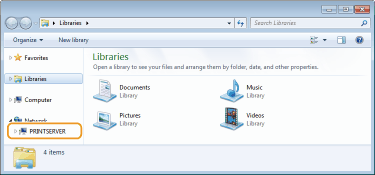
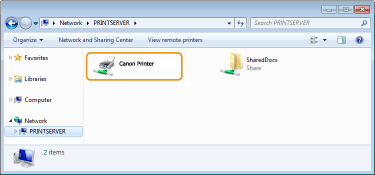
Delade skrivare visas.
Visa skärmen [Konfigurering av mjukvaruprogram/handböcker (Software Programs/Manuals Setup)]
Om skärmen [Konfigurering av mjukvaruprogram/handböcker (Software Programs/Manuals Setup)] inte visas på datorn när du har satt i medföljande DVD-ROM följer du nedanstående procedur. Namnet på enheten för DVD-ROM anges som "D:" i den här handboken. Namnet på enheten för DVD-ROM kan variera mellan olika datorer.
Windows 7/Server 2008
[Start (Start)] ange "D:\MInst.exe" i [Sök bland program och filer (Search programs and files)] eller [Påbörja sökning (Start Search)] tryck på [ENTER]-tangenten.
ange "D:\MInst.exe" i [Sök bland program och filer (Search programs and files)] eller [Påbörja sökning (Start Search)] tryck på [ENTER]-tangenten.Windows Server 2012
Högerklicka längst ned till vänster på skärmen [Kör (Run)] Ange "D:\MInst.exe" klicka på [OK (OK)]
[Kör (Run)] Ange "D:\MInst.exe" klicka på [OK (OK)]Windows 8.1/Server 2012 R2
Högerklicka på [Start (Start)] [Kör (Run)] Ange "D:\MInst.exe" klicka på [OK (OK)]
[Kör (Run)] Ange "D:\MInst.exe" klicka på [OK (OK)]Windows 10
Ange "D:\MInst.exe" i sökrutan och klicka på [D:\MInst.exe] i resultaten som visas.
och klicka på [D:\MInst.exe] i resultaten som visas.Windows Server 2016
Klicka på [] ange "D:\MInst.exe" och klicka på [D:\MInst.exe] i resultaten som visas.
] ange "D:\MInst.exe" och klicka på [D:\MInst.exe] i resultaten som visas.Skriva ut en testsida i Windows
Du kan kontrollera om skrivardrivrutinen fungerar genom att skriva ut en testsida i Windows.
1
Fyll på papper i A4/Letter-format i universalfacket. Fylla på papper i universalfacket
2
Öppna skrivarmappen. Visa skrivarmappen
3
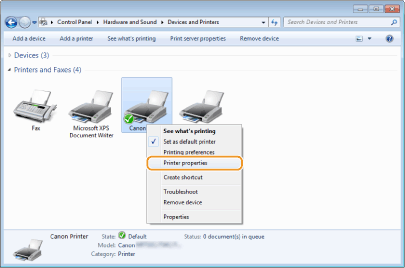
Högerklicka på ikonen för enhetens skrivardrivrutin och klicka på [Egenskaper för skrivare (Printer properties)] eller [Egenskaper (Properties)].
4
Klicka på [Skriv ut testsida (Print Test Page)] i fliken [Allmänt (General)].
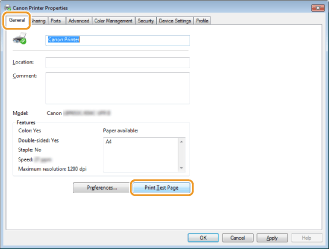
Testsidan skrivs ut.
Kontrollera bitarkitekturen
Om du inte är säker på om datorn kör 32-bitars eller 64-bitars Windows följer du nedanstående procedur.
1
Display [Kontrollpanelen (Control Panel)].
Windows 7/Server 2008
[Start (Start)] välj [Kontrollpanelen (Control Panel)].
[Start (Start)]
välj [Kontrollpanelen (Control Panel)].Windows Server 2012
Högerklicka längst ned till vänster på skärmen välj [Kontrollpanelen (Control Panel)].
Högerklicka längst ned till vänster på skärmen
välj [Kontrollpanelen (Control Panel)].Windows 8.1/Server 2012 R2
Högerklicka på [Start (Start)] välj [Kontrollpanelen (Control Panel)].
Högerklicka på [Start (Start)]
välj [Kontrollpanelen (Control Panel)].Windows 10/Server 2016
Fortsätt till steg 2.
Fortsätt till steg 2.
2
Display [System (System)].
Windows 7/Server 2008 R2/Server 2012
Klicka på [System och underhåll (System and Maintenance)] eller [System och säkerhet (System and Security)] [System (System)].
Klicka på [System och underhåll (System and Maintenance)] eller [System och säkerhet (System and Security)]
[System (System)].Windows 10/Server 2016
Klicka på [] [Inställningar (Settings)] [System (System)] välj [Om (About)].
Klicka på [
] [Inställningar (Settings)] [System (System)] välj [Om (About)].Windows Server 2008
Dubbelklicka på [System (System)].
Dubbelklicka på [System (System)].
3
Kontrollera bitarkitekturen.
För 32-bitars versioner
visas [32-bitars operativsystem (32-bit Operating System)].
visas [32-bitars operativsystem (32-bit Operating System)].
För 64-bitars versioner
visas [64-bitars operativsystem (64-bit Operating System)].
visas [64-bitars operativsystem (64-bit Operating System)].

Kontrollera datornamnet
1
Display [Kontrollpanelen (Control Panel)].
Windows 7/Server 2008
[Start (Start)] välj [Kontrollpanelen (Control Panel)].
[Start (Start)]
välj [Kontrollpanelen (Control Panel)].Windows Server 2012
Högerklicka längst ned till vänster på skärmen välj [Kontrollpanelen (Control Panel)].
Högerklicka längst ned till vänster på skärmen
välj [Kontrollpanelen (Control Panel)].Windows 8.1/Server 2012 R2
Högerklicka på [Start (Start)] välj [Kontrollpanelen (Control Panel)].
Högerklicka på [Start (Start)]
välj [Kontrollpanelen (Control Panel)].Windows 10
Klicka på [] välj [Windows-systemet (Windows System)] [Kontrollpanelen (Control Panel)].
Klicka på [
] välj [Windows-systemet (Windows System)] [Kontrollpanelen (Control Panel)].Windows Server 2016
Högerklicka på [] välj [Kontrollpanelen (Control Panel)].
Högerklicka på [
] välj [Kontrollpanelen (Control Panel)].2
Display [System (System)].
Windows 7/10/Server 2008 R2/Server 2012/Server 2016
Klicka på [System och underhåll (System and Maintenance)] eller [System och säkerhet (System and Security)] [System (System)].
Klicka på [System och underhåll (System and Maintenance)] eller [System och säkerhet (System and Security)]
[System (System)].Windows Server 2008
Dubbelklicka på [System (System)].
Dubbelklicka på [System (System)].
3
Kontrollera datornamnet.

Kontrollera skrivarporten
1
Öppna skrivarmappen. Visa skrivarmappen
2
Högerklicka på ikonen för enhetens skrivardrivrutin och klicka på [Egenskaper för skrivare (Printer properties)] eller [Egenskaper (Properties)].
3
Under fliken [Portar (Ports)] kontrollerar du att rätt port är vald.

 |
Om du använder en nätverksanslutning och har ändrat enhetens IP-adressOm [Beskrivning (Description)] för den valda porten är [Canon MFNP Port (Canon MFNP Port)] och datorn och enheten tillhör samma delnät kvarstår anslutningen. Du behöver inte lägga till en ny port. Om [Standard TCP/IP Port (Standard TCP/IP Port)] visas måste du lägga till en ny port. Konfigurera skrivarportar
|
Kontrollera dubbelriktad kommunikation
1
Öppna skrivarmappen. Visa skrivarmappen
2
Högerklicka på ikonen för enhetens skrivardrivrutin och klicka på [Egenskaper för skrivare (Printer properties)] eller [Egenskaper (Properties)].
3
Under fliken [Portar (Ports)] ser du till att kryssrutan [Aktivera stöd för dubbelriktad kommunikation (Enable bidirectional support)] är markerad.

Kontrollera datorns SSID-anslutning
Om datorn är ansluten till ett trådlöst LAN klickar du på  ,
,  ,
,  eller
eller  i systemfältet för att visa SSID för den anslutna trådlösa routern.
, , eller i systemfältet för att visa SSID för den anslutna trådlösa routern.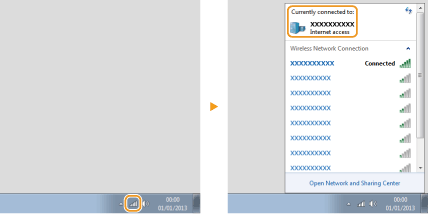
När du skriver ut eller skickar från Windows Store-appen
Windows 8/Server 2012
Visa snabbknapparna på skärmens högra sida Tryck eller klicka på [Enheter (Devices)] Drivrutinen som du använder [Skriv ut (Print)].
Visa snabbknapparna på skärmens högra sida
Tryck eller klicka på [Enheter (Devices)] Drivrutinen som du använder [Skriv ut (Print)].Windows 8.1/Server 2012 R2
Visa snabbknapparna på skärmens högra sida Tryck eller klicka på [Enheter (Devices)] [Skriv ut (Print)] Drivrutinen som du använder [Skriv ut (Print)].
Visa snabbknapparna på skärmens högra sida
Tryck eller klicka på [Enheter (Devices)] [Skriv ut (Print)] Drivrutinen som du använder [Skriv ut (Print)].Windows 10
Tryck eller klicka på [Skriv ut (Print)] i appen Drivrutinen som du använder [Skriv ut (Print)].
Tryck eller klicka på [Skriv ut (Print)] i appen
Drivrutinen som du använder [Skriv ut (Print)].|
|
|
Om du skriver ut ett dokument eller skickar ett fax med denna metod är endast ett begränsat antal funktioner tillgängliga.
Om meddelandet [Något behöver åtgärdas med skrivaren. Gå till skrivbordet och ta hand om det. (The printer requires your attention. Go to the desktop to take care of it.)] visas går du till skrivbordet och utför de åtgärder som krävs. Det här meddelandet visas när enheten är inställd på att visa användarnamn när du skriver ut dokument, skickar fax eller liknande.
|