
Importovanie alebo exportovanie údajov nastavení
|
Údaje nastavení telefónneho zoznamu a zariadenia môžete uložiť v počítači (export). Údaje uložené v počítači sa dajú aj uložiť do zariadenia (import). Cieľové umiestnenia z telefónneho zoznamu je možné jednoducho skopírovať do viacerých zariadení.* Na použitie týchto funkcií je potrebné, aby ste sa prihlásili v režime System Manager Mode.
*Na niektorých modeloch nie je možné importovať údaje z telefónneho zoznamu exportované zo zariadenia. Ak používate rovnaký model, môžete importovať alebo exportovať údaje nastavení zariadenia.
|
|
|
Nevypínajte zariadenie, kým sa nedokončí proces importu alebo exportuDokončenie procesu môže trvať niekoľko minút. Ak sa zariadenie počas procesu vypne, môžu sa poškodiť údaje alebo zariadenie.
Počas procesu importovania alebo exportovania nepoužívajte zariadeniePred importovaním alebo exportovaním skontrolujte, či práve neprebieha žiadna operácia, napríklad tlač dokumentov.
|
 |
|
V prípade nastavení, ktoré nemožno importovať alebo exportovať, si pozrite časť Zoznam ponúk s nastaveniami.
Údaje nastavenia môžete importovať alebo exportovať prostredníctvom pamäťového zariadenia USB použitím ovládacieho panela zariadenia. <Import/export (Import/Export)>
Ďalšie informácie o základných postupoch, ktoré treba vykonať pri nastavení zariadenia z rozhrania Remote UI, nájdete v časti Nastavenie možností ponuky z rozhrania Remote UI.
|
Exportovanie údajov nastavení
Môžete exportovať telefónny zoznam a údaje nastavení zariadenia a uložiť ich v počítači. Údaje telefónneho zoznamu môžete exportovať ako informačný súbor konfigurácie zariadenia (*.dcm) alebo súbor telefónneho zoznamu spoločnosti Canon (*.abk). Vyberte informačný súbor konfigurácie zariadenia, aby ste uložili údaje ako záložnú kópiu alebo skopírovali údaje telefónneho zoznamu do rovnakého modelu zariadenia. Vyberte typ súboru telefónneho zoznamu spoločnosti Canon, aby ste skopírovali údaje telefónneho zoznamu do ovládača faxu alebo iného modelu zariadenia. Odporúča sa pravidelne zálohovať dôležité nastavenia.
1
Spustite rozhranie Remote UI a prihláste sa v režime System Manager Mode. Spustenie rozhrania Remote UI
2
Kliknite na položku [Settings/Registration] na stránke portálu. Obrazovka rozhrania Remote UI
3
Vyberte položky [Data Management]  [Export].
[Export].4
Vyberte nastavenia na exportovanie a špecifikujete heslo šifrovania.
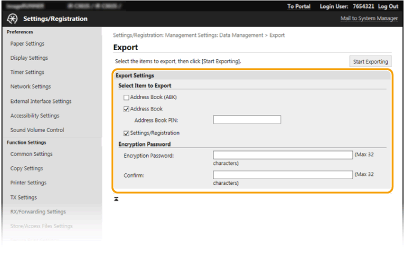
[Address Book(ABK)]
Označte začiarkavacie políčko, ak chcete importovať údaje z telefónneho zoznamu ako súbor telefónneho zoznamu spoločnosti Canon (*.abk).
Označte začiarkavacie políčko, ak chcete importovať údaje z telefónneho zoznamu ako súbor telefónneho zoznamu spoločnosti Canon (*.abk).

Ak je označené políčko položky [Address Book(ABK)], nemôžete exportovať nastavenia zariadenia naraz s údajmi telefónneho zoznamu.
[Address Book]
Označte políčko, ak chcete exportovať údaje z telefónneho zoznamu ako informačný súbor konfigurácie zariadenia (*.dcm).
Označte políčko, ak chcete exportovať údaje z telefónneho zoznamu ako informačný súbor konfigurácie zariadenia (*.dcm).
[Address Book PIN]
Ak je telefónny zoznam chránený kódom, zadajte kód pre telefónny zoznam. Obmedzenie používania telefónneho zoznamu
Ak je telefónny zoznam chránený kódom, zadajte kód pre telefónny zoznam. Obmedzenie používania telefónneho zoznamu
[Settings/Registration]
Označte začiarkavacie políčko, ak chcete exportovať údaje nastavení zariadenia.
Označte začiarkavacie políčko, ak chcete exportovať údaje nastavení zariadenia.
[Encryption Password]
Zadajte heslo na šifrovanie exportovaných údajov pozostávajúce z alfanumerických znakov. Rovnaké heslo zadajte aj v položke [Confirm]. Ak chcete exportovať údaje, musíte nastaviť heslo šifrovania.
Zadajte heslo na šifrovanie exportovaných údajov pozostávajúce z alfanumerických znakov. Rovnaké heslo zadajte aj v položke [Confirm]. Ak chcete exportovať údaje, musíte nastaviť heslo šifrovania.
Heslo sa vyžaduje pri importovaní exportovaných údajov. Importovanie údajov nastavení
Označenie začiarkavacieho políčka [Address Book(ABK)] zabraňuje nastaveniu šifrovacieho hesla.
5
Kliknite na položku [Start Exporting].
6
Postupujte podľa pokynov na obrazovke a určte miesto, kam sa uložia exportované údaje.
Uložia sa údaje nastavení.
Importovanie údajov nastavení
Načítajte (importujte) údaje, ktoré boli exportované zo zariadenia. Importovať môžete aj údaje nastavení zariadenia z iného zariadenia do svojho zariadenia, ak sú to rovnaké modely. Okrem toho pri aplikovaní politiky zabezpečenia na zariadenia postupujte podľa pokynov uvedených nižšie a určte súbor politiky zabezpečenia.
1
Spustite rozhranie Remote UI a prihláste sa v režime System Manager Mode. Spustenie rozhrania Remote UI
2
Kliknite na položku [Settings/Registration] na stránke portálu. Obrazovka rozhrania Remote UI
3
Vyberte položky [Data Management] [Import].
[Import].4
Špecifikujte súbor, zadajte heslo a vyberte nastavenia na importovanie.
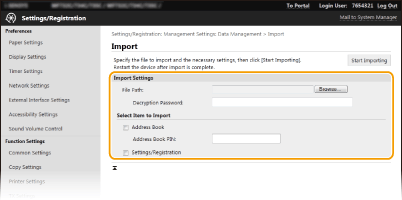
[File Path]
Kliknite na tlačidlo [Prehľadávať (Browse)] a vyberte súbor. Importovať môžete len informačný súbor konfigurácie zariadenia (*.dcm) a súbor telefónneho zoznamu spoločnosti Canon (*.abk). Ak vyberiete typ súboru telefónneho zoznamu spoločnosti Canon, nemusíte nastavovať žiadne ďalšie položky.
Kliknite na tlačidlo [Prehľadávať (Browse)] a vyberte súbor. Importovať môžete len informačný súbor konfigurácie zariadenia (*.dcm) a súbor telefónneho zoznamu spoločnosti Canon (*.abk). Ak vyberiete typ súboru telefónneho zoznamu spoločnosti Canon, nemusíte nastavovať žiadne ďalšie položky.
[Decryption Password]
Pri importovaní súboru s informáciami o nastaveniach zariadenia (*.dcm) zadajte heslo nastavené pri exportovaní nastavení. Ak importujete súbor telefónneho zoznamu spoločnosti Canon (*.abk), zadajte ľubovoľné alfanumerické znaky.
Pri importovaní súboru s informáciami o nastaveniach zariadenia (*.dcm) zadajte heslo nastavené pri exportovaní nastavení. Ak importujete súbor telefónneho zoznamu spoločnosti Canon (*.abk), zadajte ľubovoľné alfanumerické znaky.
[Address Book]
Označte začiarkavacie políčko, ak chcete importovať údaje telefónneho zoznamu.
Označte začiarkavacie políčko, ak chcete importovať údaje telefónneho zoznamu.

Importovanie údajov telefónneho zoznamu prepíše záznamy v telefónnom zozname aktuálne uložené v zariadení.
[Address Book PIN]
Ak je telefónny zoznam chránený kódom, zadajte kód pre telefónny zoznam. Obmedzenie používania telefónneho zoznamu
Ak je telefónny zoznam chránený kódom, zadajte kód pre telefónny zoznam. Obmedzenie používania telefónneho zoznamu
[Settings/Registration]
Označte začiarkavacie políčko, ak chcete importovať údaje nastavení zariadenia.
Označte začiarkavacie políčko, ak chcete importovať údaje nastavení zariadenia.
5
Kliknite na položku [Start Importing].
6
Kliknite na položku [OK (OK)].
Vybraté údaje nastavení sa načítajú do zariadenia.
7
Kliknite na položku [OK (OK)].
Ak je označené začiarkavacie políčko [Settings/Registration] v kroku 4, zariadenie sa automaticky reštartuje.