
Generovanie kľúča a žiadosti o podpis certifikátu (CSR)
Keďže certifikáty vygenerované v zariadení nemajú podpis CA, môže nastať komunikačné chyba v závislosti od zariadení, s ktorými komunikuje. Ak chcete, aby certifikačná autorita vydala certifikát s podpisom CA, musíte získať údaje žiadosti o podpis certifikátu (CSR), ktoré správca môže vygenerovať z rozhrania Remote UI. Po vydaní certifikátu ho uložte v kľúči s vygenerovaným CSR.
|
|
|
Ďalšie informácie o základných postupoch, ktoré treba vykonať pri nastavení zariadenia z rozhrania Remote UI, nájdete v časti Nastavenie možností ponuky z rozhrania Remote UI.
|
Generovanie kľúča a CSR
1
Spustite rozhranie Remote UI a prihláste sa v režime System Manager Mode. Spustenie rozhrania Remote UI
2
Kliknite na položku [Settings/Registration] na stránke portálu. Obrazovka rozhrania Remote UI
3
Vyberte položky [Device Management]  [Key and Certificate Settings].
[Key and Certificate Settings].4
Kliknite na položku [Generate Key].

Odstránenie uloženého kľúča a certifikátu
Kliknite na tlačidlo [Delete] napravo od kľúča a certifikátu, ktoré chcete odstrániť kliknite na tlačidlo [OK (OK)].
kliknite na tlačidlo [OK (OK)].Kľúč a certifikát nemožno odstrániť, ak sa z nejakého dôvodu práve používajú, napríklad keď je možnosť [TLS] alebo [IEEE 802.1X] zobrazená pod položkou [Key Usage]. V takom prípade pred odstránením deaktivujte funkciu alebo vymeňte kľúč a certifikát.
5
Vyberte [Key and Certificate Signing Request (CSR)] a kliknite na [OK].
6
Špecifikujte nastavenia pre kľúč a CSR.
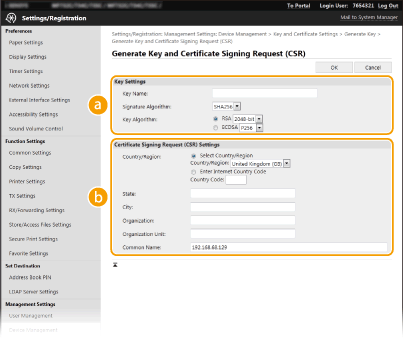
 [Key Settings]
[Key Name]
Zadaním alfanumerických znakov pomenujte kľúč. Nastavte názov, ktorý neskôr v zozname ľahko nájdete.
Zadaním alfanumerických znakov pomenujte kľúč. Nastavte názov, ktorý neskôr v zozname ľahko nájdete.
[Signature Algorithm]
Vyberte z rozbaľovacieho zoznamu algoritmus podpisu.
Vyberte z rozbaľovacieho zoznamu algoritmus podpisu.
[Key Algorithm]
Vyberte algoritmus generovania kľúča: [RSA] alebo [ECDSA]. Potom vyberte dĺžku kľúča z rozbaľovacieho zoznamu. V každom prípade platí, že čím je väčšia dĺžka kľúča, tým pomalšia je komunikácia. Zabezpečenie je však silnejšie.
Vyberte algoritmus generovania kľúča: [RSA] alebo [ECDSA]. Potom vyberte dĺžku kľúča z rozbaľovacieho zoznamu. V každom prípade platí, že čím je väčšia dĺžka kľúča, tým pomalšia je komunikácia. Zabezpečenie je však silnejšie.
|
|
|
Ak vyberiete možnosť [SHA384] alebo [SHA512] v ponuke [Signature Algorithm], možnosť [512-bit] nemožno vybrať ako dĺžku kľúča, ak je vybratá možnosť [RSA] v ponuke [Key Algorithm].
|
 [Certificate Signing Request (CSR) Settings]
[Country/Region]
Kliknite na prepínač [Select Country/Region] a vyberte z rozbaľovacieho zoznamu krajinu/región. Môžete tiež kliknúť na prepínač [Enter Internet Country Code] a zadať kód krajiny, napríklad „US“ pre Spojené štáty americké.
Kliknite na prepínač [Select Country/Region] a vyberte z rozbaľovacieho zoznamu krajinu/región. Môžete tiež kliknúť na prepínač [Enter Internet Country Code] a zadať kód krajiny, napríklad „US“ pre Spojené štáty americké.
[State]/[City]
Podľa potreby zadajte alfanumerické znaky pre lokalitu.
Podľa potreby zadajte alfanumerické znaky pre lokalitu.
[Organization]/[Organization Unit]
Podľa potreby zadajte alfanumerické znaky pre názov organizácie.
Podľa potreby zadajte alfanumerické znaky pre názov organizácie.
[Common Name]
Podľa potreby zadajte alfanumerické znaky pre bežný názov certifikátu. „Bežný názov“ sa často skráti na „CN“.
Podľa potreby zadajte alfanumerické znaky pre bežný názov certifikátu. „Bežný názov“ sa často skráti na „CN“.
7
Kliknite na položku [OK].
Vygenerovanie kľúča a CSR môže chvíľu trvať.
8
Kliknite na položku [Store in File].
Zobrazí sa dialógové okno uloženia súboru. Vyberte, kde sa má súbor uložiť a kliknite na tlačidlo [Uložiť (Save)].
Súbor CSR sa uloží v počítači.
9
Priložte uložený súbor a odošlite žiadosť certifikačnému úradu.
Uloženie certifikátu do kľúča
Kľúč s vygenerovaným CSR nemožno používať, kým nie je v kľúči uložený certifikát vydaný certifikačným úradom na základe CSR. Po vydaní certifikátu certifikačným úradom ho uložte podľa postupu uvedeného nižšie.
1
Spustite rozhranie Remote UI a prihláste sa v režime System Manager Mode. Spustenie rozhrania Remote UI
2
Kliknite na položku [Settings/Registration] na stránke portálu. Obrazovka rozhrania Remote UI
3
Vyberte položky [Device Management] [Key and Certificate Settings].
[Key and Certificate Settings].4
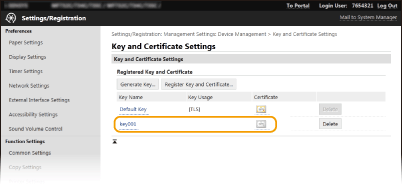
Kliknite na položku [Key Name] alebo [Certificate] potrebnú na uloženie certifikátu.
5
Kliknite na položku [Register Certificate].
6
Kliknite na tlačidlo [Prehľadávať (Browse)], zadajte súbor pre žiadosť o podpis certifikátu a kliknite na tlačidlo [Register].