
Špecifikácia adries MAC pre nastavenia brány firewall
Môžete limitovať komunikáciu iba na zariadenia so špecifikovanými adresami MAC, alebo blokovať zariadenia so špecifikovanými adresami MAC, ale povoliť iné komunikácie.
|
|
|
Táto funkcia nie je k dispozícii pri pripojení zariadenia k bezdrôtovej sieti LAN.
|
 |
|
Ďalšie informácie o základných postupoch, ktoré treba vykonať pri nastavení zariadenia z rozhrania Remote UI, nájdete v časti Nastavenie možností ponuky z rozhrania Remote UI.
|
1
Spustite rozhranie Remote UI a prihláste sa v režime System Manager Mode. Spustenie rozhrania Remote UI
2
Kliknite na položku [Settings/Registration] na stránke portálu. Obrazovka rozhrania Remote UI
3
Vyberte položky [Network Settings]  [Firewall Settings].
[Firewall Settings].4
Kliknite na položku [Edit] pre cieľový filter adresy MAC.
Ak chcete obmedziť údaje odosielané zo zariadenia do počítača, vyberte položku [Outbound Filter]. Ak chcete obmedziť údaje prijímané z počítača, vyberte položku [Inbound Filter].
5
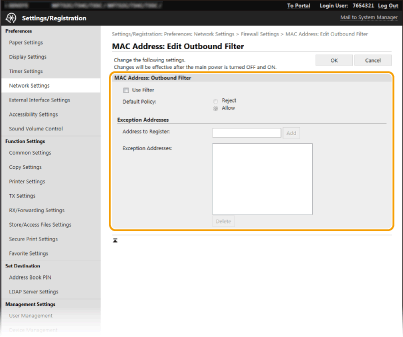
Špecifikujte nastavenie pre filtrovanie paketov.
Vyberte predpoklad (predvolenú politiku) na umožnenie alebo zamietnutie komunikácie iných zariadení so zariadením a potom špecifikujte adresy MAC pre výnimky.
|
1
|
Označte začiarkavacie políčko [Use Filter] a kliknite na prepínač [Reject] alebo [Allow] v prípade položky [Default Policy].
[Use Filter]
Označením začiarkavacieho políčka obmedzíte komunikáciu. Zrušením označenia začiarkavacieho políčka deaktivujete obmedzenie. [Default Policy]
Vyberte predpoklad na umožnenie alebo zamietnutie komunikácie iných zariadení s týmto zariadením.
|
||||
|
2
|
Špecifikujte výnimky adries.
Zadajte adresu MAC do textového poľa [Address to Register] a kliknite na položku [Add].
Nemusíte oddeľovať adresu spojovníkmi ani dvojbodkami.
 Kontrola chýb zadania
Ak sú adresy MAC nesprávne zadané, možno nebudete môcť pristupovať k zariadeniu z rozhrania Remote UI. V takom prípade musíte nastaviť voľbu <Filter adries MAC (MAC Address Filter)> na <Vyp. (Off)>. <Filter adries MAC (MAC Address Filter)>
 Ak je vybratá položka [Reject] pre výstupný filter
Výstupné pakety Multicast a Broadcast nemožno filtrovať.
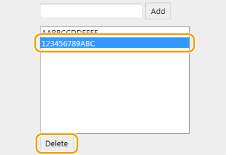
Zmazanie adresy MAC z výnimiek
Vyberte adresu MAC a kliknite na [Delete].
 |
||||
|
3
|
Kliknite na položku [OK].
|
6
Reštartujte zariadenie.
Vypnite zariadenie a pred jeho opätovným zapnutím počkajte aspoň 10 sekúnd.
|
|
Používanie ovládacieho panelaFiltrovanie adries MAC môžete aktivovať alebo deaktivovať z ponuky <Ponuka (Menu)> na obrazovke Domov (Home). <Filter adries MAC (MAC Address Filter)>
|