
Špecifikácia adries IP pre nastavenia brány firewall
Môžete limitovať komunikáciu iba na zariadenia so špecifikovanými adresami IP, alebo blokovať zariadenia so špecifikovanými adresami IP, ale povoliť iné komunikácie. Môžete špecifikovať jednu adresu IP alebo rozsah adries IP.
|
|
|
Ďalšie informácie o základných postupoch, ktoré treba vykonať pri nastavení zariadenia z rozhrania Remote UI, nájdete v časti Nastavenie možností ponuky z rozhrania Remote UI.
|
1
Spustite rozhranie Remote UI a prihláste sa v režime System Manager Mode. Spustenie rozhrania Remote UI
2
Kliknite na položku [Settings/Registration] na stránke portálu. Obrazovka rozhrania Remote UI
3
Vyberte položky [Network Settings]  [Firewall Settings].
[Firewall Settings].4
Kliknite na položku [Edit] pre cieľový filter adresy IP.
Vyberte filter, ktorý sa zhoduje s cieľovou adresou IP. Ak chcete obmedziť údaje odosielané zo zariadenia do počítača, vyberte položku [Outbound Filter]. Ak chcete obmedziť údaje prijímané z počítača, vyberte položku [Inbound Filter].
5
Špecifikujte nastavenie pre filtrovanie paketov.
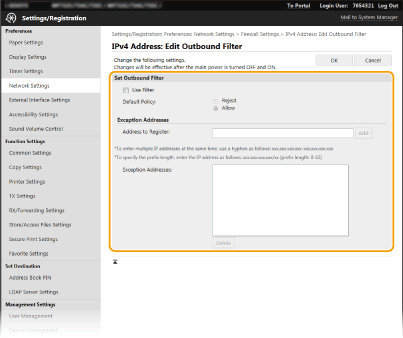
Vyberte predvolenú politiku na umožnenie alebo zamietnutie komunikácie iných zariadení s týmto zariadením a potom špecifikujte adresy IP pre výnimky.
|
1
|
Označte začiarkavacie políčko [Use Filter] a kliknite na prepínač [Reject] alebo [Allow] v prípade položky [Default Policy].
[Use Filter]
Označením začiarkavacieho políčka obmedzíte komunikáciu. Zrušením označenia začiarkavacieho políčka deaktivujete obmedzenie. [Default Policy]
Vyberte podmienku povolenia alebo zamietnutia komunikácie iných zariadení so zariadením.
|
||||||||||||||
|
2
|
Špecifikujte výnimky adries.
Zadajte adresu IP (alebo rozsah adries IP) do textového poľa [Address to Register] a kliknite na [Add].
 Kontrola chýb zadania
Ak sú adresy IP nesprávne zadané, možno nebudete môcť získať prístup k zariadeniu z rozhrania Remote UI. V takom prípade musíte nastaviť položku <Filter adries IPv4 (IPv4 Address Filter)> alebo <Filter adries IPv6 (IPv6 Address Filter)> na možnosť <Vyp. (Off)>.
<Filter adries IPv4 (IPv4 Address Filter)> <Filter adries IPv6 (IPv6 Address Filter)>  Formulár vstupov pre adresy IP
Ak je vybratá položka [Reject] pre výstupný filter
Výstupné pakety Multicast a Broadcast nemožno filtrovať.
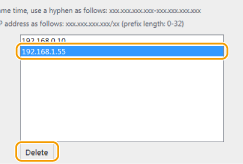
Odstránenie adresy IP z výnimiek
Vyberte adresu IP a kliknite na položku [Delete].
 |
||||||||||||||
|
3
|
Kliknite na položku [OK].
|
6
Reštartujte zariadenie.
Vypnite zariadenie a pred jeho opätovným zapnutím počkajte aspoň 10 sekúnd.
|
|
Používanie ovládacieho panelaFiltrovanie adries IP môžete aktivovať alebo deaktivovať z ponuky <Ponuka (Menu)> na obrazovke Domov (Home).
<Filter adries IPv4 (IPv4 Address Filter)> <Filter adries IPv6 (IPv6 Address Filter)> |