
Salvando dados em um dispositivo de memória USB
Esta seção descreve como digitalizar o original e salvar os dados digitalizados em um dispositivo de memória USB.
|
|
|
Antes de salvar dados em um dispositivo de memória USB, plugue o dispositivo de memória USB na porta USB. Para obter mais informações sobre os dispositivos de memória USB disponíveis e como inserir e remover um dispositivo de memória USB, consulte Insira um dispositivo de memória USB.
|
1
Coloque o(s) original(ais). Posicionando originais
2
Selecione <Digitalização (Scan)> na tela Início (Home). Tela Início (Home)
Se a tela de login aparecer, especifique o nome de usuário e a senha e o servidor de autenticação. Fazendo o login no Envio Autorizado
3
Selecione <Memória USB (USB Memory)> na tela Recursos básicos de digitalização. Tela de recursos básicos de digitalização
4
Especifique as configurações de digitalização conforme necessário.
Especificando um tamanho de digitalização do original
Selecionando um formato de arquivo
Digitalizando originais frente e verso
Especificando um tamanho de digitalização do original
 |
|
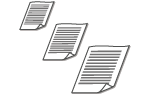
Você pode especificar o tamanho da digitalização de seus originais.
|
<Tam. Digitalização (Scan Size)>  Selecione o tamanho do original
Selecione o tamanho do originalVoltar ao topo
Selecionando um formato de arquivo
 |
|
Você pode selecionar o formato do arquivo no qual os originais serão digitalizados entre PDF/JPEG/TIFF. Com o PDF, você pode selecionar o PDF Compacto, que reduz o tamanho de dados ou o PDF que permite que uma pesquisa de texto , incluindo dados de texto digitalizados com OCR (reconhecimento óptico de caracteres). Você também pode criar um arquivo PDF com segurança melhorada através da criptografia dos dados ou adição de assinatura.
|
<Format. de Arquivo (File Format)> Selecione um formato de arquivo
Selecione um formato de arquivo|
|
|
Se você selecionar JPEG em <Format. de Arquivo (File Format)> e tentar digitalizar um documento a partir da superfície de vidro, poderá digitalizar apenas uma página. Para digitalizar um original de várias páginas de uma só vez, use o alimentador. Cada página do original é salva como um arquivo separado. Se você selecionar TIFF ou PDF, poderá digitalizar originais de várias páginas da superfície de vidro ou do alimentador. Neste caso, o local de gravação do original, em arquivo único ou cada página como um arquivo individual, podem ser especificados em Dividindo um arquivo PDF por páginas ou Dividindo um arquivo TIFF por página.
<PDF (Compacto) (PDF (Compact))> e <PDF (Compacto/OCR) (PDF (Compact/OCR))> comprime fotos e ilustrações em originais mais do que <PDF (PDF)> e <PDF (OCR) (PDF (OCR))>. O arquivo será menor, mas a qualidade de imagem de alguns originais ou número de originais que podem ser digitalizados de uma vez só pode ser menor.
Em <PDF (Compacto/OCR) (PDF (Compact/OCR))> e em <PDF (OCR) (PDF (OCR))>, você pode configurar as definições de modo que a máquina detecte automaticamente a direção do original durante a digitalização com base na direção do texto lido pela função de OCR. <Config. de OCR (Texto Pesquisável) (OCR (Text Searchable) Settings)>
|
Especifique se deseja converter o original com várias várias em um único arquivo PDF ou criar um arquivo PDF separado para cada página. Esta configuração pode ser feita para cada formato de PDF.
<Format. de Arquivo (File Format)> <Definir Detalhes de PDF (Set PDF Details)> Selecione o formato PDF <Dividir em Páginas (Divide into Pages)> Selecione <Desativado (Off)> ou <Ativado (On)> <Aplicar (Apply)>
<Definir Detalhes de PDF (Set PDF Details)> Selecione o formato PDF <Dividir em Páginas (Divide into Pages)> Selecione <Desativado (Off)> ou <Ativado (On)> <Aplicar (Apply)>Especifique se deseja converter o original com várias várias em um único arquivo TIFF ou criar um arquivo TIFF separado para cada página.
<Format. de Arquivo (File Format)> <Definir Detalhes de TIFF (Set TIFF Details)> Selecione <Desativado (Off)> ou <Ativado (On)>
<Definir Detalhes de TIFF (Set TIFF Details)> Selecione <Desativado (Off)> ou <Ativado (On)>Voltar ao topo
Digitalizando originais frente e verso
 |
|
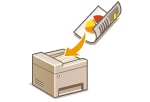
A máquina pode automaticamente digitalizar a frente e o verso dos originais no alimentador.
|
 |
|
A máquina não pode digitalizar automaticamente ambos os lados dos originais colocados na placa de vidro.
|
<Original 2 Lados (2-Sided Original)> Selecione <Tipo de Livro (Book Type)> ou <Tipo de Calendário (Calendar Type)>
Selecione <Tipo de Livro (Book Type)> ou <Tipo de Calendário (Calendar Type)>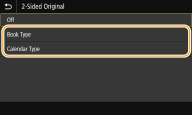
<Tipo de Livro (Book Type)>
Selecione para originais cujas imagens na frente e no verso apresentam a face para a mesma direção.
Selecione para originais cujas imagens na frente e no verso apresentam a face para a mesma direção.
<Tipo de Calendário (Calendar Type)>
Selecione para originais cujas imagens na frente e no verso estão voltados para direções opostas.
Selecione para originais cujas imagens na frente e no verso estão voltados para direções opostas.
Voltar ao topo

Para obter informações sobre outras configurações de digitalização, consulte Digitalizando com clareza ou Ajustando o equilíbrio entre tamanho do arquivo e qualidade da imagem.
5
Selecione <Iniciar (Start)>.
A digitalização do original é iniciada.
Se deseja cancelar, selecione <Cancelar (Cancel)> <Sim (Yes)>. Cancelando o envio de documentos
<Sim (Yes)>. Cancelando o envio de documentos Ao colocar os documentos no alimentador na etapa 1
Quando a digitalização estiver concluída, o processo de armazenamento é iniciado.
Ao colocar os originais na placa de vidro na etapa 1
Quando a digitalização estiver concluída, siga o procedimento abaixo (exceto se você selecionou JPEG como um formato de arquivo).
|
1
|
Se houver páginas adicionais dos originais para digitalizar, coloque a página seguinte do documento na placa de vidro e selecione <Digitaliz. Próx (Scan Next)>.
Repita esta etapa até concluir a digitalização de todas as páginas.
Quando houver apenas uma página a ser digitalizada, passe para a etapa seguinte.
|
|
2
|
Selecione <Concluir (Finish)>.
O processo de gravação é iniciado.
|
Uma nova pasta é criada no dispositivo de memória USB, e o documento digitalizado armazenado nessa pasta. O nome do arquivo de um documento digitalizado arquivo é atribuído automaticamente com base no seguinte formato: os caracteres SCAN seguidos de um número de quatro dígitos.nome de extensão do arquivo.
 |
|
Se você sempre quiser digitalizar com as mesmas configurações: Alterando as configurações padrão das funções
Se você quiser registrar uma combinação de configurações para usar quando necessário: Registrando configurações frequentemente usadas
|