
Insira um dispositivo de memória USB
Insira uma memória USB na porta USB na lateral direita da máquina. Você pode imprimir dados diretamente de uma memória USB ou diretamente salvar originais digitalizados em uma memória USB.
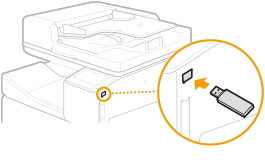
|
|
Antes de usar um dispositivo de memória USBOs formatos de dispositivo de memória USB suportados são FAT16 e FAT32.
É necessário definir <Usar Função de Digitalização (Use Scan Function)> e <Usar Função de Impressão (Use Print Function)> como <Ativado (On)>. <Configurações de Mídia de Memória (Memory Media Settings)>
Os seguintes dispositivos e usos não são suportados:Dispositivos de memória USB que têm funções de segurança instaladas
Dispositivos de memória USB que não atendem aos padrões USB
Leitores de cartão de memória conectados via USB
Dispositivos de memória USB usados através de um hub USB
Manuseio de dispositivos de memória USBCertifique-se de que o dispositivo de memória USB está corretamente orientado antes de inseri-lo. Se você tentar inseri-lo na orientação incorreta, o dispositivo de memória e a máquina podem ser danificados.
Não remova, bata ou mova o dispositivo USB enquanto os dados estiverem sendo importados ou exportados. Além disso, não DESLIGUE a máquina enquanto o processamento estiver em andamento.
Talvez não consiga salvar os dados adequadamente em alguns dispositivos de memória USB.
Se não for possível conectar seu dispositivo de memória USB à porta de memória USB da máquina, pode ser necessário um cabo de extensão USB. Informe-se em uma loja de eletrônicos.
|
Remova o dispositivo de memória USB
|
|
|
Sempre use o procedimento a seguir ao remover dispositivos de memória USB. A utilização de outros métodos para remover dispositivos de memória USB pode resultar em danos ao dispositivo e à máquina.
|
|
1
|
Selecione <Monitor Status (Status Monitor)>.
|
|
2
|
Selecione <Rmv. Mídia Mem. (Rmv. Mem. Media)>.
Espere até que a mensagem <A mídia de memória pode ser removida com segurança. (The memory media can be safely removed.)> seja exibida.
|
|
3
|
Desconecte o dispositivo de memória USB.
|