Imprimindo a partir de um dispositivo de memória USB (Impressão de Mídia de Memória)
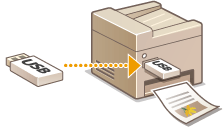
Você pode imprimir arquivos diretamente por meio da conexão a um dispositivos de memória USB com a máquina. Ao utilizar esta função, você pode imprimir sem usar um computador. Para obter mais informações sobre o dispositivos de memória USB disponíveis e como inserir/remover o dispositivo de memória USB, consulte Insira um dispositivo de memória USB.
1
Selecione <Impressão de Mídia Memória (Memory Media Print)> na tela Início (Home). Tela Início (Home)
2
Marque a caixa de seleção do arquivo a ser impresso.
Você pode selecionar múltiplos arquivos.
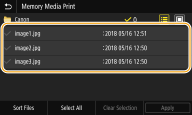
Para limpar uma seleção, selecione o arquivo que você selecionou ( ) novamente.
) novamente.Para exibir o conteúdo de uma pasta, selecione a pasta. Para retornar à pasta do nível superior, selecione  .
.
.
Pastas e arquivos em um nível inferior ao quinto diretório não são exibidos.
Quando você passa para outra pasta, as seleções de arquivo anteriores serão limpas.
 Para selecionar todos os arquivos
|
1
|
Selecione <Selecionar Tudo (Select All)>.
Para limpar todas as seleções, selecione <Limpar Seleção (Clear Selection)>.
|
|
2
|
Se os tipos de arquivo estiverem misturados, selecione <Arquivos JPEG/TIFF (JPEG/TIFF Files)> ou <Arquivos PDF (PDF Files)>.
|
Para alterar o método de exibição dos arquivos
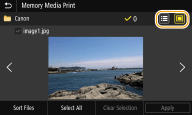
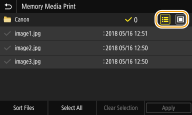
Você pode selecionar o método de exibição de arquivos a partir de "Visualização"/"Detalhes".
|
|
|
Visualização
 |
|
Detalhes
 |
Você não pode visualizar o conteúdo de um arquivo PDF.
Você pode especificar o método de exibição de arquivo usado para exibir a tela <Impressão de Mídia de Memória (Memory Media Print)>. <Config. de Exibição Padrão (Default Display Settings)>
Para alterar a ordem de organização dos arquivos
Você pode alterar a ordem de organização dos arquivos em um dispositivo de memória USB.
Você pode especificar uma configuração de organização como <Nome (Crescente) (Name (Ascending))> ou <Data/Hora (Crescente) (Date/Time (Ascending))> como a definição padrão para a ordem de organização do arquivo. <Configs. Padrão Classif. Arq. (File Sort Default Settings)>
|
1
|
Selecione <Classif. Arquivos (Sort Files)>.
|
|
2
|
Selecione os critérios de organização de arquivos.
Quando você seleciona <Data/Hora (Crescente) (Date/Time (Ascending))> ou <Data/Hora (Decrescente) (Date/Time (Descending))>, os arquivos são classificados com base na data e horário de modificação dos arquivos.
|
3
Selecione <Aplicar (Apply)>.
4
Especifique as configurações de impressão conforme necessário.
Você pode selecionar <Redefinir (Reset)> para restaurar todas as configurações de impressão padrão.
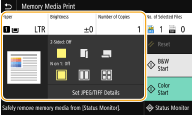
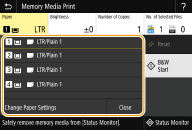
<Papel (Paper)>
Especifique a fonte de papel que contém o papel a ser usado para a impressão.
 |
Usa o papel que está carregado na bandeja multiuso para imprimir arquivos.
|
 , ,  |
Usa o papel que está carregado na gaveta para papel (Gaveta 1, 2) da máquina para imprimir arquivos.
|
 , ,  |
Usa o papel carregado na cassette feeding unit (Gaveta 3, 4) para fazer cópias.
|
|
Ao especificar outras configurações de impressão, selecione <Fechar (Close)>.
|
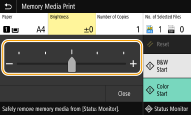
<Brilho (Brightness)>
Você pode ajustar o brilho das imagens.
|
Ao especificar outras configurações de impressão, selecione <Fechar (Close)>.
|
<Número de Cópias (Number of Copies)>
Insira o número de cópias.
|
Ao especificar outras configurações de impressão, selecione <Fechar (Close)>.
|
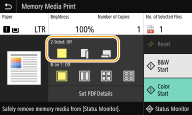
<2 Lados (2-Sided)>
Você pode selecionar a impressão de 1 lado ou impressão frente e verso.
 |
Imprime em um lado do papel.
|
 |
Imprime em ambos os lados do papel de modo que as páginas impressas são abertas horizontalmente quando encadernadas.
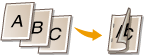 |
 |
Imprime em ambos os lados do papel de modo que as páginas impressas são abertas verticalmente quando encadernadas.
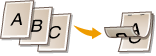 |
|
<2 Lados (2-Sided)> pode não estar disponível para alguns tipos ou tamanhos de papel. Papel disponível
|
<N em 1 (N on 1)>
<N em 1 (N on 1)> não está disponível para impressão de arquivos TIFF.
Você pode selecionar um padrão "N em 1" para imprimir múltiplas páginas de dados de imagem em um lado de uma folha de papel.
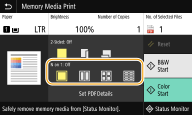
 |
Não aplica N em 1.
|
 |
Imprime duas páginas de dados de imagem em um lado de uma folha de papel.
|
 |
Imprime quatro páginas de dados de imagem em um lado de uma folha de papel.
|
 (PDF apenas)
|
Imprime oito páginas de dados de imagem em um lado de uma folha de papel.
|
|
Para um arquivo em PDF, você pode imprimir 9 a 16 páginas de dados de imagem em um lado de uma folha de papel usando <N em 1 (N on 1)> em <Definir Detalhes PDF (Set PDF Details)>.
|
<Def Det JPEG/TIFF (Set JPEG/TIFF Details)>
Você pode alterar as configurações de impressão de arquivos JPEG e TIFF.
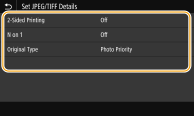
|
<Imprimindo 2 Lados (2-Sided Printing)>
Você pode fazer impressões frente e verso. Selecione a posição de encadernamento.
|
|
<N em 1 (N on 1)> (arquivos JPEG apenas)
Imprime dados para múltiplas páginas de dados de imagem no mesmo lado de uma folha de papel. Você pode especificar o número de páginas a serem impressas em um lado de uma folha de papel. Por exemplo, para imprimir quatro páginas em um lado de uma folha de papel, selecione <4 em 1 (4 on 1)>.
|
|
<Tipo de Original (Original Type)>
Você pode selecionar o tipo de original dependendo da imagem a ser impressa.
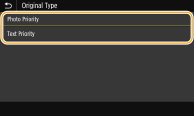 <Prioridade de Foto (Photo Priority)>
Dá prioridade para imprimir imagens fotográficas suavemente. <Prioridade de Texto (Text Priority)>
Dá prioridade para imprimir texto de forma clara. |
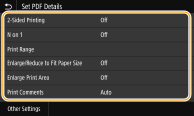
<Definir Detalhes PDF (Set PDF Details)>
Você pode alterar as configurações de impressão de PDFs.
|
<Imprimindo 2 Lados (2-Sided Printing)>
Você pode fazer impressões frente e verso. Selecione a posição de encadernamento.
|
|
<N em 1 (N on 1)>
Imprime dados para múltiplas páginas de dados de imagem no mesmo lado de uma folha de papel. Você pode especificar o número de páginas a serem impressas em um lado de uma folha de papel. Por exemplo, para imprimir quatro páginas em um lado de uma folha de papel, selecione <4 em 1 (4 on 1)>.
|
|
<Intervalo de Impressão (Print Range)>
Especifique as páginas que deseja imprimir.
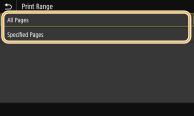 <Todas as Páginas (All Pages)>
Imprime todas as páginas. <Páginas Especificadas (Specified Pages)>
Especifique o intervalo de páginas que deseja imprimir. Insira o valor desejado para cada <Página Inicial (Start Page)> e <Página Final (End Page)>, e selecione <Aplicar (Apply)>.  Quando o intervalo de páginas especificado não corresponde as páginas do arquivo PDF, a impressão não é executada.
|
|
<Ampl/Reduzir p/ Ajustar Tam. Papel (Enlarge/Reduce to Fit Paper Size)>
Especifique se quer ampliar ou reduzir o original de acordo com a faixa de impressão do papel. Observe que a ampliação/redução de tamanho não afetará a razão de aspecto do original.
|
|
<Ampliar Área de Impressão (Enlarge Print Area)>
Especifique se deseja extender a faixa de impressão para o tamanho do papel.
Se você definir como <Ativado (On)>, parte dos dados de impressão podem não ser impressos nas áreas de borda ou o papel pode ser parcialmente borrado, dependendo do documento.
|
|
<Imprimir Comentários (Print Comments)>
Esta configuração permite imprimir anotações no arquivo PDF.
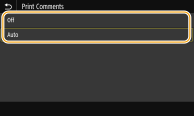 <Desativado (Off)>
Não imprime anotações. <Automático (Auto)>
Imprime apenas anotações que estão especificadas para serem impressas no arquivo PDF. |
|
<Senha para Abrir Documento (Password to Open Document)>
Só é possível imprimir arquivos PDF protegidos por senha inserindo a senha necessária para abri-los. Digite a senha e seleção <Aplicar (Apply)>.
|
|
<Outras Config. (Other Settings)>
|
<Texto em Preto Puro (Pure Black Text)>
Você pode imprimir texto preto cujas informações de cor sejam "R=G=B=0%," "C=M=Y=100%," ou "C=M=Y=0% / K=100%," usando apenas a tinta K (preto). Consulte <Texto em Preto Puro (Pure Black Text)> para a descrição da configuração.
<Perfil de Origem RGB (RGB Source Profile)>
Selecione o perfil de origem para correspondência de cor para impressão de dados RGB de acordo com o monitor que você está usando. Consulte <Perfil de Origem RGB (RGB Source Profile)> para a descrição da configuração.
<Perfil de Simulação CMYK (CMYK Simulation Profile)>
Esta configuração permite especificar o alvo de simulação para imprimir dados em CMYK (Ciano, Magenta, Amarelo e Preto). A máquina converte os dados CMYK em um modelo de cores CMYK dependente de dispositivo com base nesta simulação. Consulte <Perfil de Simulação CMYK (CMYK Simulation Profile)> para a descrição da configuração.
<Usar Perfil de Escala de Cinza (Use Grayscale Profile)>
Especifique se deseja converter os dados de cinza para CMYK (ciano, magenta, amarelo e preto) usando o perfil de tons de cinza da máquina. Consulte <Usar Perfil de Escala de Cinza (Use Grayscale Profile)> para a descrição da configuração.
<Perfil de Saída (Output Profile)>
Selecione um perfil adequado para os dados de impressão. Consulte <Perfil de Saída (Output Profile)> para obter a descrição da configuração.
<Método de Correspondência (Matching Method)>
Selecione o elemento a ser priorizado ao fazer o ajuste de cor em <Perfil de Origem RGB (RGB Source Profile)>. Consulte <Método de Correspondência (Matching Method)> para a descrição da configuração.
<Conversão em Escala de Cinza (Grayscale Conversion)>
Especifique o método de impressão de dados coloridos em preto e branco. Consulte <Conversão em Escala de Cinza (Grayscale Conversion)> para a descrição da configuração.
<Qualidade da Impressão (Print Quality)>
<Economia de tinta (Ink Saving)>
Selecione <Ativado (On)> para imprimir em modo de economia de tinta. Selecione <Ativado (On)> para verificar o layout ou outras características de aparência antes de continuar com a impressão final de um trabalho grande. Consulte <Economia de tinta (Ink Saving)> para obter a descrição da configuração.
<Resolução (Resolution)>
Especifique a resolução para processar os dados de impressão. Consulte <Resolução (Resolution)> para obter a descrição da configuração.
<Supersuave (Super Smooth)>
Imprime texto e contornos de gráficos brancos em plano de fundo preto de forma clara. Consulte <Supersuave (Super Smooth)> para obter a descrição da configuração.
<Tornar o texto nítido (Sharpen Text)>
Imprime texto e contornos de gráficos brancos em plano de fundo preto de forma clara. Consulte <Tornar o texto nítido (Sharpen Text)> para obter a descrição da configuração.
<Aumentar densidade da linha (Increase Line Density)>
Facilita a visualização de texto e linhas finas com cores claras. Consulte <Aumentar densidade da linha (Increase Line Density)> para a descrição da configuração.
<Controle de Linha (Line Control)>
Especifique o método de processamento usado para reproduzir a gradação. Consulte <Controle de Linha (Line Control)> para a descrição da configuração.
<Ajuste de Largura (Width Adjustment)>
Defina uma configuração para imprimir texto ou linhas finas em negrito. Consulte <Ajuste de Largura (Width Adjustment)> para a descrição da configuração.
5
Selecione <Iniciar (Start)>.
A impressão preto e branco começa por selecionar <Pr/Br (B&W)> e a impressão colorida por selecionar <Colorido (Color)>.
Se você deseja cancelar a impressão, selecione <Cancelar (Cancel)>  <Sim (Yes)>.
<Sim (Yes)>.
 |
|
Se você sempre quiser imprimir com as mesmas configurações: Impressão de mídia de memória
|