
<Impressora (Printer)>
Todas as configurações relacionadas à impressora são indicadas com descrições.
|
|
Asteriscos (*)Configurações marcadas com "*1" podem não estar disponíveis ou podem variar dependendo do país seu ou da região.
Configurações marcadas com "*2" não podem ser importadas ou exportadas.
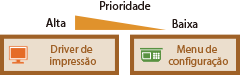
Prioridade de configuraçõesSe uma configuração de impressora é especificada a partir do painel de operações da máquina e do driver da impressora, a especificação do driver da impressora anula aquela do painel de operações. A especificação do painel de operações entra em vigor em alguns casos específicos, tais como ao realizar impressão PS/PCL e imprimir a partir de UNIX ou outro sistema operacional para os quais os drivers da impressora não estão disponíveis.
 |
<Configurações da Impressora (Printer Settings)>
Faça as configurações das operações de impressão e da impressora.
<Cópias (Copies)>
Defina o número de cópias a imprimir.
<Menu (Menu)>  <Configurações de Função (Function Settings)> <Impressora (Printer)> <Configurações da Impressora (Printer Settings)> <Cópias (Copies)> Defina o número de cópias a serem impressas <Aplicar (Apply)>
<Configurações de Função (Function Settings)> <Impressora (Printer)> <Configurações da Impressora (Printer Settings)> <Cópias (Copies)> Defina o número de cópias a serem impressas <Aplicar (Apply)> <Imprimindo 2 Lados (2-Sided Printing)>
Selecione se deseja executar impressões frente e verso.
<Menu (Menu)> <Configurações de Função (Function Settings)> <Impressora (Printer)> <Configurações da Impressora (Printer Settings)> <Imprimindo 2 Lados (2-Sided Printing)> Selecione <Desativado (Off)> ou <Ativado (On)>
<Configurações de Função (Function Settings)> <Impressora (Printer)> <Configurações da Impressora (Printer Settings)> <Imprimindo 2 Lados (2-Sided Printing)> Selecione <Desativado (Off)> ou <Ativado (On)> <Papel Padrão (Default Paper)>
Use este item para especificar o tamanho e tipo de papel. Papel disponível
<Menu (Menu)> <Configurações de Função (Function Settings)> <Impressora (Printer)> <Configurações da Impressora (Printer Settings)> <Papel Padrão (Default Paper)> Selecione o tamanho de papel Selecione o tipo de papel
<Configurações de Função (Function Settings)> <Impressora (Printer)> <Configurações da Impressora (Printer Settings)> <Papel Padrão (Default Paper)> Selecione o tamanho de papel Selecione o tipo de papel <Substituição Tamanho do Papel (Paper Size Override)>
Selecione para alternar entre a impressão em papel de tamanho A4 e LTR ou A3 e 11x17 se um destes tamanhos de papel estiver carregado mas o outro não. Quando você selecionar <Ativado (On)> e o papel especificado não estiver carregado na máquina, o documento será impresso em outro tamanho de papel.
<Menu (Menu)> <Configurações de Função (Function Settings)> <Impressora (Printer)> <Configurações da Impressora (Printer Settings)> <Substituição Tamanho do Papel (Paper Size Override)> Selecione <Desativado (Off)> ou <Ativado (On)>
<Configurações de Função (Function Settings)> <Impressora (Printer)> <Configurações da Impressora (Printer Settings)> <Substituição Tamanho do Papel (Paper Size Override)> Selecione <Desativado (Off)> ou <Ativado (On)> |
|
|
Você pode especificar as configurações de impressão, como o número de cópias ou impressão de 1 lado/frente e verso a partir de um aplicativo ou do driver da impressora. Todavia, a configuração <Substituição Tamanho do Papel (Paper Size Override)> só pode ser especificada na máquina.
|
<Qualidade da Impressão (Print Quality)>
É possível alterar as configurações relacionadas à qualidade de impressão.
<Economia de tinta (Ink Saving)>
É possível economizar no consumo do tinta. Selecione <Ativado (On)> para verificar o layout ou outra característica de aparência antes de continuar com a impressão final de um trabalho grande.
<Menu (Menu)> <Configurações de Função (Function Settings)> <Impressora (Printer)> <Configurações da Impressora (Printer Settings)> <Qualidade da Impressão (Print Quality)> <Economia de tinta (Ink Saving)> Selecione <Desativado (Off)> ou <Ativado (On)>
<Configurações de Função (Function Settings)> <Impressora (Printer)> <Configurações da Impressora (Printer Settings)> <Qualidade da Impressão (Print Quality)> <Economia de tinta (Ink Saving)> Selecione <Desativado (Off)> ou <Ativado (On)> <Resolução (Resolution)>
Especifique a resolução a ser utilizada para o processamento dos dados de impressão.
<Menu (Menu)> <Configurações de Função (Function Settings)> <Impressora (Printer)> <Configurações da Impressora (Printer Settings)> <Qualidade da Impressão (Print Quality)> <Resolução (Resolution)> Selecione <1200 dpi (1200 dpi)>, <600 dpi (600 dpi)> ou <300 dpi (300 dpi)>
<Configurações de Função (Function Settings)> <Impressora (Printer)> <Configurações da Impressora (Printer Settings)> <Qualidade da Impressão (Print Quality)> <Resolução (Resolution)> Selecione <1200 dpi (1200 dpi)>, <600 dpi (600 dpi)> ou <300 dpi (300 dpi)> <Supersuave (Super Smooth)>
Cria contornos suaves no texto. O efeito é maior quanto menor o modo de resolução. Desativado quando a resolução estiver definida em <1200 dpi (1200 dpi)>.
<Menu (Menu)> <Configurações de Função (Function Settings)> <Impressora (Printer)> <Configurações da Impressora (Printer Settings)> <Qualidade da Impressão (Print Quality)> <Supersuave (Super Smooth)> Selecione <Desativado (Off)> ou <Ativado (On)>
<Configurações de Função (Function Settings)> <Impressora (Printer)> <Configurações da Impressora (Printer Settings)> <Qualidade da Impressão (Print Quality)> <Supersuave (Super Smooth)> Selecione <Desativado (Off)> ou <Ativado (On)> <Tornar o texto nítido (Sharpen Text)>
Imprime texto e linhas brancos em plano de fundo preto de forma clara.
Aplicado apenas quando a configuração [Layout da página (Page Layout)] no driver da impressora for [1 em 1 (1 on 1)].
Aplicado apenas quando a configuração [Layout da página (Page Layout)] no driver da impressora for [1 em 1 (1 on 1)].
<Menu (Menu)> <Configurações de Função (Function Settings)> <Impressora (Printer)> <Configurações da Impressora (Printer Settings)> <Qualidade da Impressão (Print Quality)> <Tornar o texto nítido (Sharpen Text)> Selecione <Desativado (Off)> ou <Ativado (On)>
<Configurações de Função (Function Settings)> <Impressora (Printer)> <Configurações da Impressora (Printer Settings)> <Qualidade da Impressão (Print Quality)> <Tornar o texto nítido (Sharpen Text)> Selecione <Desativado (Off)> ou <Ativado (On)> <Aumentar densidade da linha (Increase Line Density)>
Facilita a visualização de texto e linhas finas com cores claras. Defina esta configuração quando as linhas cinzas estiverem interrompidas.
<Menu (Menu)> <Configurações de Função (Function Settings)> <Impressora (Printer)> <Configurações da Impressora (Printer Settings)> <Qualidade da Impressão (Print Quality)> <Aumentar densidade da linha (Increase Line Density)> Selecione <Desativado (Off)> ou <Ativado (On)>
<Configurações de Função (Function Settings)> <Impressora (Printer)> <Configurações da Impressora (Printer Settings)> <Qualidade da Impressão (Print Quality)> <Aumentar densidade da linha (Increase Line Density)> Selecione <Desativado (Off)> ou <Ativado (On)> <Controle de Linha (Line Control)>
Especifique o método de processamento usado para reproduzir linhas.
<Menu (Menu)> <Configurações de Função (Function Settings)> <Impressora (Printer)> <Configurações da Impressora (Printer Settings)> <Qualidade da Impressão (Print Quality)> <Controle de Linha (Line Control)> Selecione <Prioridade de Resolução (Resolution Priority)> ou <Prioridade de Graduação (Gradation Priority)>
<Configurações de Função (Function Settings)> <Impressora (Printer)> <Configurações da Impressora (Printer Settings)> <Qualidade da Impressão (Print Quality)> <Controle de Linha (Line Control)> Selecione <Prioridade de Resolução (Resolution Priority)> ou <Prioridade de Graduação (Gradation Priority)> 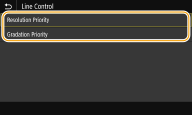
<Prioridade de Resolução (Resolution Priority)>
Desenha linhas com a mesma resolução do texto.
Desenha linhas com a mesma resolução do texto.
<Prioridade de Graduação (Gradation Priority)>
Desenha linhas, mantendo a cor e gradação.
Desenha linhas, mantendo a cor e gradação.
<Ajuste de Largura (Width Adjustment)>
Faça uma configuração para imprimir texto ou linhas finas em negrito.
<Menu (Menu)> <Configurações de Função (Function Settings)> <Impressora (Printer)> <Configurações da Impressora (Printer Settings)> <Qualidade da Impressão (Print Quality)> <Ajuste de Largura (Width Adjustment)> <Ativado (On)> Selecione o alvo
<Configurações de Função (Function Settings)> <Impressora (Printer)> <Configurações da Impressora (Printer Settings)> <Qualidade da Impressão (Print Quality)> <Ajuste de Largura (Width Adjustment)> <Ativado (On)> Selecione o alvo 
Se você definiu como <Ativado (On)>, a velocidade de impressão será mais lenta ou a qualidade poderá ser afetada.
Mesmo que você defina como <Ativado (On)>, a impressão em negrito pode não ser possível dependendo do aplicativo de impressão.
<Layout (Layout)>
Especifique as configurações de layout da página como a posição de encadernação e os valores de margem.
<Local de Vinculação (Binding Location)>
Se estiver encadernando as impressões com uma ferramenta de encadernação como um grampeador, use este item para especificar se deseja encaderna na borda longa ou curta. Especifique a configuração deste item em combinação com <Medianiz (Gutter)>, que especifica a margem de encadernação a ser aplicada na posição de encadernação.
<Menu (Menu)> <Configurações de Função (Function Settings)> <Impressora (Printer)> <Configurações da Impressora (Printer Settings)> <Layout (Layout)> <Local de Vinculação (Binding Location)> Selecione <Borda Longa (Long Edge)> ou <Borda Curta (Short Edge)>
<Configurações de Função (Function Settings)> <Impressora (Printer)> <Configurações da Impressora (Printer Settings)> <Layout (Layout)> <Local de Vinculação (Binding Location)> Selecione <Borda Longa (Long Edge)> ou <Borda Curta (Short Edge)> 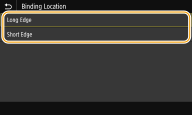
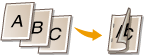
<Borda Longa (Long Edge)>
Especifique isso para encadernar na borda longa do papel.
Especifique isso para encadernar na borda longa do papel.
<Borda Curta (Short Edge)>
Especifique isso para encadernar na borda curta do papel.
Especifique isso para encadernar na borda curta do papel.

<Medianiz (Gutter)>
Mova a posição de impressão para ajustar a margem de encadernação para aplicar a borda de encadernação especificada em <Local de Vinculação (Binding Location)>. O valor "0,00" não exerce qualquer efeito na margem de encadernação.
<Menu (Menu)> <Configurações de Função (Function Settings)> <Impressora (Printer)> <Configurações da Impressora (Printer Settings)> <Layout (Layout)> <Medianiz (Gutter)> Especifique a margem de encadernação <Aplicar (Apply)>
<Configurações de Função (Function Settings)> <Impressora (Printer)> <Configurações da Impressora (Printer Settings)> <Layout (Layout)> <Medianiz (Gutter)> Especifique a margem de encadernação <Aplicar (Apply)> 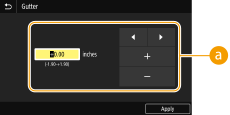
 Inserindo o valor da configuração
Especifique a direção de deslocamento e largura de deslocamento da posição de impressão. Um valor de configuração "+" ou "-" determina a borda de encadernação ao longo da qual ajustar a margem de encadernação. A largura da margem pode ser ajustada em incrementos de 0,5 mm (0,01 polegada). Operação básica
|
Valor da configuração
|
Borda Longa
|
Borda Curta
|
|
Um valor com um sinal de "+"
|
Borda esquerda do papel
 |
Borda superior do papel
 |
|
Um valor com um sinal de "-"
|
Borda direita do papel
 |
Borda inferior do papel
 |
<Borda Curta Deslocamento/Borda Longa Deslocamento>
Independentemente da fonte de papel, é possível deslocar a posição de impressão em unidades de "0,5 mm (0,01 polegada)" para todos os trabalhos de impressão.
<Menu (Menu)> <Configurações de Função (Function Settings)> <Impressora (Printer)> <Configurações da Impressora (Printer Settings)> <Layout (Layout)> Selecione a combinação de direção de ajuste e lado de impressão Especifique o valor de deslocamento <Aplicar (Apply)>
<Configurações de Função (Function Settings)> <Impressora (Printer)> <Configurações da Impressora (Printer Settings)> <Layout (Layout)> Selecione a combinação de direção de ajuste e lado de impressão Especifique o valor de deslocamento <Aplicar (Apply)> 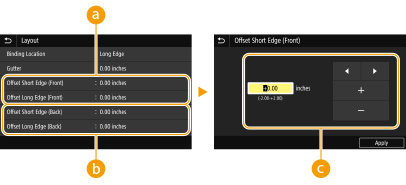
<Borda Curta Desl. (P. Frontal) (Offset Short Edge (Front))>/<Borda Longa Desl. (P. Frontal) (Offset Long Edge (Front))>
Muda a posição de impressão no lado do papel voltado para cima.
 <Borda Curta de Desl. (Traseira) (Offset Short Edge (Back))>/<Borda Longa de Desl. (Traseira) (Offset Long Edge (Back))>
Muda a posição de impressão no lado do papel voltado para baixo.
 Inserindo o valor da configuração
Para <Borda Curta Desl. (P. Frontal) (Offset Short Edge (Front))>/<Borda Curta de Desl. (Traseira) (Offset Short Edge (Back))>, especifique um valor com um sinal de "+" para mudar a posição de impressão da esquerda para a direita. Para <Borda Longa Desl. (P. Frontal) (Offset Long Edge (Front))>/<Borda Longa de Desl. (Traseira) (Offset Long Edge (Back))>, especifique um valor com um sinal de "+" para mudar a posição de impressão de cima para baixo. Para mudar na direção inversa, especifique um valor com um sinal de "-". Operação básica
|
|
<Borda Curta Desl. (P. Frontal) (Offset Short Edge (Front))>
<Borda Curta de Desl. (Traseira) (Offset Short Edge (Back))>  |
|
<Borda Longa Desl. (P. Frontal) (Offset Long Edge (Front))>
<Borda Longa de Desl. (Traseira) (Offset Long Edge (Back))> 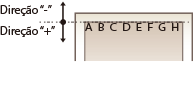 |
<Ignorar Erro Automaticamente (Auto Skip Error)>
A impressão para se ocorrer um erro no processo. Porém, se você configurou este item como <Ativado (On)>, o erro em questão será ignorado e a impressão continuará. Normalmente, defina este item como <Desativado (Off)>.
<Menu (Menu)> <Configurações de Função (Function Settings)> <Impressora (Printer)> <Configurações da Impressora (Printer Settings)> <Ignorar Erro Automaticamente (Auto Skip Error)> Selecione <Desativado (Off)> ou <Ativado (On)>
<Configurações de Função (Function Settings)> <Impressora (Printer)> <Configurações da Impressora (Printer Settings)> <Ignorar Erro Automaticamente (Auto Skip Error)> Selecione <Desativado (Off)> ou <Ativado (On)> <Tempo Limite (Timeout)>
Defina o tempo após o qual o trabalho de impressão atual é cancelado automaticamente, em caso de interrupção do recebimento dos dados de impressão.
<Menu (Menu)> <Configurações de Função (Function Settings)> <Impressora (Printer)> <Configurações da Impressora (Printer Settings)> <Tempo Limite (Timeout)> Configure o tempo <Aplicar (Apply)>
<Configurações de Função (Function Settings)> <Impressora (Printer)> <Configurações da Impressora (Printer Settings)> <Tempo Limite (Timeout)> Configure o tempo <Aplicar (Apply)> <Personalidade (Personality)>
Especifique o modo em que a máquina deve operar quando o formato dos dados do documento é desconhecido.
<Menu (Menu)> <Configurações de Função (Function Settings)> <Impressora (Printer)> <Configurações da Impressora (Printer Settings)> <Personalidade (Personality)> Selecione o modo de Personalidade
<Configurações de Função (Function Settings)> <Impressora (Printer)> <Configurações da Impressora (Printer Settings)> <Personalidade (Personality)> Selecione o modo de Personalidade <Modo de Cor (Color Mode)>
Selecione se quer imprimir os dados em cores ou em preto e branco.
<Menu (Menu)> <Configurações de Função (Function Settings)> <Impressora (Printer)> <Configurações da Impressora (Printer Settings)> <Modo de Cor (Color Mode)> Selecione <Auto (Colorido/Preto e Branco) (Auto (Color/B&W))> ou <Preto e Branco (Black & White)>
<Configurações de Função (Function Settings)> <Impressora (Printer)> <Configurações da Impressora (Printer Settings)> <Modo de Cor (Color Mode)> Selecione <Auto (Colorido/Preto e Branco) (Auto (Color/B&W))> ou <Preto e Branco (Black & White)> <Saída de Imagem Compactada (Compressed Image Output)>
Especifique a operação que deve ser executada quando a qualidade da imagem degradou devido a memória insuficiente durante a impressão.
<Menu (Menu)> <Configurações de Função (Function Settings)> <Impressora (Printer)> <Configurações da Impressora (Printer Settings)> <Saída de Imagem Compactada (Compressed Image Output)> Selecione <Saída (Output)> ou <Exibir Erro (Display Error)>
<Configurações de Função (Function Settings)> <Impressora (Printer)> <Configurações da Impressora (Printer Settings)> <Saída de Imagem Compactada (Compressed Image Output)> Selecione <Saída (Output)> ou <Exibir Erro (Display Error)> 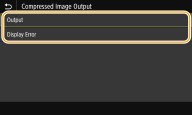
<Saída (Output)>
Continua a imprimir independentemente do grau de degradação de qualidade da imagem.
Continua a imprimir independentemente do grau de degradação de qualidade da imagem.
<Exibir Erro (Display Error)>
Se a qualidade da imagem se degradou significativamente, uma mensagem de erro é exibida ea impressão é interrompida.
Se a qualidade da imagem se degradou significativamente, uma mensagem de erro é exibida ea impressão é interrompida.
<UFR II (UFR II)>
É possível alterar as configurações que entram em vigor ao imprimir a partir de um driver de impressora UFR II.
<Método de Correspondência (Matching Method)>
Especifique o método de processamento usado para corrigir a cor.
<Menu (Menu)> <Configurações de Função (Function Settings)> <Impressora (Printer)> <Configurações da Impressora (Printer Settings)> <UFR II (UFR II)> <Método de Correspondência (Matching Method)> Selecione o item
<Configurações de Função (Function Settings)> <Impressora (Printer)> <Configurações da Impressora (Printer Settings)> <UFR II (UFR II)> <Método de Correspondência (Matching Method)> Selecione o item 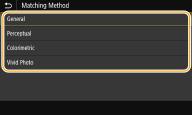
<Geral (General)>
Executa o processamento de modo que o tom da cor é adequado para a impressão de documentos gerais, tais como fotos ou documentos.
Executa o processamento de modo que o tom da cor é adequado para a impressão de documentos gerais, tais como fotos ou documentos.
<Perceptual (Perceptual)>
Executa o processamento de modo que o tom de cor é adequado para a impressão de imagens bitmap. Quando este item é selecionado, uma imagem é impressa com as cores mais próximas das exibidas no monitor.
Executa o processamento de modo que o tom de cor é adequado para a impressão de imagens bitmap. Quando este item é selecionado, uma imagem é impressa com as cores mais próximas das exibidas no monitor.
<Colorimétrico (Colorimetric)>
Minimiza a variação de cor que ocorre quando os dados RGB são convertidos em dados CMYK.
Minimiza a variação de cor que ocorre quando os dados RGB são convertidos em dados CMYK.
<Foto Brilhante (Vivid Photo)>
Executa o processamento de modo que o tom da cor é mais intenso e vívido do que <Geral (General)>.
Executa o processamento de modo que o tom da cor é mais intenso e vívido do que <Geral (General)>.
<Compensação de Cinza (Gray Compensation)>
Define uma configuração para que os dados preto ou cinza, cujas informações de cor são "R = G = B", sejam impressos utilizando apenas a tinta BK (preto). Se <Desativado (Off)> for selecionado, os dados são impressos utilizando tinta de quatro cores: CMYK. Esta opção pode ser especificada para cada tipo de imagem em qualquer documento.
<Menu (Menu)> <Configurações de Função (Function Settings)> <Impressora (Printer)> <Configurações da Impressora (Printer Settings)> <UFR II (UFR II)> <Compensação de Cinza (Gray Compensation)> Selecione o tipo de imagem Selecione <Desativado (Off)> ou <Ativado (On)>
<Configurações de Função (Function Settings)> <Impressora (Printer)> <Configurações da Impressora (Printer Settings)> <UFR II (UFR II)> <Compensação de Cinza (Gray Compensation)> Selecione o tipo de imagem Selecione <Desativado (Off)> ou <Ativado (On)> <Economia de Papel (Paper Save)>
Especifique se deseja desativar uma página em branco nos dados de impressão sendo impressos.
<Menu (Menu)> <Configurações de Função (Function Settings)> <Impressora (Printer)> <Configurações da Impressora (Printer Settings)> <UFR II (UFR II)> <Economia de Papel (Paper Save)> Selecione <Desativado (Off)> ou <Ativado (On)>
<Configurações de Função (Function Settings)> <Impressora (Printer)> <Configurações da Impressora (Printer Settings)> <UFR II (UFR II)> <Economia de Papel (Paper Save)> Selecione <Desativado (Off)> ou <Ativado (On)> <PCL (PCL)>
Especifique as configurações impressão PCL como o layout da página e a qualidade de impressão.
<Economia de Papel (Paper Save)>
Selecione se deseja economizar papel não emitindo páginas em branco nos documentos. Selecionando <Ativado (On)>, a máquina não emitirá páginas em branco. Para emitir todos os dados de impressão de seu documento, incluindo quaisquer páginas em branco que você tenha inserido em seu documento, selecione <Desativado (Off)>.
<Menu (Menu)> <Configurações de Função (Function Settings)> <Impressora (Printer)> <Configurações da Impressora (Printer Settings)> <PCL (PCL)> <Economia de Papel (Paper Save)> Selecione <Desativado (Off)> ou <Ativado (On)>
<Configurações de Função (Function Settings)> <Impressora (Printer)> <Configurações da Impressora (Printer Settings)> <PCL (PCL)> <Economia de Papel (Paper Save)> Selecione <Desativado (Off)> ou <Ativado (On)> <Orientação (Orientation)>
Selecione <Retrato (Portrait)> (orientação vertical) ou <Paisagem (Landscape)> (orientação horizontal) para a orientação da página.
<Menu (Menu)> <Configurações de Função (Function Settings)> <Impressora (Printer)> <Configurações da Impressora (Printer Settings)> <PCL (PCL)> <Orientação (Orientation)> Selecione <Retrato (Portrait)> ou <Paisagem (Landscape)>
<Configurações de Função (Function Settings)> <Impressora (Printer)> <Configurações da Impressora (Printer Settings)> <PCL (PCL)> <Orientação (Orientation)> Selecione <Retrato (Portrait)> ou <Paisagem (Landscape)> <Número da Fonte (Font Number)>
Especifique a fonte a ser usada selecionando um número de ID de fonte correspondente. Você pode imprimir a lista de fontes PCL com amostras de fontes a partir do painel de operação.
<Menu (Menu)> <Configurações de Função (Function Settings)> <Impressora (Printer)> <Configurações da Impressora (Printer Settings)> <PCL (PCL)> <Número da Fonte (Font Number)> Selecione o número da fonte <Aplicar (Apply)>
<Configurações de Função (Function Settings)> <Impressora (Printer)> <Configurações da Impressora (Printer Settings)> <PCL (PCL)> <Número da Fonte (Font Number)> Selecione o número da fonte <Aplicar (Apply)> <Tamanho do Ponto (Point Size)>
Defina o tamanho da fonte em pontos, ajustáveis em incrementos de 0,25. Você pode especificar esta configuração somente quando uma fonte redimensionável espaçada proporcionalmente for selecionada em <Número da Fonte (Font Number)>.
<Menu (Menu)> <Configurações de Função (Function Settings)> <Impressora (Printer)> <Configurações da Impressora (Printer Settings)> <PCL (PCL)> <Tamanho do Ponto (Point Size)> Especifique o tamanho do ponto <Aplicar (Apply)>
<Configurações de Função (Function Settings)> <Impressora (Printer)> <Configurações da Impressora (Printer Settings)> <PCL (PCL)> <Tamanho do Ponto (Point Size)> Especifique o tamanho do ponto <Aplicar (Apply)> <Tom (Pitch)>
Defina a densidade da fonte ou cpi (caracteres por polegada), ajustável em incrementos de 0,01. Você pode especificar esta configuração somente quando uma fonte redimensionável de densidade fixa ou uma fonte bitmap for selecionada em <Número da Fonte (Font Number)>.
<Menu (Menu)> <Configurações de Função (Function Settings)> <Impressora (Printer)> <Configurações da Impressora (Printer Settings)> <PCL (PCL)> <Tom (Pitch)> Especifique o valor do tom <Aplicar (Apply)>
<Configurações de Função (Function Settings)> <Impressora (Printer)> <Configurações da Impressora (Printer Settings)> <PCL (PCL)> <Tom (Pitch)> Especifique o valor do tom <Aplicar (Apply)> <Linhas de Formulário (Form Lines)> *1
Defina o número de linhas impressas em uma página entre 5 e 128. Esta característica é automaticamente alterada de acordo com as configurações especificadas em <Papel Padrão (Default Paper)> e <Orientação (Orientation)>.
<Menu (Menu)> <Configurações de Função (Function Settings)> <Impressora (Printer)> <Configurações da Impressora (Printer Settings)> <PCL (PCL)> <Linhas de Formulário (Form Lines)> Especifique o número de linhas <Aplicar (Apply)>
<Configurações de Função (Function Settings)> <Impressora (Printer)> <Configurações da Impressora (Printer Settings)> <PCL (PCL)> <Linhas de Formulário (Form Lines)> Especifique o número de linhas <Aplicar (Apply)> <Código de Caractere (Character Code)>
Selecione o código de caractere mais adequado ao computador do qual você envia os dados de impressão. As configurações especificadas são ignoradas quando o código de caractere é controlado pela fonte especificada.<Número da Fonte (Font Number)>.
<Menu (Menu)> <Configurações de Função (Function Settings)> <Impressora (Printer)> <Configurações da Impressora (Printer Settings)> <PCL (PCL)> <Código de Caractere (Character Code)> Selecione o código de caracteres
<Configurações de Função (Function Settings)> <Impressora (Printer)> <Configurações da Impressora (Printer Settings)> <PCL (PCL)> <Código de Caractere (Character Code)> Selecione o código de caracteres <Papel Personalizado (Custom Paper)>
Selecione se deseja definir um tamanho de papel personalizado. Selecione <Ativado (On)> para definir as dimensões do papel em <Dimensão X (X dimension)> e <Dimensão Y (Y dimension)>.
<Menu (Menu)> <Configurações de Função (Function Settings)> <Impressora (Printer)> <Configurações da Impressora (Printer Settings)> <PCL (PCL)> <Papel Personalizado (Custom Paper)> Selecione <Desativado (Off)> ou <Ativado (On)>
<Configurações de Função (Function Settings)> <Impressora (Printer)> <Configurações da Impressora (Printer Settings)> <PCL (PCL)> <Papel Personalizado (Custom Paper)> Selecione <Desativado (Off)> ou <Ativado (On)> <Unidade de Medida (Unit of Measure)> *1
Selecione a unidade de medida para usar na definição de um tamanho de papel personalizado.
<Menu (Menu)> <Configurações de Função (Function Settings)> <Impressora (Printer)> <Configurações da Impressora (Printer Settings)> <PCL (PCL)> <Unidade de Medida (Unit of Measure)> Selecione <Milímetro (Millimeter)> ou <Polegada (Inch)>
<Configurações de Função (Function Settings)> <Impressora (Printer)> <Configurações da Impressora (Printer Settings)> <PCL (PCL)> <Unidade de Medida (Unit of Measure)> Selecione <Milímetro (Millimeter)> ou <Polegada (Inch)> <Dimensão X (X dimension)>
Especifique a dimensão horizontal (borda curta) do papel personalizado.
<Menu (Menu)> <Configurações de Função (Function Settings)> <Impressora (Printer)> <Configurações da Impressora (Printer Settings)> <PCL (PCL)> <Dimensão X (X dimension)> Especifique a dimensão <Aplicar (Apply)>
<Configurações de Função (Function Settings)> <Impressora (Printer)> <Configurações da Impressora (Printer Settings)> <PCL (PCL)> <Dimensão X (X dimension)> Especifique a dimensão <Aplicar (Apply)> <Dimensão Y (Y dimension)>
Especifique a dimensão vertical (borda longa) do papel personalizado.
<Menu (Menu)> <Configurações de Função (Function Settings)> <Impressora (Printer)> <Configurações da Impressora (Printer Settings)> <PCL (PCL)> <Dimensão Y (Y dimension)> Especifique a dimensão <Aplicar (Apply)>
<Configurações de Função (Function Settings)> <Impressora (Printer)> <Configurações da Impressora (Printer Settings)> <PCL (PCL)> <Dimensão Y (Y dimension)> Especifique a dimensão <Aplicar (Apply)> <Anexar CR a LF (Append CR to LF)>
Selecione se deseja anexar um CR (retorno de carro) quando a máquina recebe um código de alimentação de linha (LF). Se <Sim (Yes)> é selecionado, a posição de impressão se move para o início da próxima linha quando a máquina recebe um código LF. Se <Não (No)> é selecionado, a posição de impressão se move para a próxima linha, logo abaixo do código LF recebido.
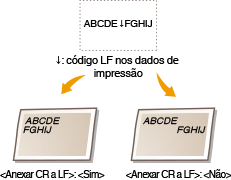
<Menu (Menu)> <Configurações de Função (Function Settings)> <Impressora (Printer)> <Configurações da Impressora (Printer Settings)> <PCL (PCL)> <Anexar CR a LF (Append CR to LF)> Selecione <Sim (Yes)> ou <Não (No)>
<Configurações de Função (Function Settings)> <Impressora (Printer)> <Configurações da Impressora (Printer Settings)> <PCL (PCL)> <Anexar CR a LF (Append CR to LF)> Selecione <Sim (Yes)> ou <Não (No)> <Ampliar Largura de Imp. de A4 (Enlarge A4 Print Width)>
Selecione se deseja expandir a largura da área de impressão de papel tamanho A4 na orientação retrato para a largura do tamanho Carta.
<Menu (Menu)> <Configurações de Função (Function Settings)> <Impressora (Printer)> <Configurações da Impressora (Printer Settings)> <PCL (PCL)> <Ampliar Largura de Imp. de A4 (Enlarge A4 Print Width)> Selecione <Desativado (Off)> ou <Ativado (On)>
<Configurações de Função (Function Settings)> <Impressora (Printer)> <Configurações da Impressora (Printer Settings)> <PCL (PCL)> <Ampliar Largura de Imp. de A4 (Enlarge A4 Print Width)> Selecione <Desativado (Off)> ou <Ativado (On)> <Método de Correspondência (Matching Method)>
Especifique o método de processamento usado para corrigir a cor.
<Menu (Menu)> <Configurações de Função (Function Settings)> <Impressora (Printer)> <Configurações da Impressora (Printer Settings)> <PCL (PCL)> <Método de Correspondência (Matching Method)> Selecione o item
<Configurações de Função (Function Settings)> <Impressora (Printer)> <Configurações da Impressora (Printer Settings)> <PCL (PCL)> <Método de Correspondência (Matching Method)> Selecione o item <Geral (General)>
Executa o processamento de modo que o tom da cor é adequado para a impressão de documentos gerais, tais como fotos ou documentos.
Executa o processamento de modo que o tom da cor é adequado para a impressão de documentos gerais, tais como fotos ou documentos.
<Perceptual (Perceptual)>
Executa o processamento de modo que o tom de cor é adequado para a impressão de imagens bitmap. Quando este item é selecionado, uma imagem é impressa com as cores mais próximas das exibidas no monitor.
Executa o processamento de modo que o tom de cor é adequado para a impressão de imagens bitmap. Quando este item é selecionado, uma imagem é impressa com as cores mais próximas das exibidas no monitor.
<Colorimétrico (Colorimetric)>
Minimiza a variação de cor que ocorre quando os dados RGB são convertidos em dados CMYK.
Minimiza a variação de cor que ocorre quando os dados RGB são convertidos em dados CMYK.
<Foto Brilhante (Vivid Photo)>
Executa o processamento de modo que o tom da cor é mais intenso e vívido do que <Geral (General)>.
Executa o processamento de modo que o tom da cor é mais intenso e vívido do que <Geral (General)>.
<Compensação de Cinza (Gray Compensation)>
Define uma configuração para que os dados preto ou cinza, cujas informações de cor são "R = G = B", sejam impressos utilizando apenas a tinta BK (preto). Se <Desativado (Off)> for selecionado, os dados são impressos utilizando tinta de quatro cores: CMYK. Esta opção pode ser especificada para cada tipo de imagem em qualquer documento.
<Menu (Menu)> <Configurações de Função (Function Settings)> <Impressora (Printer)> <Configurações da Impressora (Printer Settings)> <PCL (PCL)> <Compensação de Cinza (Gray Compensation)> Selecione o tipo de imagem Selecione <Desativado (Off)> ou <Ativado (On)>
<Configurações de Função (Function Settings)> <Impressora (Printer)> <Configurações da Impressora (Printer Settings)> <PCL (PCL)> <Compensação de Cinza (Gray Compensation)> Selecione o tipo de imagem Selecione <Desativado (Off)> ou <Ativado (On)> <PS (PS)>
Especifique as configurações de impressão PS como o layout da página e a qualidade de impressão.
<Tempo Limite de Trabalho (Job Timeout)>
Esta configuração permite especificar o tempo antes que um trabalho atinja seu limite. Se um trabalho não tiver sido concluído dentro do limite de tempo definido, o trabalho é automaticamente cancelado.
<Menu (Menu)> <Configurações de Função (Function Settings)> <Impressora (Printer)> <Configurações da Impressora (Printer Settings)> <PS (PS)> <Tempo Limite de Trabalho (Job Timeout)> Especifique os segundos do tempo limite de trabalho <Aplicar (Apply)>
<Configurações de Função (Function Settings)> <Impressora (Printer)> <Configurações da Impressora (Printer Settings)> <PS (PS)> <Tempo Limite de Trabalho (Job Timeout)> Especifique os segundos do tempo limite de trabalho <Aplicar (Apply)> <Imprimir Erros PS (Print PS Errors)>
Esta configuração determina se uma página de erro deve ser impressa quando houver um erro.
<Menu (Menu)> <Configurações de Função (Function Settings)> <Impressora (Printer)> <Configurações da Impressora (Printer Settings)> <PS (PS)> <Imprimir Erros PS (Print PS Errors)> Selecione <Desativado (Off)> ou <Ativado (On)>
<Configurações de Função (Function Settings)> <Impressora (Printer)> <Configurações da Impressora (Printer Settings)> <PS (PS)> <Imprimir Erros PS (Print PS Errors)> Selecione <Desativado (Off)> ou <Ativado (On)> <Texto em Preto Puro (Pure Black Text)>
Faz uma configuração de modo que o texto preto, cuja informação de cor é "R = G = B = 0%", "C = M = Y = 100%", ou "C = M = Y = 0%/K = 100%" seja impressa utilizando apenas a tinta BK (preto). Quando <Desativado (Off)> é selecionado, o texto é impresso com base na configuração de <Perfil de Saída (Output Profile)>.
<Menu (Menu)> <Configurações de Função (Function Settings)> <Impressora (Printer)> <Configurações da Impressora (Printer Settings)> <PS (PS)> <Texto em Preto Puro (Pure Black Text)> Selecione <Desativado (Off)> ou <Ativado (On)>
<Configurações de Função (Function Settings)> <Impressora (Printer)> <Configurações da Impressora (Printer Settings)> <PS (PS)> <Texto em Preto Puro (Pure Black Text)> Selecione <Desativado (Off)> ou <Ativado (On)> <Perfil de Origem RGB (RGB Source Profile)>
Selecione o perfil para os dados RGB de acordo com o monitor que você está usando.
<Menu (Menu)> <Configurações de Função (Function Settings)> <Impressora (Printer)> <Configurações da Impressora (Printer Settings)> <PS (PS)> <Perfil de Origem RGB (RGB Source Profile)> Selecione o perfil
<Configurações de Função (Function Settings)> <Impressora (Printer)> <Configurações da Impressora (Printer Settings)> <PS (PS)> <Perfil de Origem RGB (RGB Source Profile)> Selecione o perfil 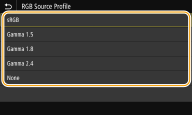
<sRGB (sRGB)>
Define a qualidade de imagem para o padrão da indústria para monitores de computador Windows em geral. Se o monitor suporta sRGB, os dados podem ser impressos nos tons de cores mais próximos às cores que aparecem.
Define a qualidade de imagem para o padrão da indústria para monitores de computador Windows em geral. Se o monitor suporta sRGB, os dados podem ser impressos nos tons de cores mais próximos às cores que aparecem.
<Gamma 1,5 (Gamma 1.5)> para <Gamma 2,4 (Gamma 2.4)>
Ajusta o brilho do resultado da impressão para evitar que a qualidade de imagem das partes mais brilhantes e mais escuras sejam degradadas. Quanto maior o valor de gama, mais escuro se torna o texto ou imagem impressa.
Ajusta o brilho do resultado da impressão para evitar que a qualidade de imagem das partes mais brilhantes e mais escuras sejam degradadas. Quanto maior o valor de gama, mais escuro se torna o texto ou imagem impressa.
<Nenhum (None)>
Realiza a separação de cores a partir de dados RGB em dados CMYK sem aplicar um perfil de origem RGB.
Realiza a separação de cores a partir de dados RGB em dados CMYK sem aplicar um perfil de origem RGB.
<Perfil de Simulação CMYK (CMYK Simulation Profile)>
Selecione um alvo de simulação para imprimir dados em CMYK. A máquina converte os dados CMYK em um modelo de cores CMYK dependente de dispositivo com base na simulação.
<Menu (Menu)> <Configurações de Função (Function Settings)> <Impressora (Printer)> <Configurações da Impressora (Printer Settings)> <PS (PS)> <Perfil de Simulação CMYK (CMYK Simulation Profile)> Selecione o perfil
<Configurações de Função (Function Settings)> <Impressora (Printer)> <Configurações da Impressora (Printer Settings)> <PS (PS)> <Perfil de Simulação CMYK (CMYK Simulation Profile)> Selecione o perfil 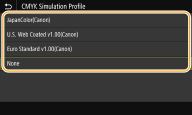
<JapanColor(Canon) (JapanColor(Canon))>
Defina um perfil JapanColor. Os dados são impressos nas tonalidades de cor mais próximas das do padrão de impressão japonesa.
Defina um perfil JapanColor. Os dados são impressos nas tonalidades de cor mais próximas das do padrão de impressão japonesa.
<U.S. Web Coated v1.00(Canon) (U.S. Web Coated v1.00(Canon))>
Defina um perfil US Web coated. Os dados são impressos nas tonalidades de cor mais próximas das do padrão de impressão dos EUA.
Defina um perfil US Web coated. Os dados são impressos nas tonalidades de cor mais próximas das do padrão de impressão dos EUA.
<Euro Standard v1.00(Canon) (Euro Standard v1.00(Canon))>
Defina um perfil Padrão Europeu. Os dados são impressos nas tonalidades de cor mais próximas das do padrão de impressão europeu.
Defina um perfil Padrão Europeu. Os dados são impressos nas tonalidades de cor mais próximas das do padrão de impressão europeu.
<Nenhum (None)>
Imprime dados CMYK usando um modelo de cores CMYK dependente de dispositivo sem aplicar o perfil de simulação CMYK.
Imprime dados CMYK usando um modelo de cores CMYK dependente de dispositivo sem aplicar o perfil de simulação CMYK.
Quando <Nenhum (None)> é selecionado, a gradação de cores escuras podem ficar irregulares dependendo dos dados.
<Usar Perfil de Escala de Cinza (Use Grayscale Profile)>
Especifique se deseja converter os dados de cinza para dados em CMYK utilizando o perfil de tons de cinza da máquina.
<Menu (Menu)> <Configurações de Função (Function Settings)> <Impressora (Printer)> <Configurações da Impressora (Printer Settings)> <PS (PS)> <Usar Perfil de Escala de Cinza (Use Grayscale Profile)> Selecione <Desativado (Off)> ou <Ativado (On)>
<Configurações de Função (Function Settings)> <Impressora (Printer)> <Configurações da Impressora (Printer Settings)> <PS (PS)> <Usar Perfil de Escala de Cinza (Use Grayscale Profile)> Selecione <Desativado (Off)> ou <Ativado (On)> Mesmo que <Ativado (On)> esteja selecionado, os dados são impressos usando apenas a tinta BK (preto) dependendo da configuração de <Perfil de Saída (Output Profile)> ou <Texto em Preto Puro (Pure Black Text)>.
<Perfil de Saída (Output Profile)>
Selecione o perfil apropriado para os dados de impressão. Esta opção pode ser especificada para cada tipo de imagem em um documento.
<Menu (Menu)> <Configurações de Função (Function Settings)> <Impressora (Printer)> <Configurações da Impressora (Printer Settings)> <PS (PS)> <Perfil de Saída (Output Profile)> Selecione o tipo de imagem Selecione o perfil
<Configurações de Função (Function Settings)> <Impressora (Printer)> <Configurações da Impressora (Printer Settings)> <PS (PS)> <Perfil de Saída (Output Profile)> Selecione o tipo de imagem Selecione o perfil 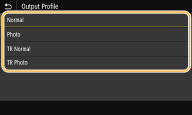
<Normal (Normal)>
Imprime os dados ajustando-os para os tons de cor mais próximos daqueles exibidos no monitor.
Imprime os dados ajustando-os para os tons de cor mais próximos daqueles exibidos no monitor.
<Foto (Photo)>
Imprime dados ajustando-os para tons de cor com qualidade fotográfica.
Imprime dados ajustando-os para tons de cor com qualidade fotográfica.
<Normal TR (TR Normal)>
Imprime os dados ajustando-os para os tons de cor mais próximos daqueles exibidos no monitor e usando apenas a tinta BK (preto) para reproduzir elementos pretos e cinzas.
Imprime os dados ajustando-os para os tons de cor mais próximos daqueles exibidos no monitor e usando apenas a tinta BK (preto) para reproduzir elementos pretos e cinzas.
<Foto TR (TR Photo)>
Imprime os dados ajustando-os para os tons de cor próximos à fotografia e usando apenas a tinta BK (preto) para reproduzir elementos pretos e cinzas.
Imprime os dados ajustando-os para os tons de cor próximos à fotografia e usando apenas a tinta BK (preto) para reproduzir elementos pretos e cinzas.
A configuração deste item não está disponível quando uma das seguintes configurações estiver selecionada.
<Perfil de Origem RGB (RGB Source Profile)> está configurado para <Nenhum (None)>
<Perfil de Simulação CMYK (CMYK Simulation Profile)> está configurado para <Nenhum (None)>
<Usar Perfil de Escala de Cinza (Use Grayscale Profile)> está configurado para <Desativado (Off)>
<Método de Correspondência (Matching Method)>
Selecione o elemento a ser priorizado na realização da correspondência de cores em <Perfil de Origem RGB (RGB Source Profile)>.
<Menu (Menu)> <Configurações de Função (Function Settings)> <Impressora (Printer)> <Configurações da Impressora (Printer Settings)> <PS (PS)> <Método de Correspondência (Matching Method)> Selecione o item
<Configurações de Função (Function Settings)> <Impressora (Printer)> <Configurações da Impressora (Printer Settings)> <PS (PS)> <Método de Correspondência (Matching Method)> Selecione o item 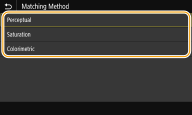
<Perceptual (Perceptual)>
Fornece o tom de cor que é adequado para a impressão de fotos ou imagens em bitmap.
Fornece o tom de cor que é adequado para a impressão de fotos ou imagens em bitmap.
<Saturação (Saturation)>
Fornece o tom de cor que é adequado para a impressão de obras de arte, gráficos ou outras imagens usadas para materiais de impressão.
Fornece o tom de cor que é adequado para a impressão de obras de arte, gráficos ou outras imagens usadas para materiais de impressão.
<Colorimétrico (Colorimetric)>
Defina esta opção se quiser reproduzir o valor de cor RGB na faixa de reprodução de cor da máquina com o máximo de precisão possível.
Defina esta opção se quiser reproduzir o valor de cor RGB na faixa de reprodução de cor da máquina com o máximo de precisão possível.
A configuração deste item não está disponível quando <Perfil de Origem RGB (RGB Source Profile)> está definido como <Nenhum (None)>.
<Brilho (Brightness)>
Ajuste o brilho da imagem inteira em incrementos de 5%. Quando mais baixo o valor de configuração, mais brilhante se tornará a imagem ou texto. Quanto maior o valor de configuração, mais escura se torna a imagem ou texto.
<Menu (Menu)> <Configurações de Função (Function Settings)> <Impressora (Printer)> <Configurações da Impressora (Printer Settings)> <PS (PS)> <Brilho (Brightness)> Ajuste o brilho
<Configurações de Função (Function Settings)> <Impressora (Printer)> <Configurações da Impressora (Printer Settings)> <PS (PS)> <Brilho (Brightness)> Ajuste o brilho <Sobreposição Composta (Composite Overprint)>
Especifique se quer sobreimprimir os dados CMYK, com a sobreimpressão especificada, como saída composta.
<Menu (Menu)> <Configurações de Função (Function Settings)> <Impressora (Printer)> <Configurações da Impressora (Printer Settings)> <PS (PS)> <Sobreposição Composta (Composite Overprint)> Selecione <Desativado (Off)> ou <Ativado (On)>
<Configurações de Função (Function Settings)> <Impressora (Printer)> <Configurações da Impressora (Printer Settings)> <PS (PS)> <Sobreposição Composta (Composite Overprint)> Selecione <Desativado (Off)> ou <Ativado (On)> Sobreimpressão usando cores especiais não é permitida.
<Conversão em Escala de Cinza (Grayscale Conversion)>
Especifique o método de impressão de dados coloridos em preto e branco.
<Menu (Menu)> <Configurações de Função (Function Settings)> <Impressora (Printer)> <Configurações da Impressora (Printer Settings)> <PS (PS)> <Conversão em Escala de Cinza (Grayscale Conversion)> Selecione a conversão da escala de cinza
<Configurações de Função (Function Settings)> <Impressora (Printer)> <Configurações da Impressora (Printer Settings)> <PS (PS)> <Conversão em Escala de Cinza (Grayscale Conversion)> Selecione a conversão da escala de cinza 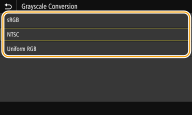
<sRGB (sRGB)>
Imprime em preto e branco com ênfase nas diferenças de cor, de modo a se obter a gradação suave.
Imprime em preto e branco com ênfase nas diferenças de cor, de modo a se obter a gradação suave.
<NTSC (NTSC)>
Imprime em preto e branco para que a imagem resultante se pareça com uma imagem de televisão em preto e branco (do sistema NTSC).
Imprime em preto e branco para que a imagem resultante se pareça com uma imagem de televisão em preto e branco (do sistema NTSC).
<RGB Uniforme (Uniform RGB)>
Imprime em preto e branco para que R, G e B sejam uniformemente convertidos ao mesmo grau de cinza usando apenas o brilho como referência.
Imprime em preto e branco para que R, G e B sejam uniformemente convertidos ao mesmo grau de cinza usando apenas o brilho como referência.
|
|
|
Esta seção descreve as configurações para conversão dos dados coloridos em dados de escala de cinza.
Esta configuração é inválida para dados em preto e branco.
|
<PDF (PDF)>
Você pode alterar as configurações de arquivos PDF.
<Ampl/Reduzir p/ Ajustar Tam. Papel (Enlarge/Reduce to Fit Paper Size)>
Especifique se quer ampliar ou reduzir o original de acordo com a faixa de impressão do papel. Observe que a ampliação/redução de tamanho não afetará a razão de aspecto do original.
<Menu (Menu)> <Configurações de Função (Function Settings)> <Impressora (Printer)> <Configurações da Impressora (Printer Settings)> <PDF (PDF)> <Ampl/Reduzir p/ Ajustar Tam. Papel (Enlarge/Reduce to Fit Paper Size)> Selecione <Desativado (Off)> ou <Ativado (On)>
<Configurações de Função (Function Settings)> <Impressora (Printer)> <Configurações da Impressora (Printer Settings)> <PDF (PDF)> <Ampl/Reduzir p/ Ajustar Tam. Papel (Enlarge/Reduce to Fit Paper Size)> Selecione <Desativado (Off)> ou <Ativado (On)> <Ampliar Área de Impressão (Enlarge Print Area)>
Especifique se deseja extender a faixa de impressão para o tamanho do papel.
<Menu (Menu)> <Configurações de Função (Function Settings)> <Impressora (Printer)> <Configurações da Impressora (Printer Settings)> <PDF (PDF)> <Ampliar Área de Impressão (Enlarge Print Area)> Selecione <Desativado (Off)> ou <Ativado (On)>
<Configurações de Função (Function Settings)> <Impressora (Printer)> <Configurações da Impressora (Printer Settings)> <PDF (PDF)> <Ampliar Área de Impressão (Enlarge Print Area)> Selecione <Desativado (Off)> ou <Ativado (On)> Se você especificar <Ativado (On)>, pode ocorrer que as partes adjacentes à borda da página não sejam impressas ou que as impressões saiam parcialmente borradas, dependendo do original.
<N em 1 (N on 1)>
Especifique se deseja encolher múltiplas páginas e imprimi-las em uma página, de tal modo que a primeira página esteja posicionado no canto superior esquerdo. Por exemplo, para imprimir 4 páginas em uma única folha, selecione <4 em 1 (4 on 1)>.
<Menu (Menu)> <Configurações de Função (Function Settings)> <Impressora (Printer)> <Configurações da Impressora (Printer Settings)> <PDF (PDF)> <N em 1 (N on 1)> Selecione o número de páginas a serem combinadas
<Configurações de Função (Function Settings)> <Impressora (Printer)> <Configurações da Impressora (Printer Settings)> <PDF (PDF)> <N em 1 (N on 1)> Selecione o número de páginas a serem combinadas <Imprimir Comentários (Print Comments)>
Especifique se deseja imprimir comentários. Se especificar <Automático (Auto)>, os comentários nos arquivos PDF serão impressos.
<Menu (Menu)> <Configurações de Função (Function Settings)> <Impressora (Printer)> <Configurações da Impressora (Printer Settings)> <PDF (PDF)> <Imprimir Comentários (Print Comments)> Selecione <Desativado (Off)> ou <Automático (Auto)>
<Configurações de Função (Function Settings)> <Impressora (Printer)> <Configurações da Impressora (Printer Settings)> <PDF (PDF)> <Imprimir Comentários (Print Comments)> Selecione <Desativado (Off)> ou <Automático (Auto)> <Texto em Preto Puro (Pure Black Text)>
Faz uma configuração de modo que o texto preto, cuja informação de cor é "R = G = B = 0%", "C = M = Y = 100%", ou "C = M = Y = 0%/K = 100%" seja impressa utilizando apenas a tinta BK (preto). Quando <Desativado (Off)> é selecionado, o texto é impresso com base na configuração de <Perfil de Saída (Output Profile)>.
<Menu (Menu)> <Configurações de Função (Function Settings)> <Impressora (Printer)> <Configurações da Impressora (Printer Settings)> <PDF (PDF)> <Texto em Preto Puro (Pure Black Text)> Selecione <Desativado (Off)> ou <Ativado (On)>
<Configurações de Função (Function Settings)> <Impressora (Printer)> <Configurações da Impressora (Printer Settings)> <PDF (PDF)> <Texto em Preto Puro (Pure Black Text)> Selecione <Desativado (Off)> ou <Ativado (On)> <Perfil de Origem RGB (RGB Source Profile)>
Selecione o perfil para os dados RGB de acordo com o monitor que você está usando.
<Menu (Menu)> <Configurações de Função (Function Settings)> <Impressora (Printer)> <Configurações da Impressora (Printer Settings)> <PDF (PDF)> <Perfil de Origem RGB (RGB Source Profile)> Selecione o perfil
<Configurações de Função (Function Settings)> <Impressora (Printer)> <Configurações da Impressora (Printer Settings)> <PDF (PDF)> <Perfil de Origem RGB (RGB Source Profile)> Selecione o perfil <sRGB (sRGB)>
Define a qualidade de imagem para o padrão da indústria para monitores de computador Windows em geral. Se o monitor suporta sRGB, os dados podem ser impressos nos tons de cores mais próximos às cores que aparecem.
Define a qualidade de imagem para o padrão da indústria para monitores de computador Windows em geral. Se o monitor suporta sRGB, os dados podem ser impressos nos tons de cores mais próximos às cores que aparecem.
<Gamma 1,5 (Gamma 1.5)> para <Gamma 2,4 (Gamma 2.4)>
Ajusta o brilho do resultado da impressão para evitar que a qualidade de imagem das partes mais brilhantes e mais escuras sejam degradadas. Quanto maior o valor de gama, mais escuro se torna o texto ou imagem impressa.
Ajusta o brilho do resultado da impressão para evitar que a qualidade de imagem das partes mais brilhantes e mais escuras sejam degradadas. Quanto maior o valor de gama, mais escuro se torna o texto ou imagem impressa.
<Nenhum (None)>
Realiza a separação de cores a partir de dados RGB em dados CMYK sem aplicar um perfil de origem RGB.
Realiza a separação de cores a partir de dados RGB em dados CMYK sem aplicar um perfil de origem RGB.
<Perfil de Simulação CMYK (CMYK Simulation Profile)>
Selecione um alvo de simulação para imprimir dados em CMYK. A máquina converte os dados CMYK em um modelo de cores CMYK dependente de dispositivo com base na simulação.
<Menu (Menu)> <Configurações de Função (Function Settings)> <Impressora (Printer)> <Configurações da Impressora (Printer Settings)> <PDF (PDF)> <Perfil de Simulação CMYK (CMYK Simulation Profile)> Selecione o perfil
<Configurações de Função (Function Settings)> <Impressora (Printer)> <Configurações da Impressora (Printer Settings)> <PDF (PDF)> <Perfil de Simulação CMYK (CMYK Simulation Profile)> Selecione o perfil <JapanColor(Canon) (JapanColor(Canon))>
Defina um perfil JapanColor. Os dados são impressos nas tonalidades de cor mais próximas das do padrão de impressão japonesa.
Defina um perfil JapanColor. Os dados são impressos nas tonalidades de cor mais próximas das do padrão de impressão japonesa.
<U.S. Web Coated v1.00(Canon) (U.S. Web Coated v1.00(Canon))>
Defina um perfil US Web coated. Os dados são impressos nas tonalidades de cor mais próximas das do padrão de impressão dos EUA.
Defina um perfil US Web coated. Os dados são impressos nas tonalidades de cor mais próximas das do padrão de impressão dos EUA.
<Euro Standard v1.00(Canon) (Euro Standard v1.00(Canon))>
Defina um perfil Padrão Europeu. Os dados são impressos nas tonalidades de cor mais próximas das do padrão de impressão europeu.
Defina um perfil Padrão Europeu. Os dados são impressos nas tonalidades de cor mais próximas das do padrão de impressão europeu.
<Nenhum (None)>
Imprime dados CMYK usando um modelo de cores CMYK dependente de dispositivo sem aplicar o perfil de simulação CMYK.
Imprime dados CMYK usando um modelo de cores CMYK dependente de dispositivo sem aplicar o perfil de simulação CMYK.
Quando <Nenhum (None)> é selecionado, a gradação de cores escuras podem ficar irregulares dependendo dos dados.
<Usar Perfil de Escala de Cinza (Use Grayscale Profile)>
Especifique se deseja converter os dados de cinza para dados em CMYK utilizando o perfil de tons de cinza da máquina.
<Menu (Menu)> <Configurações de Função (Function Settings)> <Impressora (Printer)> <Configurações da Impressora (Printer Settings)> <PDF (PDF)> <Usar Perfil de Escala de Cinza (Use Grayscale Profile)> Selecione <Desativado (Off)> ou <Ativado (On)>
<Configurações de Função (Function Settings)> <Impressora (Printer)> <Configurações da Impressora (Printer Settings)> <PDF (PDF)> <Usar Perfil de Escala de Cinza (Use Grayscale Profile)> Selecione <Desativado (Off)> ou <Ativado (On)> Mesmo que <Ativado (On)> esteja selecionado, os dados são impressos usando apenas a tinta BK (preto) dependendo da configuração de <Perfil de Saída (Output Profile)> ou <Texto em Preto Puro (Pure Black Text)>.
<Perfil de Saída (Output Profile)>
Selecione o perfil apropriado para os dados de impressão. Esta opção pode ser especificada para cada tipo de imagem em um documento.
<Menu (Menu)> <Configurações de Função (Function Settings)> <Impressora (Printer)> <Configurações da Impressora (Printer Settings)> <PDF (PDF)> <Perfil de Saída (Output Profile)> Selecione o tipo de imagem Selecione o perfil
<Configurações de Função (Function Settings)> <Impressora (Printer)> <Configurações da Impressora (Printer Settings)> <PDF (PDF)> <Perfil de Saída (Output Profile)> Selecione o tipo de imagem Selecione o perfil <Normal (Normal)>
Imprime os dados ajustando-os para os tons de cor mais próximos daqueles exibidos no monitor.
Imprime os dados ajustando-os para os tons de cor mais próximos daqueles exibidos no monitor.
<Foto (Photo)>
Imprime dados ajustando-os para tons de cor com qualidade fotográfica.
Imprime dados ajustando-os para tons de cor com qualidade fotográfica.
<Normal TR (TR Normal)>
Imprime os dados ajustando-os para os tons de cor mais próximos daqueles exibidos no monitor e usando apenas a tinta BK (preto) para reproduzir elementos pretos e cinzas.
Imprime os dados ajustando-os para os tons de cor mais próximos daqueles exibidos no monitor e usando apenas a tinta BK (preto) para reproduzir elementos pretos e cinzas.
<Foto TR (TR Photo)>
Imprime os dados ajustando-os para os tons de cor próximos à fotografia e usando apenas a tinta BK (preto) para reproduzir elementos pretos e cinzas.
Imprime os dados ajustando-os para os tons de cor próximos à fotografia e usando apenas a tinta BK (preto) para reproduzir elementos pretos e cinzas.
A configuração deste item não está disponível quando uma das seguintes configurações estiver selecionada.
<Perfil de Origem RGB (RGB Source Profile)> está configurado para <Nenhum (None)>
<Perfil de Simulação CMYK (CMYK Simulation Profile)> está configurado para <Nenhum (None)>
<Usar Perfil de Escala de Cinza (Use Grayscale Profile)> está configurado para <Desativado (Off)>
<Método de Correspondência (Matching Method)>
Selecione o elemento a ser priorizado na realização da correspondência de cores em <Perfil de Origem RGB (RGB Source Profile)>.
<Menu (Menu)> <Configurações de Função (Function Settings)> <Impressora (Printer)> <Configurações da Impressora (Printer Settings)> <PDF (PDF)> <Método de Correspondência (Matching Method)> Selecione o item
<Configurações de Função (Function Settings)> <Impressora (Printer)> <Configurações da Impressora (Printer Settings)> <PDF (PDF)> <Método de Correspondência (Matching Method)> Selecione o item <Perceptual (Perceptual)>
Fornece o tom de cor que é adequado para a impressão de fotos ou imagens em bitmap.
Fornece o tom de cor que é adequado para a impressão de fotos ou imagens em bitmap.
<Saturação (Saturation)>
Fornece o tom de cor que é adequado para a impressão de obras de arte, gráficos ou outras imagens usadas para materiais de impressão.
Fornece o tom de cor que é adequado para a impressão de obras de arte, gráficos ou outras imagens usadas para materiais de impressão.
<Colorimétrico (Colorimetric)>
Defina esta opção se quiser reproduzir o valor de cor RGB na faixa de reprodução de cor da máquina com o máximo de precisão possível.
Defina esta opção se quiser reproduzir o valor de cor RGB na faixa de reprodução de cor da máquina com o máximo de precisão possível.
A configuração deste item não está disponível quando <Perfil de Origem RGB (RGB Source Profile)> está definido como <Nenhum (None)>.
<Brilho (Brightness)>
Ajuste o brilho da imagem inteira em incrementos de 5%. Quando mais baixo o valor de configuração, mais brilhante se tornará a imagem ou texto. Quanto maior o valor de configuração, mais escura se torna a imagem ou texto.
<Menu (Menu)> <Configurações de Função (Function Settings)> <Impressora (Printer)> <Configurações da Impressora (Printer Settings)> <PDF (PDF)> <Brilho (Brightness)> Ajuste o brilho
<Configurações de Função (Function Settings)> <Impressora (Printer)> <Configurações da Impressora (Printer Settings)> <PDF (PDF)> <Brilho (Brightness)> Ajuste o brilho <Sobreposição Composta (Composite Overprint)>
Especifique se quer sobreimprimir os dados CMYK, com a sobreimpressão especificada, como saída composta.
<Menu (Menu)> <Configurações de Função (Function Settings)> <Impressora (Printer)> <Configurações da Impressora (Printer Settings)> <PDF (PDF)> <Sobreposição Composta (Composite Overprint)> Selecione <Desativado (Off)> ou <Ativado (On)>
<Configurações de Função (Function Settings)> <Impressora (Printer)> <Configurações da Impressora (Printer Settings)> <PDF (PDF)> <Sobreposição Composta (Composite Overprint)> Selecione <Desativado (Off)> ou <Ativado (On)> Sobreimpressão usando cores especiais não é permitida.
<Conversão em Escala de Cinza (Grayscale Conversion)>
Especifique o método de impressão de dados coloridos em preto e branco.
<Menu (Menu)> <Configurações de Função (Function Settings)> <Impressora (Printer)> <Configurações da Impressora (Printer Settings)> <PDF (PDF)> <Conversão em Escala de Cinza (Grayscale Conversion)> Selecione a conversão da escala de cinza
<Configurações de Função (Function Settings)> <Impressora (Printer)> <Configurações da Impressora (Printer Settings)> <PDF (PDF)> <Conversão em Escala de Cinza (Grayscale Conversion)> Selecione a conversão da escala de cinza <sRGB (sRGB)>
Imprime em preto e branco com ênfase nas diferenças de cor, de modo a se obter a gradação suave.
Imprime em preto e branco com ênfase nas diferenças de cor, de modo a se obter a gradação suave.
<NTSC (NTSC)>
Imprime em preto e branco para que a imagem resultante se pareça com uma imagem de televisão em preto e branco (do sistema NTSC).
Imprime em preto e branco para que a imagem resultante se pareça com uma imagem de televisão em preto e branco (do sistema NTSC).
<RGB Uniforme (Uniform RGB)>
Imprime em preto e branco para que R, G e B sejam uniformemente convertidos ao mesmo grau de cinza usando apenas o brilho como referência.
Imprime em preto e branco para que R, G e B sejam uniformemente convertidos ao mesmo grau de cinza usando apenas o brilho como referência.
<XPS (XPS)>
Você pode alterar as configurações de arquivos XPS.
<Método de Correspondência (Matching Method)>
Especifique o método de processamento usado para corrigir a cor.
<Menu (Menu)> <Configurações de Função (Function Settings)> <Impressora (Printer)> <Configurações da Impressora (Printer Settings)> <XPS (XPS)> <Método de Correspondência (Matching Method)> Selecione o item
<Configurações de Função (Function Settings)> <Impressora (Printer)> <Configurações da Impressora (Printer Settings)> <XPS (XPS)> <Método de Correspondência (Matching Method)> Selecione o item 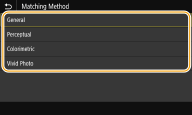
<Geral (General)>
Executa o processamento de modo que o tom da cor é adequado para a impressão de documentos gerais, tais como fotos ou documentos.
Executa o processamento de modo que o tom da cor é adequado para a impressão de documentos gerais, tais como fotos ou documentos.
<Perceptual (Perceptual)>
Executa o processamento de modo que o tom de cor é adequado para a impressão de imagens bitmap. Quando este item é selecionado, uma imagem é impressa com as cores mais próximas das exibidas no monitor.
Executa o processamento de modo que o tom de cor é adequado para a impressão de imagens bitmap. Quando este item é selecionado, uma imagem é impressa com as cores mais próximas das exibidas no monitor.
<Colorimétrico (Colorimetric)>
Minimiza a variação de cor que ocorre quando os dados RGB são convertidos em dados CMYK.
Minimiza a variação de cor que ocorre quando os dados RGB são convertidos em dados CMYK.
<Foto Brilhante (Vivid Photo)>
Executa o processamento de modo que o tom da cor é mais intenso e vívido do que <Geral (General)>.
Executa o processamento de modo que o tom da cor é mais intenso e vívido do que <Geral (General)>.
<Compensação de Cinza (Gray Compensation)>
Define uma configuração para que os dados preto ou cinza, cujas informações de cor são "R = G = B", sejam impressos utilizando apenas a tinta BK (preto). Se <Desativado (Off)> for selecionado, os dados são impressos utilizando tinta de quatro cores: CMYK. Esta opção pode ser especificada para cada tipo de imagem em qualquer documento.
<Menu (Menu)> <Configurações de Função (Function Settings)> <Impressora (Printer)> <Configurações da Impressora (Printer Settings)> <XPS (XPS)> <Compensação de Cinza (Gray Compensation)> Selecione o tipo de imagem Selecione <Desativado (Off)> ou <Ativado (On)>
<Configurações de Função (Function Settings)> <Impressora (Printer)> <Configurações da Impressora (Printer Settings)> <XPS (XPS)> <Compensação de Cinza (Gray Compensation)> Selecione o tipo de imagem Selecione <Desativado (Off)> ou <Ativado (On)> <Conversão em Escala de Cinza (Grayscale Conversion)>
Especifique o método de impressão de dados coloridos em preto e branco.
<Menu (Menu)> <Configurações de Função (Function Settings)> <Impressora (Printer)> <Configurações da Impressora (Printer Settings)> <XPS (XPS)> <Conversão em Escala de Cinza (Grayscale Conversion)> Selecione o tipo de imagem Selecione a conversão da escala de cinza
<Configurações de Função (Function Settings)> <Impressora (Printer)> <Configurações da Impressora (Printer Settings)> <XPS (XPS)> <Conversão em Escala de Cinza (Grayscale Conversion)> Selecione o tipo de imagem Selecione a conversão da escala de cinza 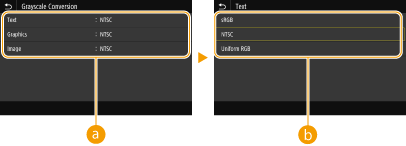
Tipo de imagem
Selecione o objeto para o qual alterar a configuração. <Texto (Text)> representa letras e caracteres, <Gráficos (Graphics)> representa linhas e figuras e <Imagem (Image)> representa fotos e imagens.
Tipo de conversão da escala de cinza
<sRGB (sRGB)>
Imprime em preto e branco com ênfase nas diferenças de cor, de modo a se obter a gradação suave.
Imprime em preto e branco com ênfase nas diferenças de cor, de modo a se obter a gradação suave.
<NTSC (NTSC)>
Imprime em preto e branco para que a imagem resultante se pareça com uma imagem de televisão em preto e branco (do sistema NTSC).
Imprime em preto e branco para que a imagem resultante se pareça com uma imagem de televisão em preto e branco (do sistema NTSC).
<RGB Uniforme (Uniform RGB)>
Imprime em preto e branco para que R, G e B sejam uniformemente convertidos ao mesmo grau de cinza usando apenas o brilho como referência.
Imprime em preto e branco para que R, G e B sejam uniformemente convertidos ao mesmo grau de cinza usando apenas o brilho como referência.
<Economia de Papel (Paper Save)>
Especifique se deseja desativar uma página em branco nos dados de impressão sendo impressos.
<Menu (Menu)> <Configurações de Função (Function Settings)> <Impressora (Printer)> <Configurações da Impressora (Printer Settings)> <XPS (XPS)> <Economia de Papel (Paper Save)> Selecione <Desativado (Off)> ou <Ativado (On)>
<Configurações de Função (Function Settings)> <Impressora (Printer)> <Configurações da Impressora (Printer Settings)> <XPS (XPS)> <Economia de Papel (Paper Save)> Selecione <Desativado (Off)> ou <Ativado (On)> <Seleção de PDL (Plug and Play) (PDL Selection (Plug and Play))>
Selecione um idioma de descrição de página para que a máquina seja detectada como uma impressora compatível com aquele idioma quando estiver conectada a um computador usando o Plug and Play.
<Rede (Network)> *2
Selecione um idioma de descrição de página para que a máquina seja detectada como uma impressora compatível com aquele idioma quando for detectada na rede.
<USB (USB)>
Selecione um idioma de descrição de página para que a máquina seja detectada como uma impressora compatível com aquele idioma quando estiver conectada a um computador via USB.
<Menu (Menu)> <Configurações de Função (Function Settings)> <Impressora (Printer)> <Seleção de PDL (Plug and Play) (PDL Selection (Plug and Play))> Selecione <Rede (Network)> ou <USB (USB)> Selecione um idioma de descrição da página Reinicie a máquina
<Configurações de Função (Function Settings)> <Impressora (Printer)> <Seleção de PDL (Plug and Play) (PDL Selection (Plug and Play))> Selecione <Rede (Network)> ou <USB (USB)> Selecione um idioma de descrição da página Reinicie a máquina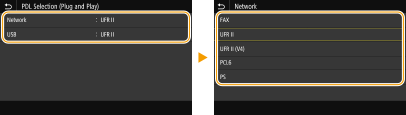
<FAX (FAX)>
Detecta e conecta a máquina como um dispositivo de fax.
Detecta e conecta a máquina como um dispositivo de fax.
<UFR II (UFR II)>
Detecta e conecta a máquina como uma impressora UFR II.
Detecta e conecta a máquina como uma impressora UFR II.
<UFR II (V4) (UFR II (V4))>
Detecta e conecta a máquina como uma impressora UFR II compatível com a especificação de papel XML (XPS).
Detecta e conecta a máquina como uma impressora UFR II compatível com a especificação de papel XML (XPS).
<PCL6 (PCL6)>
Detecta e conecta a máquina como uma impressora PCL6.
Detecta e conecta a máquina como uma impressora PCL6.
<PCL6 (V4) (PCL6 (V4))>
Detecta e conecta a máquina como uma impressora UFR II compatível com a especificação de papel XML (XPS).
Detecta e conecta a máquina como uma impressora UFR II compatível com a especificação de papel XML (XPS).
<PS (PS)>
Detecta e conecta a máquina como uma impressora PS.
Detecta e conecta a máquina como uma impressora PS.