Imprimindo listas e relatórios
Você pode imprimir relatórios e listas para verificar informações como as condições de cada uma das configurações de departamento e máquina.
Relatórios de condição de uso de impressão por departamento
Relatório Gerenc. de ID de Departamento 
Quando o Gerenciamento de IDs do departamento está ativado, você pode verificar o volume total de impressões para cada <ID de Departamento (Department ID)> imprimindo um relatório de Gerenciamento de IDs do departamento. Verificando os totais de impressões, você pode gerenciar melhor seus suprimentos de cartuchos de tinta.
<Menu (Menu)>  <Relatório Saída (Output Report)> <Imprimir Lista (Print List)> <Relatório Gerenc. de ID de Departamento (Department ID Management Report)> Verifique se o tipo e o tamanho de papel exibidos na tela estão carregados na máquina e selecione <Iniciar (Start)>
<Relatório Saída (Output Report)> <Imprimir Lista (Print List)> <Relatório Gerenc. de ID de Departamento (Department ID Management Report)> Verifique se o tipo e o tamanho de papel exibidos na tela estão carregados na máquina e selecione <Iniciar (Start)> Relatório de configurações sobre os resultados de comunicação
Você pode imprimir relatórios sobre os resultados de envio/recebimento de fax e I-Fax, ou gravação em pastas compartilhadas e servidores FTP. Alguns relatórios podem ser impressos automaticamente, enquanto outros são impressos apenas quando ocorre um erro.
 |
|
Se o resultado em uma lista impressa contiver "NG", você pode verificar os detalhes do erro a partir do número de três dígitos com o prefixo "#", exibido ao lado do resultado. Contramedidas para cada código de erro
Relatórios impressos para e-mail/I-Fax indicam o resultado de transmissão entre a máquina e o servidor de e-mail, não entre a máquina e o endereço de destino.
|
Relatório de Gerenciamento de Comunicação
Você pode verificar os registros de fax e e-mail de documentos recebidos e enviados imprimindo um Relatório gestão comunicação. O relatório pode ser impresso automaticamente após 40 transmissões ou você pode imprimi-lo manualmente.
<Menu (Menu)> <Relatório Saída (Output Report)> <Configurações de Relatório (Report Settings)> <Relatório de Gerenciamento de Comunicação (Communication Management Report)> Defina as configurações de relatório <Aplicar (Apply)>
<Relatório Saída (Output Report)> <Configurações de Relatório (Report Settings)> <Relatório de Gerenciamento de Comunicação (Communication Management Report)> Defina as configurações de relatório <Aplicar (Apply)> 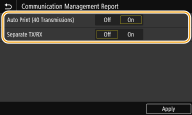
<Imp. Auto. (40 Transmissões) (Auto Print (40 Transmissions))>
Selecione <Ativado (On)> para imprimir o relatório automaticamente após 40 transmissões, ou <Desativ. (Off)> se você não deseja imprimir o relatório automaticamente.
Selecione <Ativado (On)> para imprimir o relatório automaticamente após 40 transmissões, ou <Desativ. (Off)> se você não deseja imprimir o relatório automaticamente.
<Separar TX/RX (Separate TX/RX)>
Selecione <Ativado (On)> para imprimir relatórios de enviados e recebidos separadamente, ou <Desativ. (Off)> para imprimir ambos os relatórios em uma folha.
Selecione <Ativado (On)> para imprimir relatórios de enviados e recebidos separadamente, ou <Desativ. (Off)> para imprimir ambos os relatórios em uma folha.
 Imprimir o relatório manualmente
<Menu (Menu)> <Relatório Saída (Output Report)> <Imprimir Lista (Print List)> <Relatório de Gerenciamento de Comunicação (Communication Management Report)> Verifique se o tipo e o tamanho de papel exibidos na tela estão carregados na máquina e selecione <Iniciar (Start)>
<Relatório Saída (Output Report)> <Imprimir Lista (Print List)> <Relatório de Gerenciamento de Comunicação (Communication Management Report)> Verifique se o tipo e o tamanho de papel exibidos na tela estão carregados na máquina e selecione <Iniciar (Start)> Relatório de Resultado TX por Fax
Você pode verificar resultado de comunicação de faxes enviados com um Relatório result. RX. O relatório pode ser impresso sempre que uma transmissão é concluída ou somente quando ocorre um erro de envio.
<Menu (Menu)> <Relatório Saída (Output Report)> <Configurações de Relatório (Report Settings)> <Relatório de Resultado TX por Fax (Fax TX Result Report)> Selecione <Ativado (On)> ou <Só Quando Há Erros (Only When Error Occurs)> Selecione <Desativ. (Off)> ou <Ativado (On)> <Aplicar (Apply)>
<Relatório Saída (Output Report)> <Configurações de Relatório (Report Settings)> <Relatório de Resultado TX por Fax (Fax TX Result Report)> Selecione <Ativado (On)> ou <Só Quando Há Erros (Only When Error Occurs)> Selecione <Desativ. (Off)> ou <Ativado (On)> <Aplicar (Apply)> 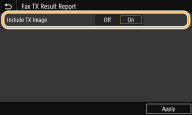
<Incluir Imagem TX (Include TX Image)>
Quando você seleciona <Ativado (On)>, uma parte de um documento enviado pode ser incluída no relatório de Resultado TX.
Quando você seleciona <Ativado (On)>, uma parte de um documento enviado pode ser incluída no relatório de Resultado TX.
Rel. Resultado TX E-mail/I-Fax/Arquivo
Você pode verificar os resultados de comunicação de envio de e-mails ou I-Faxes e salvar documentos para que sejam compartilhados em pasta ou no servidor FTP com um Relatório result. RX. O relatório pode ser impresso sempre que uma comunicação é concluída. Se necessário, você pode configurar para que o relatório seja impresso apensa quando ocorrer um erro de envio.
<Menu (Menu)> <Relatório Saída (Output Report)> <Configurações de Relatório (Report Settings)> <Rel. Resultado TX E-mail/I-Fax/Arquivo (E-Mail/I-Fax/File TX Result Report)> Selecione <Ativado (On)> ou <Só Quando Há Erros (Only When Error Occurs)>
<Relatório Saída (Output Report)> <Configurações de Relatório (Report Settings)> <Rel. Resultado TX E-mail/I-Fax/Arquivo (E-Mail/I-Fax/File TX Result Report)> Selecione <Ativado (On)> ou <Só Quando Há Erros (Only When Error Occurs)> |
|
Resultado de comunicaçãoSe ocorrer um erro durante a transmissão por e-mail/I-Fax ou ao salvar em uma pasta compartilhada/servidor FTP, o relatório não mostra o código de erro. Para verificar o código de erro, imprima um Relatório de Gerenciamento de Comunicação. Relatório de Gerenciamento de Comunicação
|
Relatório de Resultado RX
Você pode verificar os registros dos documentos de fax e I-Fax recebidos imprimindo um Relatório result. RX. O relatório pode ser impresso sempre que uma transmissão é concluída ou somente quando ocorre um erro de recepção.
<Menu (Menu)> <Relatório Saída (Output Report)> <Configurações de Relatório (Report Settings)> <Relatório de Resultado RX (RX Result Report)> Selecione <Ativado (On)> ou <Só Quando Há Erros (Only When Error Occurs)>
<Relatório Saída (Output Report)> <Configurações de Relatório (Report Settings)> <Relatório de Resultado RX (RX Result Report)> Selecione <Ativado (On)> ou <Só Quando Há Erros (Only When Error Occurs)> Imprimindo listas de configurações
Você pode imprimir informações e configurações registradas na máquina como uma lista.
Lista do Catálogo de endereços
Você pode verificar a lista de destinos registrados no Catálogo de endereços como <Discagem Codificada (Coded Dial)>, <Favoritos (Favorites)>, e <Grupo (Group)> imprimindo uma lista do Catálogo de endereços.
<Menu (Menu)> <Relatório Saída (Output Report)> <Imprimir Lista (Print List)> <Lista do Catálogo (Address Book List)> Selecione a configuração com a qual você deseja imprimir Verifique se o tamanho e o tipo de papel exibidos na tela estão carregados na máquina e selecione <Iniciar (Start)>
<Relatório Saída (Output Report)> <Imprimir Lista (Print List)> <Lista do Catálogo (Address Book List)> Selecione a configuração com a qual você deseja imprimir Verifique se o tamanho e o tipo de papel exibidos na tela estão carregados na máquina e selecione <Iniciar (Start)> Lista de Dados do Usuário/Lista de Dados de Gerente do Sistema
Você pode verificar a lista de configuração (Definindo a lista de menu) assim como o conteúdo que foi registrado na máquina imprimindo uma Lista de Dados do Usuário ou uma Lista de Dados de Gerente do Sistema. Ambas as listas incluem a versão de firmware, o tamanho e tipo de papel registrados na máquina, as configurações de impressão do relatório de Resultado TX, Relatório de Gerenciamento de Comunicação e Relatório de resultados de recebimentos.
<Menu (Menu)> <Relatório Saída (Output Report)> <Imprimir Lista (Print List)> <Lista de Dados do Usuário (User Data List)> ou <Lista de Dados de Gerente do Sistema (System Manager Data List)> Verifique se o tipo e o tamanho de papel exibidos na tela estão carregados na máquina e selecione <Iniciar (Start)>
<Relatório Saída (Output Report)> <Imprimir Lista (Print List)> <Lista de Dados do Usuário (User Data List)> ou <Lista de Dados de Gerente do Sistema (System Manager Data List)> Verifique se o tipo e o tamanho de papel exibidos na tela estão carregados na máquina e selecione <Iniciar (Start)> |
|
|
A Lista de Dados do Usuário não inclui certas configurações como Configurações de rede e Configurações de Gerenciamento. Para verificar todos os itens de configurações, imprima a Lista de Dados de Gerente do Sistema (System Manager Data List).
|
Lista de políticas IPSec
Você pode verificar a lista dos nomes de políticas e as configurações IPSec registradas na máquina imprimindo uma Lista de políticas IPSec.
<Menu (Menu)> <Relatório Saída (Output Report)> <Imprimir Lista (Print List)> <Lista de Políticas IPSec (IPSec Policy List)> Verifique se o tipo e o tamanho de papel exibidos na tela estão carregados na máquina e selecione <Iniciar (Start)>
<Relatório Saída (Output Report)> <Imprimir Lista (Print List)> <Lista de Políticas IPSec (IPSec Policy List)> Verifique se o tipo e o tamanho de papel exibidos na tela estão carregados na máquina e selecione <Iniciar (Start)> Relatórios de impressão do uso da cabeça de impressão
Relatório de informações da cabeça de impressão
Você pode imprimir um relatório sobre a condição da cabeça de impressão e seu uso.
<Menu (Menu)> <Relatório Saída (Output Report)> <Imprimir Lista (Print List)> <Relatório de informações da cabeça de impressão (Print Head Information Report)> Verifique se o tipo e o tamanho de papel exibidos na tela estão carregados na máquina e selecione <Iniciar (Start)>
<Relatório Saída (Output Report)> <Imprimir Lista (Print List)> <Relatório de informações da cabeça de impressão (Print Head Information Report)> Verifique se o tipo e o tamanho de papel exibidos na tela estão carregados na máquina e selecione <Iniciar (Start)> Imprimindo relatórios sobre as condições de uso da máquina
Você pode imprimir a lista de fontes disponíveis no modo PCL ou PS.
Lista de Fontes PCL
Você pode verificar a lista de fontes disponíveis no modo PCL.
<Menu (Menu)> <Relatório Saída (Output Report)> <Imprimir Lista (Print List)> <Lista de Fontes PCL (PCL Font List)> Verifique se o tipo e o tamanho de papel exibidos na tela estão carregados na máquina e selecione <Iniciar (Start)>
<Relatório Saída (Output Report)> <Imprimir Lista (Print List)> <Lista de Fontes PCL (PCL Font List)> Verifique se o tipo e o tamanho de papel exibidos na tela estão carregados na máquina e selecione <Iniciar (Start)> Lista de fontes PS
Você pode verificar as fontes disponíveis no modo PS.
<Menu (Menu)> <Relatório Saída (Output Report)> <Imprimir Lista (Print List)> <Lista de Fontes PS (PS Font List)> Verifique se o tipo e o tamanho de papel exibidos na tela estão carregados na máquina e selecione <Iniciar (Start)>
<Relatório Saída (Output Report)> <Imprimir Lista (Print List)> <Lista de Fontes PS (PS Font List)> Verifique se o tipo e o tamanho de papel exibidos na tela estão carregados na máquina e selecione <Iniciar (Start)>