Drukowanie raportów i list
Możesz drukować raporty i listy, aby sprawdzić informacje, takie jak stan każdego wydziału oraz ustawienia urządzenia.
Drukowanie raportów o stanie wg wydziału
Raport funkcji Zarządzanie identyfikatorami wydziałów
Gdy włączona jest funkcja Zarządzanie identyfikatorami wydziałów, można sprawdzić łączną liczbę wydruków dla każdego <ID działu (Department ID)>, drukując raport funkcji Zarządzanie identyfikatorami wydziałów. Kontrola całkowitej liczby wydruków pozwala na lepsze zarządzanie zapasami papieru i zbiorników z atramentem.
<Menu (Menu)>  <Raport wydruków (Output Report)> <Drukuj listę (Print List)> <Raport zarządzania ID działu (Department ID Management Report)> Sprawdź, czy w urządzeniu załadowany jest papier, którego format i rodzaj są wyświetlone na ekranie, i naciśnij przycisk <Start (Start)>
<Raport wydruków (Output Report)> <Drukuj listę (Print List)> <Raport zarządzania ID działu (Department ID Management Report)> Sprawdź, czy w urządzeniu załadowany jest papier, którego format i rodzaj są wyświetlone na ekranie, i naciśnij przycisk <Start (Start)> Konfiguracja raportów dotyczących wyników komunikacji
Istnieje możliwość drukowania raportów dotyczących wyników wysyłania/odbierania wiadomości e-mail, faksów i I-faksów lub zapisu w folderze udostępnionym i na serwerach FTP. Niektóre rodzaje raportów mogą być drukowane automatyczne, zaś inne są drukowane tylko w przypadku wystąpienia błędu.
 |
|
Jeżeli w pozycji „Wynik” na wydrukowanej liście znajduje się wartość „NG”, oznacza to, że można sprawdzić szczegółowe informacje o błędzie, posługując się trzycyfrową liczbą poprzedzoną znakiem „#” wyświetlaną obok wyniku. Środki zaradcze dla każdego kodu błędu
W przypadku raportów drukowanych dla wiadomości e-mail/I-faksów prezentowany jest wynik transmisji między urządzeniem a serwerem pocztowym, a nie między urządzeniem a adresem odbiorcy.
|
Raport zarządzania połączeniami
Dzienniki faksów lub wiadomości e-mail dotyczące wysłanych dokumentów można sprawdzić, drukując Raport zarządzania połączeniami. Raport można drukować automatycznie co 40 wysłań lub ręcznie.
<Menu (Menu)> <Raport wydruków (Output Report)> <Ustawienia raportu (Report Settings)> <Raport zarządzania połączeniami (Communication Management Report)> Skonfiguruj ustawienia raportu <Zastosuj (Apply)>
<Raport wydruków (Output Report)> <Ustawienia raportu (Report Settings)> <Raport zarządzania połączeniami (Communication Management Report)> Skonfiguruj ustawienia raportu <Zastosuj (Apply)> 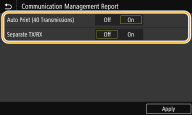
<Autom. wydruk (40 wysłań) (Auto Print (40 Transmissions))>
Wybierz ustawienie <Włącz (On)>, aby drukować raport automatycznie co 40 wysłań, albo <Wyłącz (Off)>, aby nie drukować raportu automatycznie.
Wybierz ustawienie <Włącz (On)>, aby drukować raport automatycznie co 40 wysłań, albo <Wyłącz (Off)>, aby nie drukować raportu automatycznie.
<Osobno wysyłanie/odbiór (Separate TX/RX)>
Wybierz ustawienie <Włącz (On)>, aby osobno drukować raporty wysyłania i odbierania, albo <Wyłącz (Off)>, aby drukować oba raporty wspólnie na jednym arkuszu.
Wybierz ustawienie <Włącz (On)>, aby osobno drukować raporty wysyłania i odbierania, albo <Wyłącz (Off)>, aby drukować oba raporty wspólnie na jednym arkuszu.
 Ręczne drukowanie raportu
<Menu (Menu)> <Raport wydruków (Output Report)> <Drukuj listę (Print List)> <Raport zarządzania połączeniami (Communication Management Report)> Sprawdź, czy w urządzeniu załadowany jest papier, którego format i rodzaj są wyświetlone na ekranie, i naciśnij przycisk <Start (Start)>
<Raport wydruków (Output Report)> <Drukuj listę (Print List)> <Raport zarządzania połączeniami (Communication Management Report)> Sprawdź, czy w urządzeniu załadowany jest papier, którego format i rodzaj są wyświetlone na ekranie, i naciśnij przycisk <Start (Start)> Raport wyników wysyłania faksów
Można sprawdzić wynik komunikacji polegającej na przesyłaniu faksów za pomocą Raportu wyników TX. Raport można drukować każdorazowo po zakończeniu transmisji lub tylko w przypadku wystąpienia błędu wysyłania.
<Menu (Menu)> <Raport wydruków (Output Report)> <Ustawienia raportu (Report Settings)> <Raport wyników wysyłania faksów (Fax TX Result Report)> Wybierz ustawienie <Włącz (On)> albo <Tylko w przypadku błędu (Only When Error Occurs)> Wybierz ustawienie <Wyłącz (Off)> albo <Włącz (On)> <Zastosuj (Apply)>
<Raport wydruków (Output Report)> <Ustawienia raportu (Report Settings)> <Raport wyników wysyłania faksów (Fax TX Result Report)> Wybierz ustawienie <Włącz (On)> albo <Tylko w przypadku błędu (Only When Error Occurs)> Wybierz ustawienie <Wyłącz (Off)> albo <Włącz (On)> <Zastosuj (Apply)> 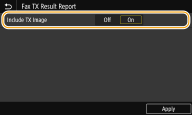
<Z obrazem wysyłania (Include TX Image)>
Jeśli wybrane zostanie ustawienie <Włącz (On)>, raport może zawierać część wysłanego dokumentu.
Jeśli wybrane zostanie ustawienie <Włącz (On)>, raport może zawierać część wysłanego dokumentu.
Raport wyników wysyłania wiadomości e-mail/I-faksów/plików
Można sprawdzić wyniki komunikacji procesu wysyłania e-maili lub I-faksów i zapisywania dokumentów do folderu udostępnionego lub na serwerze FTP za pomocą Raportu wyników TX. Raport może zostać wydrukowany automatycznie za każdym razem po przeprowadzeniu komunikacji. W razie potrzeby można skonfigurować ustawienie, aby raport można było wydrukować jedynie, gdy pojawia się błąd wysyłki.
<Menu (Menu)> <Raport wydruków (Output Report)> <Ustawienia raportu (Report Settings)> <Rap.wyników wysył. e-maila/I-faksu/pliku (E-Mail/I-Fax/File TX Result Report)> Wybierz opcję <Włącz (On)> albo <Tylko w przypadku błędu (Only When Error Occurs)>
<Raport wydruków (Output Report)> <Ustawienia raportu (Report Settings)> <Rap.wyników wysył. e-maila/I-faksu/pliku (E-Mail/I-Fax/File TX Result Report)> Wybierz opcję <Włącz (On)> albo <Tylko w przypadku błędu (Only When Error Occurs)> |
|
Wynik komunikacjiJeżeli błąd wystąpi podczas wysyłania wiadomości e-mail / I-faksu albo zapisu w folderze udostępnionym / na serwerze FTP, w raporcie nie będzie widoczny kod błędu. Aby sprawdzić kod błędu, należy wydrukować Raport zarządzania połączeniami. Raport zarządzania połączeniami
|
Raport wyników odbioru
Dzienniki otrzymanych faksów i I-faksów można sprawdzić, drukując Raport wyników odbioru. Raport można drukować każdorazowo po zakończeniu transmisji lub tylko w przypadku wystąpienia błędu odbierania.
<Menu (Menu)> <Raport wydruków (Output Report)> <Ustawienia raportu (Report Settings)> <Raport wyników odbioru (RX Result Report)> Wybierz ustawienie <Włącz (On)> albo <Tylko w przypadku błędu (Only When Error Occurs)>
<Raport wydruków (Output Report)> <Ustawienia raportu (Report Settings)> <Raport wyników odbioru (RX Result Report)> Wybierz ustawienie <Włącz (On)> albo <Tylko w przypadku błędu (Only When Error Occurs)> Drukowanie list ustawień
Istnieje możliwość wydrukowania danych i ustawień zapisanych w urządzeniu w formie listy.
Lista książki adresowej
Listę odbiorców zarejestrowanych w książce adresowej jako <Wybieranie kodowane (Coded Dial)>, <Ulubione (Favorites)> oraz <Grupa (Group)> można sprawdzić, drukując listę książki adresowej.
<Menu (Menu)> <Raport wydruków (Output Report)> <Drukuj listę (Print List)> <Lista Książka adresowa (Address Book List)> Wybierz ustawienie, które chcesz wydrukować Sprawdź, czy w urządzeniu załadowany jest papier, którego format i rodzaj są wyświetlone, i naciśnij przycisk <Start (Start)>
<Raport wydruków (Output Report)> <Drukuj listę (Print List)> <Lista Książka adresowa (Address Book List)> Wybierz ustawienie, które chcesz wydrukować Sprawdź, czy w urządzeniu załadowany jest papier, którego format i rodzaj są wyświetlone, i naciśnij przycisk <Start (Start)> Lista danych użytkownika / Lista danych menedżera systemu
Listę elementów ustawień (Lista menu ustawień) oraz dane zarejestrowane w urządzeniu można sprawdzić, drukując listę danych użytkownika lub listę danych menedżera systemu. Obie listy zawierają informacje o wersji oprogramowania sprzętowego, formacie i rodzaju papieru zapisanych w urządzeniu oraz ustawienia drukowania dla Raportu wyników TX, Raportu zarządzania połączeniami i Raportu wyników odbioru.
<Menu (Menu)> <Raport wydruków (Output Report)> <Drukuj listę (Print List)> <Lista danych użytkownika (User Data List)> lub <Lista danych menedżera systemu (System Manager Data List)> Sprawdź, czy w urządzeniu załadowany jest papier, którego format i rodzaj są wyświetlone na ekranie, i naciśnij przycisk <Start (Start)>
<Raport wydruków (Output Report)> <Drukuj listę (Print List)> <Lista danych użytkownika (User Data List)> lub <Lista danych menedżera systemu (System Manager Data List)> Sprawdź, czy w urządzeniu załadowany jest papier, którego format i rodzaj są wyświetlone na ekranie, i naciśnij przycisk <Start (Start)> |
|
|
Lista danych użytkownika nie obejmuje określonych pozycji, takich jak Ustawienia sieciowe czy Ustawienia zarządzania. Aby sprawdzić wszystkie ustawienia, należy wydrukować listę Lista danych menedżera systemu (System Manager Data List).
|
Lista zasad IPSec
Listę nazw zasad oraz ustawienia IPSec zarejestrowane w urządzeniu można sprawdzić, drukując listę zasad IPSec.
<Menu (Menu)> <Raport wydruków (Output Report)> <Drukuj listę (Print List)> <Lista zasad IPSec (IPSec Policy List)> Sprawdź, czy w urządzeniu załadowany jest papier, którego format i rodzaj są wyświetlone na ekranie, i naciśnij przycisk <Start (Start)>
<Raport wydruków (Output Report)> <Drukuj listę (Print List)> <Lista zasad IPSec (IPSec Policy List)> Sprawdź, czy w urządzeniu załadowany jest papier, którego format i rodzaj są wyświetlone na ekranie, i naciśnij przycisk <Start (Start)> Drukowanie raportów dotyczących zużycia głowicy drukującej
Raport dotyczący głowicy drukującej
Można wydrukować raport pokazujący stan głowicy drukującej i jej zużycie.
<Menu (Menu)> <Raport wydruków (Output Report)> <Drukuj listę (Print List)> <Raport informacji głowicy drukującej (Print Head Information Report)> Sprawdź, czy w urządzeniu załadowany jest papier, którego format i rodzaj są wyświetlone na ekranie, i naciśnij przycisk <Start (Start)>
<Raport wydruków (Output Report)> <Drukuj listę (Print List)> <Raport informacji głowicy drukującej (Print Head Information Report)> Sprawdź, czy w urządzeniu załadowany jest papier, którego format i rodzaj są wyświetlone na ekranie, i naciśnij przycisk <Start (Start)> Drukowanie raportów dotyczących stanu eksploatacji urządzenia
Można drukować listę czcionek dostępnych w trybie PCL lub PS.
Lista czcionek PCL
Można sprawdzić listę czcionek dostępnych w trybie PCL.
<Menu (Menu)> <Raport wydruków (Output Report)> <Drukuj listę (Print List)> <Lista czcionek PCL (PCL Font List)> Sprawdź, czy w urządzeniu załadowany jest papier, którego format i rodzaj są wyświetlone na ekranie, i naciśnij przycisk <Start (Start)>
<Raport wydruków (Output Report)> <Drukuj listę (Print List)> <Lista czcionek PCL (PCL Font List)> Sprawdź, czy w urządzeniu załadowany jest papier, którego format i rodzaj są wyświetlone na ekranie, i naciśnij przycisk <Start (Start)> Lista czcionek PS
Można sprawdzić listę czcionek dostępnych w trybie PS.
<Menu (Menu)> <Raport wydruków (Output Report)> <Drukuj listę (Print List)> <Lista czcionek PS (PS Font List)> Sprawdź, czy w urządzeniu załadowany jest papier, którego format i rodzaj są wyświetlone na ekranie, i naciśnij przycisk <Start (Start)>
<Raport wydruków (Output Report)> <Drukuj listę (Print List)> <Lista czcionek PS (PS Font List)> Sprawdź, czy w urządzeniu załadowany jest papier, którego format i rodzaj są wyświetlone na ekranie, i naciśnij przycisk <Start (Start)>