
Vis nettverksinnstillinger
|
|
|
Hvis IP-adressen vises som "0.0.0.0", er den ikke riktig konfigurert.
Det kan oppstå tilkoblingsfeil hvis du kobler maskinen til en svitsjehub eller en bro, selv om IP-adressen er riktig konfigurert. Dette problemet kan løses ved å angi et visst intervall før maskinen begynner å kommunisere. Angi en ventetid for tilkobling til et nettverk
Du kan skrive ut en liste over de gjeldende nettverksinnstillingene. Brukerdataliste / dataliste for systemstyrer
|
Vis IPv4-innstillinger
<Statusovervåking (Status Monitor)>  <Nettverksinformasjon (Network Information)> <IPv4 (IPv4)> Velg innstillingen for å vise Sjekk innstillingene
<Nettverksinformasjon (Network Information)> <IPv4 (IPv4)> Velg innstillingen for å vise Sjekk innstillingeneVis IPv6-innstillinger
<Statusovervåking (Status Monitor)> <Nettverksinformasjon (Network Information)> <IPv6 (IPv6)> Velg innstillingen for å vise Sjekk innstillingene
<Nettverksinformasjon (Network Information)> <IPv6 (IPv6)> Velg innstillingen for å vise Sjekk innstillingeneVis MAC-adressen for kablet LAN
1
Velg <Meny (Menu)> på Hjem (Home)-skjermen. Hjem (Home)-skjermen
2
Velg <Preferanser (Preferences)> <Nettverk (Network)>.
<Nettverk (Network)>.Hvis påloggingsskjermbildet vises, angir du riktig ID og PIN-kode. Logge på maskinen
3
Velg <Ethernet-driverinnstillinger (Ethernet Driver Settings)>.
MAC-adressen vises.
Vis MAC-adressen og informasjonen for trådløst LAN
1
Velg <Meny (Menu)> på Hjem (Home)-skjermen. Hjem (Home)-skjermen
2
Velg <Preferanser (Preferences)> <Nettverk (Network)>.
<Nettverk (Network)>.Hvis påloggingsskjermbildet vises, angir du riktig ID og PIN-kode. Logge på maskinen
3
Velg <Trådløst LAN-innstillinger (Wireless LAN Settings)>.
Hvis meldingen <Vil du aktivere det trådløse LAN-et? (Do you want to enable the wireless LAN?)> vises, velger du <Ja (Yes)>.
4
Les meldingen som vises, og velg <OK (OK)>.
5
Velg <Tilkoblingsinfo (Connection Information)>.
6
Velg innstillingen som skal vises.
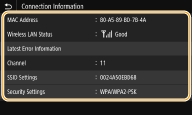

Vise sikkerhetsinformasjon
Velg <Sikkerhetsinnstillinger (Security Settings)> når du vil vise WEP- og WPA-/WPA2-PSK-informasjon.
Vise fra skjermbildet <Statusovervåking (Status Monitor)>
<Status for trådløst LAN (Wireless LAN Status)> og <Nyeste feilinformasjon (Latest Error Information)> kan vises fra <Statusovervåking (Status Monitor)>.
<Statusovervåking (Status Monitor)> <Nettverksinformasjon (Network Information)> <Nettverkstilkoblingstype (Network Connection Type)> Velg innstillingen som skal vises
<Nettverksinformasjon (Network Information)> <Nettverkstilkoblingstype (Network Connection Type)> Velg innstillingen som skal vises