|
Trinn 1
|
Stille inn språk og land eller region
|
|
|
Still inn det språket som skal vises på betjeningspanelet eller i rapporter, samt landet eller regionen der maskinen skal brukes.
|
1
|
Velg et språk.
|
|
2
|
Velg <Yes (Yes)>.
|
|
3
|
Velg et land eller en region.
|
|
|
Trinn 2
|
Stille inn dato og tid
|
|
|
Juster maskinens dato/klokkeslett.
|
1
|
Velg tiddssone.
Hva er UTC?
Coordinated Universal Time (UTC) er den primære tidsstandarden som klokker og tid i verden reguleres etter. Riktig UTC-tidssoneinnstilling kreves for Internett-kommunikasjon.
|
|
2
|
Angi datoen og klokkeslettet, og velg <Bruk (Apply)>.
|
|
|
Trinn 3
|
Fjern transportlåsepinnen og fest håndtaksdekselet
|
|
|
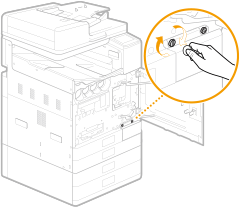
Fjern shoppinglåsepinnen fra innsiden av hovedenheten, og fest håndtaksdekselet.
|
1
|
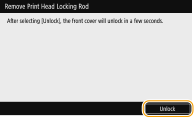
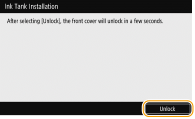
Velg <Lås opp (Unlock)>.
|
|
2
|
Åpne frontdekselet når <Åpne frontdekselet. (Open the front cover.)> vises.
|
|
3
|
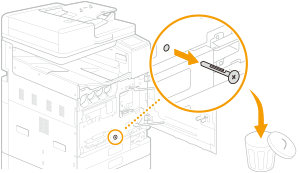
Trekk ut transportlåsepinnen (oransje) uten bøy, og velg <Neste (Next)>.
Kast den fjernede pinnen.
|
|
4
|
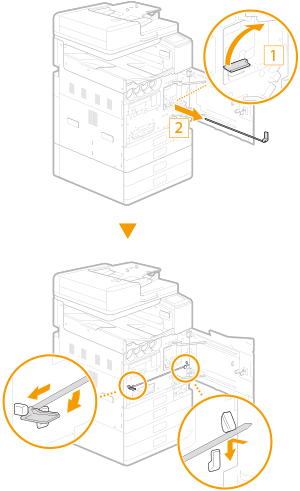
Løft spaken (blå), trekk ut skrivehodelåsepinnen uten bøy, og velg <Neste (Next)>.
Legg skrivehodelåsepinnen på et trygt sted.
Skrivehodelåsepinnen er nødvendig ved transport, så den må ikke kastes. Oppbevar den på et trygt sted.
|
|
5
|
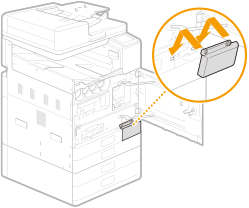
Fest håndtaksdekselet, og velg <Neste (Next)>.
|
|
6
|
Bruk en mynt for å stramme skruene godt til.
|
|
7
|
Lukk fremre deksel på hovedenheten.
|
|
|
Trinn 4
|
Monter blekktankene
|
|
|
Monter blekktankene.
|
1
|
Velg <Lås opp (Unlock)>.
|
|
2
|
Åpne frontdekselet når <Åpne frontdekselet. (Open the front cover.)> vises.
|
|
3
|
Monter blekktankene.
Før du monterer en blekktank må du bekrefte at fargen på blekktanken og fargen angitt for sporet i hovedenheten samsvarer.
Sett  -merket på hovedenheten og  -merket på blekktanken på linje, og skyv blekktanken inn til den stopper. Vri med urviseren til blekktanken klikker på plass.
Monter blekktanken for alle de fire fargene.
|
|
4
|
Lukk fremre deksel på hovedenheten.
Hovedenheten begynner å fylles med blekk for første gang. Dette kan ta fra 40 til 70 minutter.
Ikke slå av maskinen mens det fylles på blekk.
Hvis påfyllingen blir avbrutt, for eksempel fordi maskinen ble slått av, kan det bli nødvendig med ekstra blekktanker.
Du kan fortsette å justere margene for papirskuff 3 og 4 mens det fylles på blekk.
|
|
|
Trinn 5
|
Bekreft sending av maskininformasjon
|
|
|
Bekreft innstillingsdetaljene for informasjon om maskinen.
|
1
|
Sjekk detaljene og velg <Neste (Next)>.
|
|
2
|
Velg <Do Not Accept (Do Not Accept)> eller <Accept (Accept)>.
|
|
|
Trinn 6
|
Stille inn tiltak for tilgangsikkerhet
|
|
|
Angi en PIN-kode for å få tilgang til Fjernkontroll. Hvis du bruker WG7250Z/WG7250F/WG7250/WG7240, må du også angi en Systemadministrator-ID for systemadministrator-kontoen. Du må angi en PIN-kode for å bruke Fjernkontroll.
|
1
|
Velg <Ja (Yes)>.
Hvis du velger <Nei (No)> angis ikke PIN-koden for å bruke Fjernkontroll, og oppsettsveiledningen fortsetter til trinn 7.
|
|
2
|
Angi Fjernkontroll-PIN-koden.
Skriv inn PIN-koden og velg <Bruk (Apply)>.
Skjermbildet Bekreft vises. Tast inn PIN-koden på nytt for å bekrefte.
Ikke glem PIN-koden.
Du kan ikke registrere en PIN-kode som består bare av nulltall, for eksempel "00" eller "0000000".
|
For WG7250Z/WG7250F/WG7250/WG7240
|
1
|
Velg <Ja (Yes)>.
Hvis du velger <Nei (No)> angis ikke PIN-koden for å bruke Fjernkontroll, og oppsettsveiledningen fortsetter til trinn 7.
|
|
2
|
Velg <Ja (Yes)>.
Hvis du velger <Nei (No)>, endres ikke Systemadministrator-ID og PIN-koden fra standardverdiene, og oppsettveiledningen fortsetter til undertrinn 4.
|
|
3
|
Angi Systemadministrator-ID og PIN-kode.
Angi <Systemadministrator-ID (System Manager ID)>  <Systemstyrer-PIN (System Manager PIN)>. Skriv inn ett tall for hvert element og velg <Bruk (Apply)>.
Skjermbildet Bekreft vises. Tast inn PIN-koden på nytt for å bekrefte.
Ikke glem PIN-koden.
Du kan ikke registrere en PIN-kode som består bare av nulltall, for eksempel "00" eller "0000000".
|
|
4
|
Velg <Ja (Yes)>.
Hvis du velger <Nei (No)>, blir ikke fjernkontroll-PIN-koden angitt, og oppsettsveiledningen fortsetter til trinn 7.
|
|
5
|
Angi Fjernkontroll-PIN-koden.
Skriv inn PIN-koden og velg <Bruk (Apply)>.
Skjermbildet Bekreft vises. Tast inn PIN-koden på nytt for å bekrefte.
Ikke glem PIN-koden.
Du kan ikke registrere en PIN-kode som består bare av nulltall, for eksempel "00" eller "0000000".
|
|
|
Trinn 7
|
Stille inn trådløst LAN
|
|
|
Konfigurer innstillingene til å koble til nettverket ved bruk av trådløst LAN.
|
1
|
Velg <Ja (Yes)>.
Hvis du velger <Nei (No)> blir trådløs LAN ikke angitt, og oppsettsveiledningen fortsetter til trinn 8 eller 9. Velg <Nei (No)> for å koble til via kablet LAN eller USB.
Hvis du bruker oppsettsveiledningen, er tilkobling ved hjelp av DHCP og IP-adressen tildeles automatisk. Hvis du vil konfigurere en IP-adresse uten å bruke DHCP, for eksempel en fast IP-adresse, velger du <Nei (No)> og utfører Angi IP-adresser etter at oppsettsveiledningen avsluttes. |
|
2
|
Velg <OK (OK)>.
|
|
3
|
Velg innstillingsmetoden.
|
|
|
Trinn 8
|
Juster margene i papirskuff 3 og 4 (ekstrautstyr)
|
|
|
Hvis en ekstra cassette feeding unit er installert, angi verdiene for justering av marg.
|
1
|
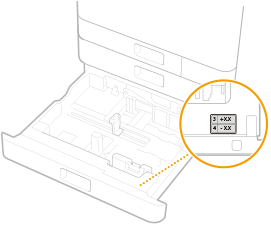
Trekk ut papirskuff 3, og sjekk verdien for justering av marg.
|
|
2
|
Velg <Start (Start)>.
|
|
3
|
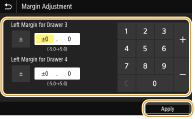
Legg inn <Venstremarg for skuff 3 (Left Margin for Drawer 3)> og <Venstremarg for skuff 4 (Left Margin for Drawer 4)>, og velg <Bruk (Apply)>.
Trykk på inntastingsfeltet, og angi verdiene.
|
|
4
|
Sett papirskuffen forsiktig inn i maskinen.
|
|
|
Trinn 9
|
Skrive ut og sjekke et dysesjekkmønster
|
|
|
Skriv ut og sjekk et dysesjekkmønster for å kontrollere skrivehodets tilstand. Hvis streker eller ujevnheter vises i utskriften, utfører du en rengjøring.
|
1
|
Fyll papir i papirskuffen. Fyll papir i papirskuffenLegg i minst 10 ark med vanlig papir i noen av disse papirstørrelsene: A3/11x17/LTR/A4 (A3 eller 11x17 anbefales).
|
|
2
|
Sjekk at den viste papirstørrelsen er fylt i, og velg <Start (Start)>.
Maskinen skriver ut et dysesjekkmønster.
|
|
3
|
Sjekk det utskrevne mønsteret, og velg <A (A)> eller <B (B)>.
Hvis det utskrevne resultatet ser greit ut, trykker du på <A (A)> for å fullføre dysesjekken.
Hvis streker eller ujevnheter vises i utskriften, trykker du på <B (B)> for å utføre en rengjøring.
|
Når oppsettveiledningen er fullført vil Hjem (Home)-skjermen bli vist.
|