Grunnleggende papirfyllingsmetode
Denne delen beskriver metoden for å mate inn papir som brukes relativt ofte, som vanlig papir eller resirkulert papir. Legg papiret som du vanligvis bruker inn i papirskuffen. Bruk multibrettet når du midlertidig bruker et papirformat eller en papirtype som ikke er lagt inn i papirskuffen.

For valgfri cassette feeding unit følger du fremgangsmåten for papirskuff 2 for å legge i papir.
Fyll papir i papirskuffen
1
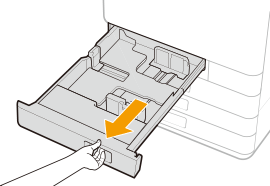
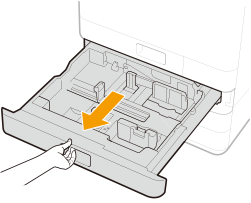
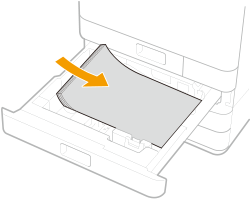
Hold håndtaket på papirskuffen og dra den ut inntil den stopper.
|
|
Papirskuff 1
 |
|
Papirskuff 2
 |
2
Juster papirførerne til det papirformatet du ønsker å bruke.
Innrett venstre og fremre førere med størrelsesindikatorene for papiret som skal mates inn ved å skyve hver fører mens du presser på den øvre delen av den føreren.
|
|
Papirskuff 1
 |
|
Papirskuff 2
 |

Skyv førerne inntil de klikker på plass. Hvis venstre fører og fremre fører ikke er riktig innrettet, vises ikke papirstørrelsen riktig på berøringsskjermen. Det er også nødvendig å justere førerne riktig for å unngå papirstopp, skitne utskrifter eller at maskinen blir skitten på innsiden.

Papirformatindikatorer
Forkortelsene på papirformatindikatorene i papirskuffen indikerer papirformater som følger:
LGL: Legal
LTR: Letter
EXEC: Executive
STMT: Statement
For informasjon om tilgjengelige papirformater, se Tilgjengelig papir.
3
Legg i papiret.
Luft papirbunken godt, og slå kantene på bunken på en flat overflate for å innrette kantene på papirbunken.
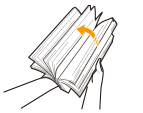
Vift alle fire sider av papirbunken godt.
|
1
|
Sørg for at papirformatinnstillingen til papirskuffen passer med størrelsen på papiret som skal mates inn i papirskuffen.
|
|||
|
2
|
Fyll i papirstabelen med siden som skal skrives ut vendt oppover og mot sideveggen på papirskuffen.
|
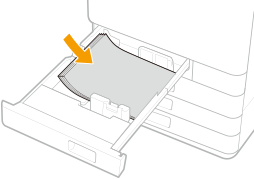
Ikke la bunken komme over papirbegrensningslinjen når du legger i papir
Sørg for at papirbunken ikke går over grenselinjen for innlegging av papir ( ). Dersom du legger inn for mye papir kan det føre til papirstopp.
). Dersom du legger inn for mye papir kan det føre til papirstopp.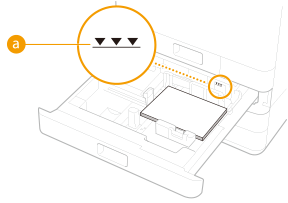
Ikke la bunken komme over papirbegrensningslinjen når du legger i papir
Sørg for at papirbunken ikke går over grenselinjen for innlegging av papir. Dersom du legger inn for mye papir kan det føre til papirstopp.
Papir (ekskludert konvolutter): 
Konvolutter: 
Hvis du bruker papir med et logomerke må du ta hensyn til retningen når du legger det i papirkilden. Legg i papir med trykk
Når du plasserer konvolutter, legg merke til orienteringen og forberedelsene før du plasserer konvolutter. Legg i konvolutter
For papir som kan legges inn i hver papirskuff, se Spesifikasjoner.
Hvis det finnes instruksjoner på papirpakken om hvilken side som skal vende opp når papiret legges inn, må disse følges.
Papir kan overlappe når det mates eller en papirstopp skjer, avhengig av papirets kutteoverflate. Endring av papirorienteringen og ny mating kan redusere effekten på kutteoverflaten.
Hvis det går tomt for papir og utskriften stoppes, legg i en ny papirbunke. Utskriften starter på nytt etter at den nye papirbunken er lagt i.
4
Sett papirskuffen forsiktig inn i maskinen.
 |
Når du endrer papirformatet og -typenHvis du legger inn en annen type papir i maskinen, må du sørge for at du endrer innstillingene. Hvis du ikke endrer innstillingene, kan ikke maskinen skrive ut riktig. Spesifisere papirformat og -type i papirskuffen
|
Legg papir i multibrettet
1
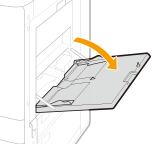
Åpne multibrettet.
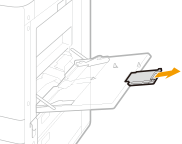
Dra ut brettforlengelsen når du legger i papir i store formater.
2
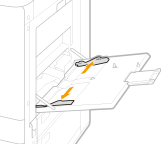
Juster papirførerne til papirformatet.
3
Sett papiret inn i multibrettet til papiret stopper.
Luft papirbunken godt, og slå kantene på bunken på en flat overflate for å innrette kantene på papirbunken.
Vift alle fire sider av papirbunken godt.
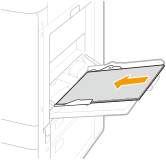
Legg i papiret med utskriftssiden vendt nedover.
Skjermen for å spesifisere papirformat og type vises når papiret er lagt helt i.
Ikke la bunken komme over papirbegrensningslinjen når du legger i papir
Sørg for at papirbunken ikke går over grenselinjen for innlegging av papir (). Dersom du legger inn for mye papir kan det føre til papirstopp.
). Dersom du legger inn for mye papir kan det føre til papirstopp.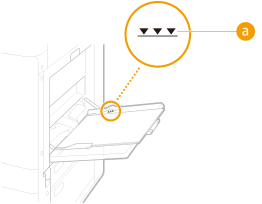
Hvis du bruker konvolutter eller papir med et logomerke, legg merke til orienteringen når du legger det i papirkilden.
Legg i konvolutter
Legg i papir med trykk
Legg i konvolutter
Legg i papir med trykk
4
Sjekk papirformatet og papirtypen, og velg <Bruk (Apply)>.
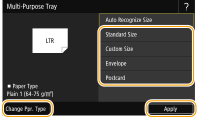
Hvis du legger i papir av fritt format, eller hvis det viste formatet eller typen er forskjellig fra det faktiske papiret som legges i, se Spesifisere papirformat og -type i multibrettet.
En papirstopp eller andre utskriftsproblemer kan oppstå hvis formatet og type papir spesifisert i skriverdriveren ikke samsvarer med det faktiske papiret som er lagt i multibrettet.
Hvis maskinen ikke gjenkjenner papiret selv om det er lagt i multibrettet, må du rette opp lett krølling av papiret slik at de fire hjørnene er lavere enn 2,5 mm (0,1 tommer), og deretter legge i papir igjen.
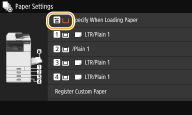
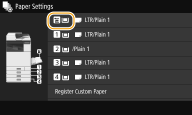
Sjekk at papiret gjenkjennes med papirinnstillingene.
|
|
|
Når papiret ikke gjenkjennes
|
|
Når papiret gjenkjennes
|
|
|
|
 |
 |
 |