
Frontside
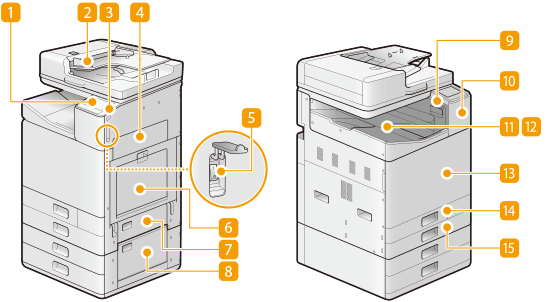
 Betjeningspanel
Kontrollpanelet består av taster som Hjem-tasten, Stopp-tasten, en skjerm og statuslamper. Du kan utføre alle handlingene og angi innstillinger fra betjeningspanelet.
Betjeningspanel
Grunnleggende skjermer
Betjeningspanel
Grunnleggende skjermer
 Mater (automatisk dokumentmater (ADF))
Mater automatisk dokumenter inn i maskinen for skanning. Når to eller flere ark legges inn i materen, kan dokumenter skannes kontinuerlig. Mater
 USB-port (for tilkopling av USB-enhet)
Bruk denne porten til å koble til en tredjeparts USB-minneenhet. Ved å koble til en USB-minneenhet kan du skrive ut data fra minneenheten eller lagre skannede dokumenter på minneenheten.
Sett inn en USB-minneenhet
Skrive ut fra en USB-minneenhet (utskrift fra minnemedia)
Lagre data på en USB-minneenhet
Sett inn en USB-minneenhet
Skrive ut fra en USB-minneenhet (utskrift fra minnemedia)
Lagre data på en USB-minneenhet
 Høyre deksel på hovedenheten
Åpne dette dekselet når du skal fjerne en papirstopp inni maskinen. Fastkjørt papir i en papirkilde
 Strømbryter
Trykk på strømbryteren når du slår maskinen PÅ eller AV. For å starte maskinen på nytt, slå maskinen AV, vent i minst 10 sekunder, og slå den PÅ igjen.
Slå på maskinen
Slå av maskinen
Slå på maskinen
Slå av maskinen
 Multibrett
Fyll papiret inn i multibrettet når du ønsker å midlertidig bruke en type papir som er annerledes enn det som er fylt i papirskuffen.
Multibrett
Legg papir i multibrettet
Multibrett
Legg papir i multibrettet
 Sidedeksel for standard papirskuff
Åpne dette dekselet når du skal fjerne en papirstopp inni maskinen. Fastkjørt papir i en papirkilde
 Sidedeksel for cassette feeding unit
Åpne dette dekselet når du skal fjerne en papirstopp inni maskinen. Fastkjørt papir i en papirkilde
 Oppbevaringsboks for glassrengjøringsark
Bruk denne boksen til å oppbevare ark for å rengjøre glassplaten.
 NFC (Near Field Communication) (nærfeltskommunikasjon)-merke
Du kan også bruke funksjoner som utskrift, ved å bevege en smarttelefon med Canon Print Business installert over dette merket. Koble til med mobile enheter
 Leveringsbrett
Papiret mates ut her når utskriften er ferdig.
 Forskyvningssorterer
Utskriftene sorteres ved utmating per hvert antall kopier.
 Fremre deksel på hovedenheten
Åpne dette dekselet når du bytter ut blekktanker, vedlikeholdskassetten eller skrivehodet.
Skift ut blekktanker
Bytte vedlikeholdskassetten
Bytte skrivehodet
Skift ut blekktanker
Bytte vedlikeholdskassetten
Bytte skrivehodet
 Papirskuff 1
Legg inn typen papir som du ofte bruker. Papirskuff
 Papirskuff 2
Fyll i papirtypen du bruker ofte. Du kan fylle i papir som ikke kan fylles i papirskuff 1, f.eks. papir i LGL/A3-format. Papirskuff
|
|
|
Hvis du vil ha mer informasjon om hvordan du konfigurerer tilleggsutstyret som er installert på maskinen, kan du se Alternativer.
|