SMB configureren
 |
|
SMB (Server Message Block) is een protocol voor het delen van bronnen, zoals bestanden en printers, met meerdere apparaten in een netwerk. Het apparaat maakt gebruik van SMB om gescande documenten op te slaan in een gedeelde map. Afhankelijk van het netwerk, moet u de computernaam en een werkgroepnaam instellen.
|
Controleer de versie van de hoofdcontrollerfirmware op het apparaat. De firmwareversie controleren
SMB configureren: Versie hoofdcontrollerfirmware: ver. 05.49 of lager
NetBIOS-naam
In een Windows-netwerk dat NetBIOS gebruikt, worden NetBIOS-namen gebruikt voor het identificeren van netwerkcomputers, maar ook voor bestandsdeling en andere netwerkservices. De meeste computers gebruiken de computernaam als de NetBIOS-naam.
Werkgroepnaam
Een werkgroepnaam is een naam om meerdere computers te groeperen, zodat deze in een Windows-netwerk de beschikking krijgen over eenvoudige netwerkfuncties, zoals bestandsdeling. Geef de werkgroepnaam op om aan te geven van welke groep het apparaat deel uitmaakt.
 |
|
Voor meer informatie over de basishandelingen die moeten worden verricht wanneer u het apparaat instelt via de Externe UI, raadpleegt u Menuopties instellen via de externe UI.
|
1
Start de Externe UI en meld u in de Systeembeheerder-modus aan. De externe UI starten
2
Klik op [Instellingen/registratie (Settings/Registration)] op de portaalpagina. Scherm van externe UI
3
Selecteer [Netwerkinstellingen (Network Settings)]  [SMB-instellingen (SMB Settings)].
[SMB-instellingen (SMB Settings)].4
Klik op [Bewerken (Edit)].
5
Geef de vereiste instellingen op.

[NetBIOS-naam (NetBIOS Name)]
Gebruik alfanumerieke tekens voor de NetBIOS-naam van het apparaat.
Gebruik alfanumerieke tekens voor de NetBIOS-naam van het apparaat.
[Werkgroepnaam (Workgroup Name)]
Gebruik alfanumerieke tekens voor de naam van de werkgroep waarvan het apparaat deel uitmaakt.
Gebruik alfanumerieke tekens voor de naam van de werkgroep waarvan het apparaat deel uitmaakt.

NetBIOS-namen of werkgroepnamen die beginnen met een sterretje (*) kunnen niet worden geregistreerd op een WINS-server.
6
Klik op [OK (OK)].
7
Start het apparaat opnieuw op.
Zet het apparaat uit, wacht minimaal 10 seconden en zet het apparaat weer aan.
SMB configureren: Versie hoofdcontrollerfirmware: ver. 05.50 of hoger
Computernaam
In een Windows-netwerk dat computernamen gebruikt, worden computernamen (NetBIOS-namen) gebruikt voor het identificeren van netwerkcomputers, maar ook voor bestandsdeling en andere netwerkservices.
Werkgroepnaam
Een werkgroepnaam is een naam om meerdere computers te groeperen, zodat deze in een Windows-netwerk de beschikking krijgen over eenvoudige netwerkfuncties, zoals bestandsdeling. Geef de werkgroepnaam op om aan te geven van welke groep de machine deel uitmaakt.
|
|
|
Voor meer informatie over de basishandelingen die moeten worden verricht wanneer u het apparaat instelt via de externe UI, raadpleegt u Menuopties instellen via de externe UI.
|
1
Start de externe UI en meld u in de systeembeheerdersmodus aan. De externe UI starten
2
Klik op [Instellingen/registratie (Settings/Registration)] op de portaalpagina. Scherm van externe UI
3
Selecteer [Netwerkinstellingen (Network Settings)] [Instell. computernaam/werkgroepnaam (Computer Name/Workgroup Name Settings)].
[Instell. computernaam/werkgroepnaam (Computer Name/Workgroup Name Settings)].4
Klik op [Bewerken (Edit)].
5
Geef de vereiste instellingen op.
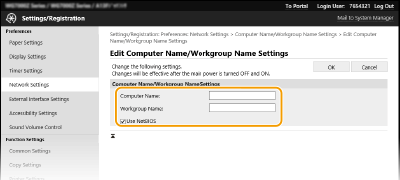
[Computernaam (Computer Name)]
Gebruik alfanumerieke tekens voor de computernaam van het apparaat.
Gebruik alfanumerieke tekens voor de computernaam van het apparaat.
[Werkgroepnaam (Workgroup Name)]
Gebruik alfanumerieke tekens voor de naam van de werkgroep waarvan het apparaat deel uitmaakt.
Gebruik alfanumerieke tekens voor de naam van de werkgroep waarvan het apparaat deel uitmaakt.
[NetBIOS gebruiken (Use NetBIOS)]
Schakel dit selectievakje in voor communciatie via NetBIOS. Als u NetBIOS niet gebruikt, schakelt u het selectievakje uit.
Schakel dit selectievakje in voor communciatie via NetBIOS. Als u NetBIOS niet gebruikt, schakelt u het selectievakje uit.
Computernamen (NetBIOS-namen) of werkgroepnamen die beginnen met een sterretje (*) kunnen niet worden geregistreerd op een WINS-server.
Selecteer het selectievakje van [NetBIOS gebruiken (Use NetBIOS)] bij het gebruik van WINS. WINS configureren
6
Klik op [OK (OK)].
7
Selecteer [Netwerkinstellingen (Network Settings)] [Instel. SMB-client (SMB Client Settings)].
[Instel. SMB-client (SMB Client Settings)].8
Klik op [Bewerken (Edit)].
9
Configureer de vereiste instellingen.
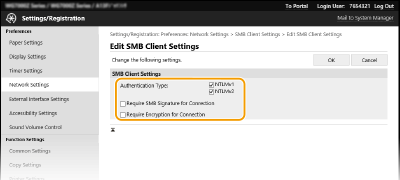
[Type authentificatie (Authentication Type)]
Geef de versie van het authenticatieprotocol op. Selecteer [NTLMv1 (NTLMv1)] of [NTLMv2 (NTLMv2)] afhankelijk van de SMB-server waarmee verbinding wordt gemaakt. U kunt ook beide selecteren.
Geef de versie van het authenticatieprotocol op. Selecteer [NTLMv1 (NTLMv1)] of [NTLMv2 (NTLMv2)] afhankelijk van de SMB-server waarmee verbinding wordt gemaakt. U kunt ook beide selecteren.
[SMB-handtekening voor verbinding vereisen (Require SMB Signature for Connection)]
Schakel het selectievakje in om een SMB-pakkethandtekening aan te vragen wanneer u verbinding maakt met een SMB-server.
Schakel het selectievakje in om een SMB-pakkethandtekening aan te vragen wanneer u verbinding maakt met een SMB-server.
[Versleuteling voor verbinding vereisen (Require Encryption for Connection)]
Schakel het selectievakje in om een verbinding aan te vragen met versleutelde SMB v3.0-communicatie wanneer u verbinding maakt met een SMB-server.
Schakel het selectievakje in om een verbinding aan te vragen met versleutelde SMB v3.0-communicatie wanneer u verbinding maakt met een SMB-server.
10
Klik op [OK (OK)].
11
Selecteer [Netwerkinstellingen (Network Settings)] [Gespecificeerde SMB-clientversies (Specified SMB Client Versions)].
[Gespecificeerde SMB-clientversies (Specified SMB Client Versions)].12
Klik op [Bewerken (Edit)].
13
Selecteer de SMB-versie die u met de SMB-client wilt gebruiken.
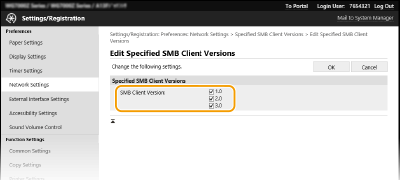
14
Klik op [OK (OK)].
15
Start de machine opnieuw op.
Zet de machine uit, wacht minimaal 10 seconden en zet de machine weer aan.
 |
|
Als [Versleuteling voor verbinding vereisen (Require Encryption for Connection)] is ingeschakeld, kan het apparaat alleen verbinding maken met SMB-servers die versleutelde SMB v3.0-communicatie ondersteunen. Zelfs als [1,0 (1.0)] en [2,0 (2.0)] zijn geselecteerd voor [Gespecificeerde SMB-clientversies (Specified SMB Client Versions)] kan het apparaat geen verbinding maken met SMB-servers die geen versleutelde SMB v3.0-communicatie ondersteunen als [3,0 (3.0)] niet is geselecteerd.
Gebruik dezelfde versie van SMB met de SMB-server en SMB-client. SMB kan niet worden gebruikt als de versies verschillen.
|