
Voorzijde
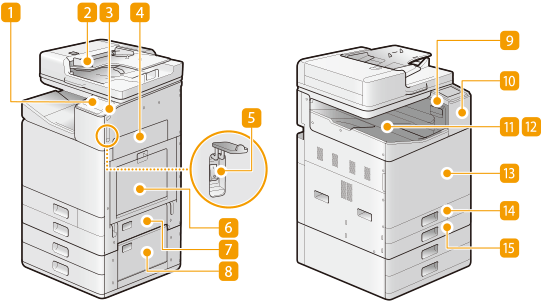
 Bedieningspaneel
Het bedieningspaneel bevat toetsen zoals de toets Start en de toets Stop, een display en statuslampjes. U kunt hier alle bewerkingen uitvoeren en instellingen opgeven.
Bedieningspaneel
Basisschermen
Bedieningspaneel
Basisschermen
 Invoer (Automatische documentinvoer (ADF))
Hiermee worden originelen automatisch in de machine gevoerd om te worden gescand. Als u twee of meer vellen in de invoer plaatst, worden deze achter elkaar gescand. Invoer
 USB-poort (voor aansluiting van USB-toestellen)
Gebruik deze poort om een USB-geheugenapparaat van een andere fabrikant aan te sluiten. Door een USB-geheugenapparaat aan te sluiten, kunt u gegevens uit het geheugenapparaat afdrukken of gescande originelen op het geheugenapparaat opslaan.
Een USB-geheugenapparaat plaatsen
Afdrukken vanaf een USB-geheugenapparaat (afdrukken via geheugenmedia)
Data opslaan op een USB-geheugentoestel
Een USB-geheugenapparaat plaatsen
Afdrukken vanaf een USB-geheugenapparaat (afdrukken via geheugenmedia)
Data opslaan op een USB-geheugentoestel
 Rechterklep van de machine
Open deze klep om papier te verwijderen dat in de machine is vastgelopen. Papierstoringen in de papierlade
 Hoofdschakelaar
Druk op de hoofdschakelaar om het apparaat AAN of UIT te zetten. Als u het apparaat opnieuw wilt opstarten, zet u het apparaat uit, wacht u minimaal 10 seconden en zet u het apparaat weer aan.
De machine aanzetten
De machine uitzetten
De machine aanzetten
De machine uitzetten
 Multifunctionele lade
Plaats het papier in de multifunctionele lade wanneer u tijdelijk een andere papiersoort wilt gebruiken dan het papier dat in de papierlade is geplaatst.
Multifunctionele lade
Papier in de multifunctionele lade plaatsen
Multifunctionele lade
Papier in de multifunctionele lade plaatsen
 Zijkap van de standaardpapierlade
Open deze klep om papier te verwijderen dat in de machine is vastgelopen. Papierstoringen in de papierlade
 Zijkap van de cassette feeding unit
Open deze klep om papier te verwijderen dat in de machine is vastgelopen. Papierstoringen in de papierlade
 Opbergvak voor het reinigingsblad voor het glas
Gebruik dit vak om vellen om de glasplaat te reinigen te bewaren.
 Merkteken NFC (Near Field Communication) (Contactloze communicatiemethode)
U kunt ook functies gebruiken, zoals afdrukken, door met een mobiel apparaat waarop Canon Print Business is geïnstalleerd, over dit merkteken te bewegen. Verbinding maken met mobiele apparaten
 Uitvoerlade
Hier wordt het papier uitgevoerd nadat het afdrukken gereed is.
 Sorteerder
Afgedrukte vellen worden uitgevoerd en gesorteerd op het aantal exemplaren.
 Voorklep van de hoofdeenheid
Open deze klep om de inkttanks, de onderhoudscartridge of de printkop te vervangen.
De inkttanks vervangen
De onderhoudscartridge vervangen
De printkop vervangen
De inkttanks vervangen
De onderhoudscartridge vervangen
De printkop vervangen
 Papierlade 1
Plaats het type papier dat u het vaakst gebruikt. Papierlade
 Papierlade 2
Plaats het type papier dat u het vaakst gebruikt. U kunt papier plaatsen dat niet in papierlade 1 kan worden geplaatst, zoals LGL/A3-formaat. Papierlade
|
|
|
Voor meer informatie over de configuratie van optionele apparatuur die op de machine is geïnstalleerd, raadpleegt u Opties.
|