
Salvataggio dati su un dispositivo di memoria USB
In questa sezione viene descritto come acquisire un documento originale e salvare i dati acquisiti su un dispositivo di memoria USB.
|
|
|
Prima di salvare i dati su un dispositivo di memoria USB, inserire il dispositivo nella relativa porta. Per maggiori informazioni sui dispositivi di memoria USB disponibili e su come inserirli e rimuoverli, consultare Inserire un dispositivo di memoria USB.
|
1
Posizionare l'originale o gli originali. Posizionamento degli originali
2
Selezionare <Scansione (Scan)> nella schermata Schermata principale (Home). Schermata Schermata principale (Home)
Se compare la schermata di accesso, specificare il nome utente, la password e il server di autenticazione. Accesso per l'invio autorizzato
3
Selezionare <Memoria USB (USB Memory)> nella schermata delle funzionalità di base per la scansione. Schermata delle funzionalità di base per la scansione
4
Specificare le impostazioni di scansione in base alle esigenze.
Definizione del formato di scansione dell'originale
Selezione di un formato di file
Scansione di originali su 2 lati
Definizione del formato di scansione dell'originale
 |
|
È possibile specificare il formato di scansione del documento originale.
|
<Formato scansione (Scan Size)>  Selezionare il formato del documento originale
Selezionare il formato del documento originaleTorna all'inizio
Selezione di un formato di file
 |
|
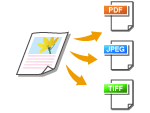
È possibile selezionare il formato file in cui i documenti originali devono essere acquisiti tra PDF/JPEG/TIFF. Per il formato PDF, è possibile selezionare PDF Compact che riduce la dimensione dei dati o il formato PDF che permette la ricerca testuale includendo dati di testo acquisiti con l'OCR (riconoscimento ottico dei caratteri). È inoltre possibile creare un file PDF più sicuro grazie alla crittografia dei dati o all'aggiunta di una firma.
|
<Formato file (File Format)> Selezionare il formato file
Selezionare il formato file|
|
|
Se si seleziona JPEG in <Formato file (File Format)> e si cerca di acquisire l'originale dal vetro di lettura, sarà possibile acquisire solo una pagina. Per acquisire un originale a più pagine in una sola volta, utilizzare l'alimentatore. Ogni pagina dell'originale viene salvata come file separato. Se si seleziona TIFF o PDF, è possibile acquisire originali a più pagine dal vetro di lettura o dall'alimentatore. In questo caso, è possibile specificare se salvare l'originale come file singolo o ogni pagina come file separato in Divisione di un file PDF per pagina o Divisione di un file TIFF per pagina.
<PDF (Compresso) (PDF (Compact))> e <PDF (Compresso/OCR) (PDF (Compact/OCR))> comprimono foto e illustrazioni degli originali più di <PDF (PDF)> e <PDF (OCR) (PDF (OCR))>. Il file sarà quindi più piccolo, ma la qualità delle immagini di alcuni originali o il numero di originali che sarà possibile acquisire in una volta sola potrebbe essere inferiore.
In <PDF (Compresso/OCR) (PDF (Compact/OCR))> e <PDF (OCR) (PDF (OCR))> è possibile configurare le impostazioni in modo che la macchina rilevi automaticamente la direzione dell'originale durante la scansione in base alla direzione del testo letto dalla funzione OCR. <Impostazioni OCR (Testo ricercabile) (OCR (Text Searchable) Settings)>
|
Specificare se convertire l'originale a più pagine in un unico file PDF o se creare un file PDF separato per ogni pagina. Questa impostazione può essere configurata per ogni formato PDF.
<Formato file (File Format)> <Impostazione dettagli PDF (Set PDF Details)> Selezionare il formato PDF <Suddividi in pagine (Divide into Pages)> Selezionare <Off (Off)> o <On (On)> <Applica (Apply)>
<Impostazione dettagli PDF (Set PDF Details)> Selezionare il formato PDF <Suddividi in pagine (Divide into Pages)> Selezionare <Off (Off)> o <On (On)> <Applica (Apply)>Specificare se convertire l'originale a più pagine in un unico file TIFF o se creare un file TIFF separato per ogni pagina.
<Formato file (File Format)> <Impostazione dettagli TIFF (Set TIFF Details)> Selezionare <Off (Off)> o <On (On)>
<Impostazione dettagli TIFF (Set TIFF Details)> Selezionare <Off (Off)> o <On (On)>Torna all'inizio
Scansione di originali su 2 lati
 |
|
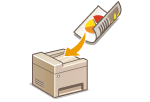
La macchina può acquisire automaticamente il lato anteriore e posteriore dei documenti originali nell'alimentatore.
|
 |
|
La macchina non è in grado di eseguire automaticamente la scansione di entrambi i lati degli originali quando questi sono posizionati sul vetro di lettura.
|
<Orig. fronte-retro (2-Sided Original)> Selezionare <Tipo libro (Book Type)> o <Tipo calendario (Calendar Type)>
Selezionare <Tipo libro (Book Type)> o <Tipo calendario (Calendar Type)>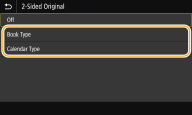
<Tipo libro (Book Type)>
Selezionare questa opzione per originali le cui immagini sui lati anteriore e posteriore hanno la stessa direzione.
Selezionare questa opzione per originali le cui immagini sui lati anteriore e posteriore hanno la stessa direzione.
<Tipo calendario (Calendar Type)>
Selezionare questa opzione per originali le cui immagini sui lati anteriore e posteriore hanno direzioni opposte.
Selezionare questa opzione per originali le cui immagini sui lati anteriore e posteriore hanno direzioni opposte.
Torna all'inizio

Per ulteriori informazioni su altre impostazioni di scansione, consultare Scansione chiara o Regolazione del bilanciamento fra dimensione del file e qualità dell'immagine.
5
Selezionare <Avvio (Start)>.
La scansione dell'originale si avvia.
Per annullare, selezionare <Annulla (Cancel)> <Sì (Yes)>. Annullamento dell'invio di documenti
<Sì (Yes)>. Annullamento dell'invio di documenti Quando si posizionano gli originali nell'alimentatore al passo 1
Al termine della scansione, si avvia il processo di salvataggio.
Quando si posizionano gli originali sul vetro di lettura al passo 1
Al termine della scansione, attenersi alla procedura riportata di seguito (tranne se è stato selezionato JPEG come formato file).
|
1
|
Se vi sono ulteriori pagine del documento originale da acquisire, posizionare il documento successivo sul vetro di lettura e selezionare <Scansione succ. (Scan Next)>.
Ripetere questo passaggio fino al completamento della scansione di tutte le pagine.
Se deve essere acquisita una sola pagina, procedere al passo successivo.
|
|
2
|
Selezionare <Termina (Finish)>.
Il processo di salvataggio si avvia.
|
Nel dispositivo di memoria USB viene creata una nuova cartella in cui viene salvato il documento acquisito. Il nome file di un documento acquisito viene assegnato automaticamente in base al formato seguente: scritta "SCAN" seguita da un numero a quattro cifre.estensione file.
 |
|
Se si desidera eseguire la scansione sempre con le stesse impostazioni: Modifica delle impostazioni predefinite per funzioni
Se si desidera registrare una combinazione di impostazioni da utilizzare quando necessario: Registrazione delle impostazioni utilizzate più spesso
|