
A DNS konfigurálása
A DNS (tartománynév-rendszer) olyan szolgáltatást nyújt, amely egymáshoz rendeli az egyes állomások (vagy tartományok) nevét és IP-címét. Konfigurálja szükség szerint a DNS, mDNS vagy DHCP lehetőség beállításait. Ne feledje, hogy az IPv4 és IPv6 alapú hálózatok DNS-konfigurációjának eljárása eltérő.

|
|
|
Ha további információkat szeretne azokról az alapvető műveletekről, amelyek a készülék távoli felhasználói felületről való működtetése esetén hajthatók végre, lásd a következőt: Menüpontok beállítása a Távoli felhasználói felületről.
|
1
Indítsa el a Távoli felhasználói felületet, és jelentkezzen be Rendszerkezelő módban. A Távoli felhasználói felület elindítása
2
Kattintson a [Beállítások/Bejegyzés (Settings/Registration)] lehetőségre a Portál oldalon (főoldalon). A Távoli felhasználói felület képernyője
3
Kattintson a [Hálózati beállítások (Network Settings)] elemre.
4
Konfigurálja a DNS-beállításokat.
 IPv4 alapú DNS konfigurálása
|
1
|
Válassza a [IPv4-beállítások (IPv4 Settings)]
 [Szerkesztés (Edit)] lehetőséget. [Szerkesztés (Edit)] lehetőséget. |
|
2
|
Konfigurálja az IPv4 alapú DNS-beállításokat.
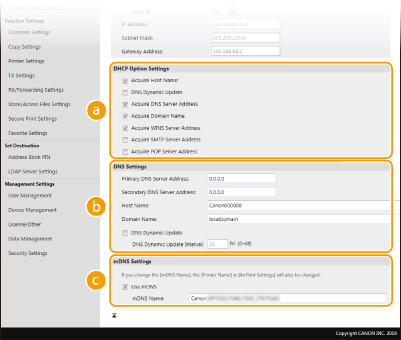  [DHCP kiegészítő beállításai (DHCP Option Settings)] [DHCP kiegészítő beállításai (DHCP Option Settings)][Gazdanév megszerzése (Acquire Host Name)]
Jelölje be ezt a jelölőnégyzetet a 12-es opció engedélyezéséhez, amely lehetővé teszi, hogy a DHCP-kiszolgálóról olvassa be az állomásnevet. [DNS dinamikus frissítése (DNS Dynamic Update)]
Jelölje be ezt a jelölőnégyzetet a 81-es opció engedélyezéséhez, amellyel dinamikusan frissítheti a DNS-rekordokat a DHCP-kiszolgálón keresztül. [DNS-kiszolgáló címének megszerzése (Acquire DNS Server Address)]
Jelölje be ezt a jelölőnégyzetet a 6-os opció engedélyezéséhez, amely lehetővé teszi, hogy a DHCP-kiszolgálóról olvassa be a DNS-kiszolgáló címét. [Tartománynév megszerzése (Acquire Domain Name)]
Jelölje be ezt a jelölőnégyzetet a 15-ös opció engedélyezéséhez, amely lehetővé teszi, hogy a DHCP-kiszolgálóról olvassa be a tartománynevet. [WINS-kiszolgáló címének megszerzése (Acquire WINS Server Address)]
Jelölje be ezt a jelölőnégyzetet a 44-es opció engedélyezéséhez, amely lehetővé teszi, hogy a DHCP-kiszolgálóról olvassa be a WINS-kiszolgáló címét. [SMTP-kiszolgáló címének megszerzése (Acquire SMTP Server Address)]
Jelölje be ezt a jelölőnégyzetet a 69-es opció engedélyezéséhez, amely lehetővé teszi, hogy a DHCP-kiszolgálóról olvassa be az SMTP-kiszolgáló címét. [POP-kiszolgáló címének megszerzése (Acquire POP Server Address)]
Jelölje be ezt a jelölőnégyzetet a 70-es opció engedélyezéséhez, amely lehetővé teszi, hogy a DHCP-kiszolgálóról olvassa be a POP3-kiszolgáló címét.  [DNS beállításai (DNS Settings)] [DNS beállításai (DNS Settings)][Elsődleges DNS-kiszolgáló címe (Primary DNS Server Address)]
Adja meg egy DNS-kiszolgáló IP-címét. [Másodlagos DNS-kiszolgáló címe (Secondary DNS Server Address)]
Ha szükséges, akkor adja meg egy másodlagos DNS-kiszolgáló IP-címét. [Gazda neve (Host Name)]
Adja meg alfanumerikus karakterekkel a készülék állomásnevét, amelyet be szeretne jegyezni a DNS-kiszolgálón. [Tartománynév (Domain Name)]
Adja meg alfanumerikus karakterekkel annak a tartománynak a nevét, amelyhez a készülék tartozik, például: „example.com”. [DNS dinamikus frissítése (DNS Dynamic Update)]
Ha bejelöli a jelölőnégyzetet, akkor a készülék dinamikusan frissíti a DNS-rekordokat, amikor megváltozik az IP-címe. A frissítések időközének megadásakor adjon meg egy időtartamot órákban a [DNS dinamikus frissítési időköze (DNS Dynamic Update Interval)] szövegmezőben.  [mDNS beállításai (mDNS Settings)] [mDNS beállításai (mDNS Settings)][mDNS használata (Use mDNS)]
A Bonjour által meghonosított mDNS (multicast DNS) olyan protokoll, amely a DNS használata nélkül társítja egymáshoz az állomásnevet és az IP-címet. Az mDNS engedélyezéséhez jelölje be a jelölőnégyzetet, majd adja meg az mDNS-nevet az [mDNS-név (mDNS Name)] szöveges mezőben. |
|
3
|
Kattintson a [OK (OK)] elemre.
|
IPv6 alapú DNS konfigurálása
|
1
|
Válassza a [IPv6-beállítások (IPv6 Settings)]
[Szerkesztés (Edit)] lehetőséget. |
|
2
|
Konfigurálja az IPv6 alapú DNS-beállításokat.
Ezek a beállítások csak akkor konfigurálhatók, ha be van jelölve az [IPv6 használata (Use IPv6)] jelölőnégyzet. IPv6-címek beállítása
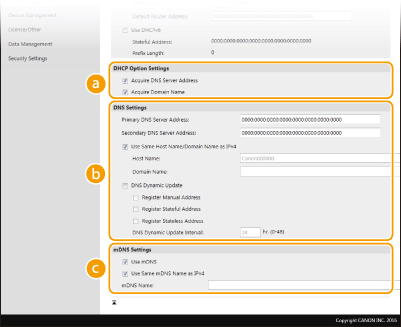 [DHCP kiegészítő beállításai (DHCP Option Settings)] [DHCP kiegészítő beállításai (DHCP Option Settings)][DNS-kiszolgáló címének megszerzése (Acquire DNS Server Address)]
Jelölje be ezt a jelölőnégyzetet a 23-os opció engedélyezéséhez, amely lehetővé teszi, hogy a DHCP-kiszolgálóról olvassa be a DNS-kiszolgáló címét. [Tartománynév megszerzése (Acquire Domain Name)]
Jelölje be ezt a jelölőnégyzetet a 24-ös opció engedélyezéséhez, amely lehetővé teszi, hogy a DHCP-kiszolgálóról olvassa be a tartománynevet. [DNS beállításai (DNS Settings)][Elsődleges DNS-kiszolgáló címe (Primary DNS Server Address)]
Adja meg egy DNS-kiszolgáló IP-címét. Nem adhatók meg „ff” kezdetű (vagyis multicast) címek. [Másodlagos DNS-kiszolgáló címe (Secondary DNS Server Address)]
Ha szükséges, akkor adja meg egy másodlagos DNS-kiszolgáló IP-címét. Nem adhatók meg „ff” kezdetű (vagyis multicast) címek. [Az IPv4 gazda és tartománynévvel azonosak használata (Use Same Host Name/Domain Name as IPv4)]
Jelölje be a négyzetet, ha ugyanazt az állomásnevet és tartománynevet szeretné használni, mint az IPv4. [Gazda neve (Host Name)]
Adja meg alfanumerikus karakterekkel a készülék állomásnevét, amelyet be szeretne jegyezni a DNS-kiszolgálón. [Tartománynév (Domain Name)]
Adja meg alfanumerikus karakterekkel annak a tartománynak a nevét, amelyhez a készülék tartozik. Például: „example.com”. [DNS dinamikus frissítése (DNS Dynamic Update)]
Ha bejelöli a jelölőnégyzetet, akkor a készülék dinamikusan frissíti a DNS-rekordokat, amikor megváltozik az IP-címe. A [Kézi cím regisztrálása (Register Manual Address)], [Állapottartó cím bejegyzése (Register Stateful Address)] és [Állapot nélküli cím bejegyzése (Register Stateless Address)] jelölőnégyzetek közül a megfelelők bejelölésével adja meg a DNS-kiszolgálón bejegyezni kívánt címtípusokat. A frissítések időközének megadásához írjon be egy időtartamot órákban a [DNS dinamikus frissítési időköze (DNS Dynamic Update Interval)] szövegmezőbe. [mDNS beállításai (mDNS Settings)][mDNS használata (Use mDNS)]
A Bonjour által meghonosított mDNS (multicast DNS) olyan protokoll, amely a DNS használata nélkül társítja egymáshoz az állomásnevet és az IP-címet. Jelölje be a jelölőnégyzetet az mDNS funkció engedélyezéséhez. [IPv4-gyel azonos mDNS használata (Use Same mDNS Name as IPv4)]
Jelölje be a négyzetet, ha ugyanazt a nevet szeretné használni, mint az IPv4. Különböző név beállításához törölje a jelet a jelölőnégyzetből, majd adja meg az mDNS-nevet az [mDNS-név (mDNS Name)] szövegmezőben. |
|
3
|
Kattintson a [OK (OK)] elemre.
|
5
Indítsa újra a készüléket.
Kapcsolja ki a készüléket, várjon legalább 10 másodpercet, majd kapcsolja be.
|
|
Beállítások kiválasztása a kezelőpanelenA DNS-beállítások a <Menü (Menu)> elemei közül is elérhetők a Főképernyő (Home) felületéről. <DNS beállításai (DNS Settings)>
|