
Adatok mentése USB-memóriaeszközre
Ez a rész bemutatja, hogy miként olvasható be az eredeti, majd miként menthetők a beolvasott adatok egy USB-memóriaeszközre.
|
|
|
Mielőtt USB-memóriaeszközre mentené az adatokat, helyezzen be egy USB-eszközt az USB-aljzatba. Ha tájékoztatást szeretne a rendelkezésre álló USB-memóriaeszközökről és arról, hogy miként helyezheti be, illetve távolíthatja el az USB-memóriaeszközt, lásd a következő részt: USB-memória behelyezése.
|
1
Helyezze be az eredetiket. Az eredetik elhelyezése
2
Válassza ki a <Beolvasás (Scan)> elemet a Főképernyő (Home) képernyőn. Főképernyő (Home) képernyő
Ha megjelenik a bejelentkezési képernyő, adja meg a felhasználónevet, a jelszót és a hitelesítési kiszolgálót. Bejelentkezés a Jogosult küldés funkcióba
3
Válassza ki az <USB-memória (USB Memory)> beállítást az Alapvető beolvasási műveletek képernyőn. A beolvasás alapvető funkcióinak képernyője
4
Adja meg szükség szerint a beolvasási beállításokat.
Az eredeti beolvasási méretének megadása
Fájlformátum kiválasztása
Kétoldalas eredetik beolvasása
Az eredeti beolvasási méretének megadása
 |
|
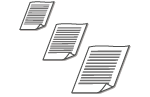
Megadhatja az eredeti beolvasási méretét.
|
<Beolvasási méret (Scan Size)>  Válassza ki az eredeti méretét.
Válassza ki az eredeti méretét.Vissza az elejére
Fájlformátum kiválasztása
 |
|
A PDF/JPEG/TIFF lehetőségek közül választhatja ki, hogy milyen fájlformátumba történjen az eredetik beolvasása. PDF esetén kiválaszthatja a Kompakt PDF lehetőséget, amely lecsökkenti az adatméretet, vagy az olyan PDF formátumot is, amely szöveges keresést is lehetővé tesz azáltal, hogy a beolvasott dokumentum OCR (optikai karakterfelismerés) funkcióval előállított szöveges adatait is tartalmazza. Speciális biztonsági jellemzőkkel is létrehozhat PDF-fájlt, ha titkosítja az adatokat, illetve aláírást ad a dokumentumhoz.
|
<Fájlformátum (File Format)> Válassza ki a fájlformátumot
Válassza ki a fájlformátumot|
|
|
Ha a JPEG lehetőséget választja a <Fájlformátum (File Format)> beállításnál, és az üveglapról próbál meg beolvasni eredetit, csak egy oldalt olvashat be. Ha egyszerre szeretne beolvasni egy többoldalas eredetit, használja az adagolót. A készülék külön fájlokba menti az eredeti oldalait. Ha a TIFF vagy a PDF lehetőséget választja, a többoldalas eredetiket az üveglapról vagy az adagolóból olvashatja be. Ebben az esetben az, hogy az eredetit egyetlen fájlként szeretné-e menteni, vagy minden oldalt külön fájlba, a következő beállításokkal adható meg: PDF-fájl felosztása oldal szerint vagy TIFF-fájl felosztása oldal szerint.
<PDF (Kompakt) (PDF (Compact))> és <PDF (Kompakt/OCR) (PDF (Compact/OCR))> fotók és ábrák tömörítése ennyinél nagyobb eredetik esetén <PDF (PDF)> és <PDF (OCR) (PDF (OCR))>. A fájl így kisebb lesz, de egyes eredetik képminősége, illetve a beolvasható eredetik száma alacsonyabb lehet.
A <PDF (Kompakt/OCR) (PDF (Compact/OCR))> és <PDF (OCR) (PDF (OCR))> lehetőségnél megadhatja úgy a beállításokat, hogy a készülék beolvasás közben automatikusan felismerje az eredetik tájolását az OCR funkció által beolvasott szöveg iránya alapján. <OCR (kereshető szöveg) beállításai (OCR (Text Searchable) Settings)>
|
Adja meg, hogy a több oldalból álló eredetit egyetlen PDF-fájllá szeretné-e konvertálni, vagy létre szeretne-e hozni egy különálló PDF-fájlt mindegyik oldalról. Ez a beállítás minden egyes PDF formátumhoz konfigurálható.
<Fájlformátum (File Format)> <PDF-részleteinek beállítása (Set PDF Details)> Válassza ki a PDF formátumot <Oldalakra bontás (Divide into Pages)> Válassza a <Ki (Off)> vagy <Be (On)> lehetőséget <Alkalmaz (Apply)>
<PDF-részleteinek beállítása (Set PDF Details)> Válassza ki a PDF formátumot <Oldalakra bontás (Divide into Pages)> Válassza a <Ki (Off)> vagy <Be (On)> lehetőséget <Alkalmaz (Apply)>Adja meg, hogy a több oldalból álló eredetit egyetlen TIFF-fájllá szeretné-e konvertálni, vagy létre szeretne-e hozni egy különálló TIFF-fájlt mindegyik oldalról.
<Fájlformátum (File Format)> <TIFF-részleteinek beállítása (Set TIFF Details)> Válassza ki a <Ki (Off)> vagy <Be (On)> lehetőséget
<TIFF-részleteinek beállítása (Set TIFF Details)> Válassza ki a <Ki (Off)> vagy <Be (On)> lehetőségetVissza az elejére
Kétoldalas eredetik beolvasása
 |
|
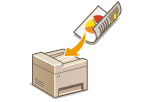
A készülékkel az adagolóba helyezett eredeti mindkét oldala automatikusan beolvastatható.
|
 |
|
Ha az eredetiket az üveglapra helyezi, akkor a készülék nem tudja automatikusan beolvasni mindkét oldalukat.
|
<2 oldalas eredeti (2-Sided Original)> Válassza a következők valamelyikét: <Könyv típus (Book Type)> vagy <Naptár típus (Calendar Type)>
Válassza a következők valamelyikét: <Könyv típus (Book Type)> vagy <Naptár típus (Calendar Type)>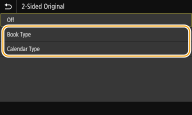
<Könyv típus (Book Type)>
Olyan eredetik esetén válassza, amelyekben az elülső oldal és a hátoldal képei ugyanabba az irányba néznek.
Olyan eredetik esetén válassza, amelyekben az elülső oldal és a hátoldal képei ugyanabba az irányba néznek.
<Naptár típus (Calendar Type)>
Olyan eredetik esetén válassza, amelyekben az elülső oldal és a hátoldal képei ellenkező irányba néznek.
Olyan eredetik esetén válassza, amelyekben az elülső oldal és a hátoldal képei ellenkező irányba néznek.
Vissza az elejére

Ha tájékoztatást szeretne a további beolvasási beállításokról, lásd a Tisztább minőségű beolvasás vagy a A fájlméret és a képminőség egyensúlyának beállítása című részt.
5
Válassza a <Start (Start)> lehetőséget.
Megkezdődik az eredeti beolvasása.
Ha meg kívánja szakítani a beolvasást, válassza a <Mégse (Cancel)> <Igen (Yes)> pontot. Dokumentumok küldésének leállítása
<Igen (Yes)> pontot. Dokumentumok küldésének leállítása Ha az 1. lépésben az adagolóba helyezte az eredetiket
Amikor a beolvasás befejeződik, elindul a mentési folyamat.
Ha az 1. lépésben az üveglapra helyezte az eredetiket
A beolvasás befejezése után kövesse az alábbi eljárásokat (kivéve, ha a JPEG fájlformátumot választotta).
|
1
|
Ha az eredetiknek vannak más beolvasandó oldalai, akkor helyezze a következő oldalt az üveglapra, és nyomja meg a <Köv. beolvasása (Scan Next)> gombot.
Ismételje ezt a lépést mindaddig, amíg minden oldalt be nem olvasott.
Ha csak egy oldalt kell beolvasni, akkor ugorjon a következő lépésre.
|
|
2
|
Válassza a <Befejezés (Finish)> lehetőséget.
Elindul a mentési folyamat.
|
Létrejön egy új mappa az USB-eszközön, és a rendszer tárolja a beolvasott dokumentumot ebben a mappában. A beolvasott dokumentum fájlnevét automatikusan generálja a rendszer az alábbi formátum szerint: a „SCAN” szöveg, majd egy négyjegyű szám, majd „.” és a fájlkiterjesztés neve.
 |
|
Ha mindig ugyanazokkal a beállításokkal szeretne beolvasni: Funkciók alapértelmezett beállításainak megváltoztatása
Ha előre be szeretne jegyezni egy később többször használandó beállításkombinációt: Gyakran használt beállítások bejegyzése
|