
<Közös (Common)>
A felsorolásban a valamennyi funkció esetén azonos beállításokkal kapcsolatos összes elem megtalálható a hozzá tartozó leírással.
|
|
Csillagozások (*)A „*” jelzéssel megjelölt beállítások nem importálhatók és nem exportálhatók.
|
<Papíradagolási beállítások (Paper Feed Settings)>
Itt konfigurálhatja a papíradagolási beállításokat.
<Papírforrás automatikus kiválasztása (Paper Source Auto Selection)>
A papírforrások automatikus papírfiók-választási funkciójának engedélyezése vagy letiltása. Ha dokumentumok nyomtatásakor az automatikus fiókválasztás beállítása <Be (On)>, akkor a készülék automatikusan kiválasztja a megfelelő méretű papírt tartalmazó papírforrást. Valamint, ha a papír kifogy, ez a beállítást folyamatos nyomtatást tesz lehetővé egy másik, megfelelő méretű papírt tartalmazó papírforrásra történő átváltással.
<Papíradagolási mód váltása (Switch Paper Feed Method)> 
Akkor válassza ezt a beállítást, ha emblémás (fejléces) papírra nyomtat. Általános használat esetén az emblémás papírokra történő nyomtatáskor attól függően, hogy egy- vagy kétoldalasan nyomtat-e, módosítania kell a papírforrásba történő behelyezésének módját. Ha azonban a beállítást a <Nyomtatott oldal prioritása (Print Side Priority)> lehetőségre állítja, a papírt csak az emblémás oldalával lefelé töltheti be egyoldalas és kétoldalas nyomtatáshoz egyaránt. További információért lásd: Előnyomott papír betöltése.
<Menü (Menu)>  <Funkcióbeállítások (Function Settings)> <Közös (Common)> <Papíradagolási beállítások (Paper Feed Settings)> <Papíradagolási mód váltása (Switch Paper Feed Method)> Válassza ki a papírforrást Válassza ki a <Sebesség prioritása (Speed Priority)> vagy <Nyomtatott oldal prioritása (Print Side Priority)> lehetőséget
<Funkcióbeállítások (Function Settings)> <Közös (Common)> <Papíradagolási beállítások (Paper Feed Settings)> <Papíradagolási mód váltása (Switch Paper Feed Method)> Válassza ki a papírforrást Válassza ki a <Sebesség prioritása (Speed Priority)> vagy <Nyomtatott oldal prioritása (Print Side Priority)> lehetőséget 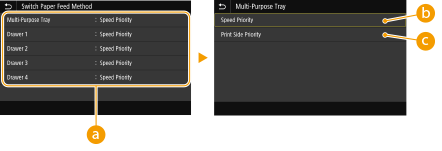
 Papírforrások
Válassza ki azt a papírforrást, amelynek módosítani szeretné a beállítását.
 <Sebesség prioritása (Speed Priority)>
Ha emblémával előnyomott papírt használ, akkor egy- vagy kétoldalas nyomtatásnál módosítania kell a papír behelyezését.

Ha nem számít, hogy a papír melyik oldalára nyomtat, akkor a <Sebesség prioritása (Speed Priority)> beállítás kiválasztását javasoljuk.
 <Nyomtatott oldal prioritása (Print Side Priority)>
Ha a papír meghatározott oldalára szeretne nyomtatni, akkor nem kell megfordítania a papírt a papírforrásban attól függően, hogy egy- vagy kétoldalas nyomtatást választott-e.
Ha a <Nyomtatott oldal prioritása (Print Side Priority)> beállítás olyan papírforrásra van beállítva, amelyben kétoldalas nyomtatáshoz nem használható papír van (Használható papírtípusok), akkor a készülék a <Sebesség prioritása (Speed Priority)> beállítást alkalmazza a papírforrásra. Ebben az esetben ugyanúgy kell behelyeznie a papírt, mint ha a <Sebesség prioritása (Speed Priority)> beállítás lenne kiválasztva (Előnyomott papír betöltése).
Az egyoldalas nyomtatás lassabb lehet a <Nyomtatott oldal prioritása (Print Side Priority)> beállítás kiválasztása esetén.
<Beolvasási beállítások (Scan Settings)>
Itt konfigurálhatja a beolvasási beállításokat.
<LTRR/STMT eredeti kivál. (LTRR/STMT Original Selection)>
Kényszerítetten meghatározhatja, hogyan kezelje a berendezés az üveglapra helyezett LTRR és STMT méretű dokumentumokat.
<Menü (Menu)> <Funkcióbeállítások (Function Settings)> <Közös (Common)> <Beolvasási beállítások (Scan Settings)> <LTRR/STMT eredeti kivál. (LTRR/STMT Original Selection)> Válassza ki a <Kézi kiválasztás (Select Manually)>, <LTRR formátum használata (Use LTRR Format)> vagy <STMT formátum használata (Use STMT Format)> lehetőséget
<Funkcióbeállítások (Function Settings)> <Közös (Common)> <Beolvasási beállítások (Scan Settings)> <LTRR/STMT eredeti kivál. (LTRR/STMT Original Selection)> Válassza ki a <Kézi kiválasztás (Select Manually)>, <LTRR formátum használata (Use LTRR Format)> vagy <STMT formátum használata (Use STMT Format)> lehetőséget 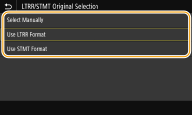
<Kézi kiválasztás (Select Manually)>
Amikor LTRR vagy STMT dokumentumokat helyez az üveglapra, akkor az olvasás közben megjelenik a dokumentum méretének megadására szolgáló képernyő.
Amikor LTRR vagy STMT dokumentumokat helyez az üveglapra, akkor az olvasás közben megjelenik a dokumentum méretének megadására szolgáló képernyő.
<LTRR formátum használata (Use LTRR Format)>
Amikor LTRR vagy STMT dokumentumokat helyez az üveglapra, akkor a dokumentumot olvasáskor LTRR méretben olvassa a készülék.
Amikor LTRR vagy STMT dokumentumokat helyez az üveglapra, akkor a dokumentumot olvasáskor LTRR méretben olvassa a készülék.
<STMT formátum használata (Use STMT Format)>
Amikor LTRR vagy STMT dokumentumokat helyez az üveglapra, akkor a dokumentumot olvasáskor STMT méretben olvassa a készülék.
Amikor LTRR vagy STMT dokumentumokat helyez az üveglapra, akkor a dokumentumot olvasáskor STMT méretben olvassa a készülék.
<Automatikus online (Auto Online)>
Amikor a számítógépről végzi a beolvasást, ezzel a beállítással adhatja meg, hogy a készülék automatikusan online kapcsolatra váltson-e a távoli beolvasáshoz (beolvasási készenléti üzemmód) a kezelőpanel használata nélkül.
<Menü (Menu)> <Funkcióbeállítások (Function Settings)> <Közös (Common)> <Beolvasási beállítások (Scan Settings)> <Automatikus online (Auto Online)> Válassza ki a <Ki (Off)> vagy <Be (On)> lehetőséget
<Funkcióbeállítások (Function Settings)> <Közös (Common)> <Beolvasási beállítások (Scan Settings)> <Automatikus online (Auto Online)> Válassza ki a <Ki (Off)> vagy <Be (On)> lehetőséget <Automatikus leválasztás (Auto Offline)>
|
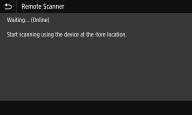
Ha az alábbi képernyő megjelenése után meghatározott ideig nem végez beolvasást (a készülék a hálózatra van csatlakoztatva beolvasáshoz), akkor a készülék automatikusan kapcsolat nélküli módba lép. Ebben a beállításban megadhatja, hogy mennyi idő után lépjen kapcsolat nélküli módba a készülék.
 |
<Menü (Menu)> <Funkcióbeállítások (Function Settings)> <Közös (Common)> <Beolvasási beállítások (Scan Settings)> <Automatikus leválasztás (Auto Offline)> Válassza a <Be (On)> lehetőséget az <E funkció beállítása (Set This Function)> pontban Adja meg az időt a <Időpont beállítása (Set Time)> részben <Alkalmaz (Apply)>
<Funkcióbeállítások (Function Settings)> <Közös (Common)> <Beolvasási beállítások (Scan Settings)> <Automatikus leválasztás (Auto Offline)> Válassza a <Be (On)> lehetőséget az <E funkció beállítása (Set This Function)> pontban Adja meg az időt a <Időpont beállítása (Set Time)> részben <Alkalmaz (Apply)> <Fájl előállítása (Generate File)>
Itt konfigurálhatja a fájlok létrehozásával kapcsolatos beállításokat.
<Kimenő fájl képbeállításai (Output File Image Settings)>
Ezekkel a beállításokkal a beolvasott dokumentumok fájlokká alakításakor alkalmazott gamma értéket határozhatja meg.
<YCbCr adási gammaérték (YCbCr TX Gamma Value)>
Válassza ki a beolvasott színes dokumentumok megadott fájlformátumba való alakításakor alkalmazandó gamma értéket. Megadhat a konvertált fájlok megtekintéséhez használt monitoréval azonos gamma értéket is. A fájlok az eredeti dokumentumokra jellemző fényerővel jelennek meg.
<Menü (Menu)> <Funkcióbeállítások (Function Settings)> <Közös (Common)> <Fájl előállítása (Generate File)> <Kimenő fájl képbeállításai (Output File Image Settings)> <YCbCr adási gammaérték (YCbCr TX Gamma Value)> Válassza ki a gamma értékét
<Funkcióbeállítások (Function Settings)> <Közös (Common)> <Fájl előállítása (Generate File)> <Kimenő fájl képbeállításai (Output File Image Settings)> <YCbCr adási gammaérték (YCbCr TX Gamma Value)> Válassza ki a gamma értékét A monitorok gamma értékét a monitorhoz kapott útmutató kézikönyvben találja.
<OCR (kereshető szöveg) beállításai (OCR (Text Searchable) Settings)>
Ha optikai karakterfelismerést (OCR) kíván futtatni a szöveges dokumentumokban „kereshető PDF” létrehozásához, adja meg, hogy készülék megállapítsa-e a szöveg irányát és felismerje-e a dokumentum tájolását.
<Menü (Menu)> <Funkcióbeállítások (Function Settings)> <Közös (Common)> <Fájl előállítása (Generate File)> <OCR (kereshető szöveg) beállításai (OCR (Text Searchable) Settings)> Válassza a <Ki (Off)> vagy a <Be (On)> lehetőséget az <Intelligens beolvasás (Smart Scan)> részben <Alkalmaz (Apply)>
<Funkcióbeállítások (Function Settings)> <Közös (Common)> <Fájl előállítása (Generate File)> <OCR (kereshető szöveg) beállításai (OCR (Text Searchable) Settings)> Válassza a <Ki (Off)> vagy a <Be (On)> lehetőséget az <Intelligens beolvasás (Smart Scan)> részben <Alkalmaz (Apply)> <Faxbeállítási útmutató (Fax Setup Guide)> *
Ezzel a lehetőséggel a beállítások, köztük a faxszámnak és a vételi mód típusának megadását segítő útmutatót jeleníthet meg a képernyőn. Faxfunkciók kezdeti beállításainak konfigurálása