
Beállításadatok importálása/exportálása
|
A készülék címjegyzéke és beállításai a számítógépre menthetők (exportálhatók). A számítógépre mentett adatok szintén bejegyezhetők a készülékre (importálás). Könnyen átmásolhatja a Címjegyzékben található célhelyeket több készülékre is.* Ezeknek a funkcióknak a használatához Rendszerkezelő módban kell bejelentkeznie.
*Egyes típusokon nem lehet importálni a készülékről exportált címjegyzékadatokat. Két ugyanolyan típusú gépen mindig működik a készülékbeállítási adatok importálása/exportálása.
|
|
|
Ne kapcsolja ki a készüléket, amíg az importálás vagy az exportálás be nem fejeződikA folyamat végrehajtása néhány percet vehet igénybe. Ha a készüléket kikapcsolja a folyamat közben, akkor megsérülhetnek az adatok és a készülék.
Exportálás és importálás közben ne használja a készüléketImportálás és exportálás előtt ellenőrizze, hogy nincs-e folyamatban valamilyen művelet, például dokumentumnyomtatás.
|
 |
|
A nem importálható vagy exportálható beállításokkal kapcsolatban lásd: A beállításokat tartalmazó menü.
A beállításokat egy USB-memóriaeszköz segítségével is importálhatja/exportálhatja. Ehhez használja a készülék kezelőpanelét. <Import/Export (Import/Export)>
Ha további információkat szeretne azokról az alapvető műveletekről, amelyek a készülék távoli felhasználói felületről való működtetése esetén hajthatók végre, lásd a következőt: Menüpontok beállítása a Távoli felhasználói felületről.
|
Beállításadatok exportálása
A címjegyzék és a készülékbeállítások adatait exportálhatja, majd számítógépre mentheti. A címjegyzékadatokat az eszközkonfiguráció információs fájljaként (*.dcm) vagy Canon-címjegyzékfájlként (*.abk) exportálhatja. Válassza ki az eszközkonfigurációs fájltípust az adatok biztonsági másolatként való mentéséhez, illetve a címjegyzékadatok azonos készülékmodellre való másolásához. Válassza ki a Canon-címjegyzékfájltípust a címjegyzékadatok faxillesztőprogramba vagy más készülékmodellre való másolásához. Javasoljuk, hogy készítsen rendszeresen biztonsági mentést a fontos beállításokról.
1
Indítsa el a Távoli felhasználói felületet, és jelentkezzen be Rendszerkezelő módban. A Távoli felhasználói felület elindítása
2
Kattintson a [Beállítások/Bejegyzés (Settings/Registration)] lehetőségre a Portál oldalon (főoldalon). A Távoli felhasználói felület képernyője
3
Válassza az [Adatkezelés (Data Management)]  [Exportálás (Export)] lehetőséget.
[Exportálás (Export)] lehetőséget.4
Válassza ki az exportálandó beállításokat, majd állítsa be a titkosítási jelszót.
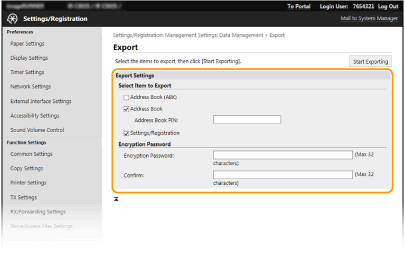
[Címjegyzék (ABK) (Address Book(ABK))]
A jelölőnégyzet bejelölésével exportálhatja a címjegyzék adatait Canon-címjegyzékfájlként (*.abk).
A jelölőnégyzet bejelölésével exportálhatja a címjegyzék adatait Canon-címjegyzékfájlként (*.abk).

Ha be van jelölve a [Címjegyzék (ABK) (Address Book(ABK))] jelölőnégyzet, akkor nem exportálhatja a készülék beállításit a címjegyzékadatokkal egy időben.
[Címjegyzék (Address Book)]
A jelölőnégyzet bejelölésével a címjegyzék adatait eszközkonfigurációs információs fájlként (*.dcm) exportálhatja.
A jelölőnégyzet bejelölésével a címjegyzék adatait eszközkonfigurációs információs fájlként (*.dcm) exportálhatja.
[Címjegyzék PIN-kódja (Address Book PIN)]
Ha a címjegyzéket kód védi, adja meg a címjegyzék kódját. A címjegyzék használatának korlátozása
Ha a címjegyzéket kód védi, adja meg a címjegyzék kódját. A címjegyzék használatának korlátozása
[Beállítások/Bejegyzés (Settings/Registration)]
A készülék beállításainak exportálásához jelölje be ezt a jelölőnégyzetet.
A készülék beállításainak exportálásához jelölje be ezt a jelölőnégyzetet.
[Titkosítási jelszó (Encryption Password)]
Adjon meg itt egy alfanumerikus karaktereket tartalmazó jelszót, amellyel titkosíthatja az exportált adatokat. Írja be még egyszer ugyanezt a jelszót a [Még egyszer (Confirm)] mezőbe. Az adatok exportálásához titkosítási jelszót kell beállítania.
Adjon meg itt egy alfanumerikus karaktereket tartalmazó jelszót, amellyel titkosíthatja az exportált adatokat. Írja be még egyszer ugyanezt a jelszót a [Még egyszer (Confirm)] mezőbe. Az adatok exportálásához titkosítási jelszót kell beállítania.
A jelszóra az exportált adatok importálásakor lesz szükség. Beállításadatok importálása
A [Címjegyzék (ABK) (Address Book(ABK))] jelölőnégyzet bejelölésével megakadályozható a titkosítási jelszó beállítása.
5
Kattintson a [Exportálás indul (Start Exporting)] elemre.
6
A képernyőn látható utasításokat követve adja meg, hogy hová szeretné menteni az exportált adatokat.
A készülék menti a beállítási adatokat.
Beállításadatok importálása
Ezzel a funkcióval betöltheti (importálhatja) a készülékről exportált adatokat. Két ugyanolyan típusú készülék között bármikor importálhatja a készülékadatokat. Továbbá amikor alkalmazza a biztonsági házirendet a készüléknél, kövesse az alább bemutatott folyamatot a biztonsági házirend fájljának megadásához.
1
Indítsa el a Távoli felhasználói felületet, és jelentkezzen be Rendszerkezelő módban. A Távoli felhasználói felület elindítása
2
Kattintson a [Beállítások/Bejegyzés (Settings/Registration)] lehetőségre a Portál oldalon (főoldalon). A Távoli felhasználói felület képernyője
3
Válassza a [Adatkezelés (Data Management)] [Importálás (Import)] lehetőséget.
[Importálás (Import)] lehetőséget.4
Adja meg a fájlt, írja be a jelszót, és válassza ki az importálandó beállításokat.
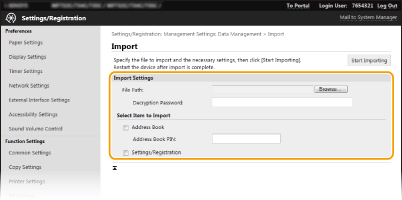
[Fájl elérési útvonala (File Path)]
Kattintson a [Tallózás (Browse)] lehetőségre, majd válassza ki a fájlt. Csak eszközkonfigurációs információs fájlt (*.dcm) és Canon-címjegyzékfájlt (*.abk) exportálhat. Ha a Canon-címjegyzék fájltípust választja ki, akkor más elemeket már nem kell beállítania.
Kattintson a [Tallózás (Browse)] lehetőségre, majd válassza ki a fájlt. Csak eszközkonfigurációs információs fájlt (*.dcm) és Canon-címjegyzékfájlt (*.abk) exportálhat. Ha a Canon-címjegyzék fájltípust választja ki, akkor más elemeket már nem kell beállítania.
[Visszafejtési jelszó (Decryption Password)]
Ha eszközkonfigurációs információs fájlt (*.dcm) importál, adja meg a beállítások exportálásakor beállított jelszót. Ha Canon-címjegyzékfájlt (*.abk) importál, adjon meg tetszőleges alfanumerikus karaktereket.
Ha eszközkonfigurációs információs fájlt (*.dcm) importál, adja meg a beállítások exportálásakor beállított jelszót. Ha Canon-címjegyzékfájlt (*.abk) importál, adjon meg tetszőleges alfanumerikus karaktereket.
[Címjegyzék (Address Book)]
A címjegyzék adatainak importálásához jelölje be ezt a jelölőnégyzetet.
A címjegyzék adatainak importálásához jelölje be ezt a jelölőnégyzetet.

A címjegyzék adatainak importálása felülírja a címjegyzék aktuális bejegyzéseit a készüléken.
[Címjegyzék PIN-kódja (Address Book PIN)]
Ha a címjegyzéket kód védi, akkor adja meg a címjegyzék kódját. A címjegyzék használatának korlátozása
Ha a címjegyzéket kód védi, akkor adja meg a címjegyzék kódját. A címjegyzék használatának korlátozása
[Beállítások/Bejegyzés (Settings/Registration)]
A készülék beállításainak importálásához jelölje be ezt a jelölőnégyzetet.
A készülék beállításainak importálásához jelölje be ezt a jelölőnégyzetet.
5
Kattintson a [Importálás indul (Start Importing)] elemre.
6
Kattintson a [OK (OK)] elemre.
A készülék betölti a kiválasztott beállításadatokat.
7
Kattintson a [OK (OK)] elemre.
Ha a 4. lépésben bejelölte a [Beállítások/Bejegyzés (Settings/Registration)] jelölőnégyzetet, a készülék automatikusan újraindul.