
Sähköpostin/I-faksin tiedonsiirtoasetusten määrittäminen
Käytä etäkäyttöliittymää lähetys- ja vastaanottoasetusten määrittämiseen, kuten laitteen käyttäminen I-faksien lähetykseen ja vastaanottoon ja POP-todennukseen ja tiedonsiirron salaamiseen ennen sähköpostin tai I-faksien lähettämistä. Lisätietoja vaadituista asetuksista saat Internet-palveluntarjoajaltasi tai verkon pääkäyttäjältä.
|
|
|
Lisätietoja suoritettavista perustoimenpiteistä, kun laitteen asetukset tehdään etäkäyttöliittymästä on kohdassa Valikkoasetusten määrittäminen etäkäyttöliittymän kautta.
|
1
Käynnistä etäkäyttöliittymä ja kirjaudu sisään järjestelmänvalvojan tilassa. Etäkäyttöliittymän käynnistäminen
2
Napsauta [Asetukset/Tallennus (Settings/Registration)] portaalisivulla. Etäkäyttöliittymän näyttö
3
Valitse [Lähetysasetukset (TX Settings)]  [Verkkoasetukset - S-postin/I-faksin asetukset (Network Settings - E-Mail/I-Fax Settings)].
[Verkkoasetukset - S-postin/I-faksin asetukset (Network Settings - E-Mail/I-Fax Settings)].4
Napsauta [Muokkaa (Edit)].
5
Määritä tarvittavat asetukset.
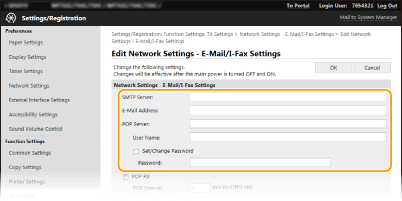
[SMTP-palvelin (SMTP Server)]
Syötä SMTP-palvelimen nimi (tai IP-osoite) aakkosnumeerisilla merkeillä sähköpostin tai I-faksien lähettämistä varten.
Syötä SMTP-palvelimen nimi (tai IP-osoite) aakkosnumeerisilla merkeillä sähköpostin tai I-faksien lähettämistä varten.
[Sähköpostiosoite (E-Mail Address)]
Syötä laitteessa käytettävä sähköpostiosoite käyttämällä aakkosnumeerisia merkkejä.
Syötä laitteessa käytettävä sähköpostiosoite käyttämällä aakkosnumeerisia merkkejä.
[POP-palvelin (POP Server)]
Syötä SMTP-palvelimen nimi tai IP-osoite aakkosnumeerisilla merkeillä sähköpostin tai I-faksien lähettämistä varten.
Syötä SMTP-palvelimen nimi tai IP-osoite aakkosnumeerisilla merkeillä sähköpostin tai I-faksien lähettämistä varten.
[Käyttäjänimi (User Name)]
Syötä määritetyn sähköpostitilin käyttäjänimi aakkosnumeerisilla merkeillä, kun käytössä on POP3-palvelin.
Syötä määritetyn sähköpostitilin käyttäjänimi aakkosnumeerisilla merkeillä, kun käytössä on POP3-palvelin.
[Aseta/Vaihda salasana (Set/Change Password)]
Jos haluat asettaa tai vaihtaa salasanan, kun POP3-palvelin on käytössä, valitse valintaruutu ja syötä aakkosnumeerisia merkkejä [Salasana (Password)]-kenttään.
Jos haluat asettaa tai vaihtaa salasanan, kun POP3-palvelin on käytössä, valitse valintaruutu ja syötä aakkosnumeerisia merkkejä [Salasana (Password)]-kenttään.
 Määritä I-faksin vastaanoton edellyttämät asetukset
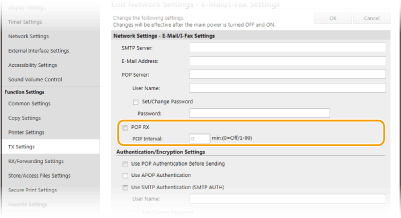
[POP-vastaanotto (POP RX)]
Valitse valintaruutu I-faksien vastaanottamista varten.
Valitse valintaruutu I-faksien vastaanottamista varten.
[POP-aikaväli (POP Interval)]
Tämä asettaa käytettävän aikavälin (minuutteina), jota käytetään POP3-palvelimen automaattiseen yhdistämiseen. Jos palvelimella on yhtään I-faksiasiakirjaa, ne vastaanotetaan ja tulostetaan automaattisesti.
Tämä asettaa käytettävän aikavälin (minuutteina), jota käytetään POP3-palvelimen automaattiseen yhdistämiseen. Jos palvelimella on yhtään I-faksiasiakirjaa, ne vastaanotetaan ja tulostetaan automaattisesti.
 Automaattisen vastaanoton poistaminen käytöstä
Valitse [POP-aikaväli (POP Interval)] -asetukseen [0]. Kun asetus on [0], I-faksit vastaanotetaan manuaalisesti.. I-faksien vastaanottaminen manuaalisesti
|
POP-autentikointi ennen lähetystä -määritys
POP-autentikointi ennen SMTP-autentikointia estää luvattomia käyttäjiä käyttämästä sähköpostia ja I-fakseja suorittamalla käyttäjän autentikoinnin POP3-palvelimella.
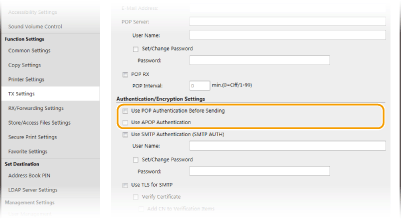
[Käytä POP-autentikointia ennen lähetystä (Use POP Authentication Before Sending)]
Jos haluat käyttää POP3-palvelinta todennukseen ennen sähköpostin tai I-faksien lähettämistä, valitse valintaruutu.
Jos haluat käyttää POP3-palvelinta todennukseen ennen sähköpostin tai I-faksien lähettämistä, valitse valintaruutu.
[Käytä APOP-autentikointia (Use APOP Authentication)]
Valitse tämä valintaruutu, kun haluat käyttää APOP-protokollaa salasanan salaamiseen todennusprosessin aikana.
Valitse tämä valintaruutu, kun haluat käyttää APOP-protokollaa salasanan salaamiseen todennusprosessin aikana.
SMTP-autentikoinnin määrittäminen
Jos SMTP-autentikointi (SMTP AUTH) määritetään, käyttäjän tunnistus käyttäjänimen ja salasanan perusteella suoritetaan sähköpostia tai I-faksia lähetettäessä.
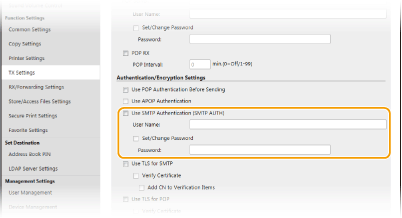
[Käytä SMTP-autentikointia (SMTP AUTH) (Use SMTP Authentication (SMTP AUTH))]
Ota autentikointi käyttöön SMTP-palvelimella merkitsemällä valintaruutu ja syöttämällä aakkosnumeerisia merkkejä [Käyttäjänimi (User Name)]-tekstiruutuun.
Ota autentikointi käyttöön SMTP-palvelimella merkitsemällä valintaruutu ja syöttämällä aakkosnumeerisia merkkejä [Käyttäjänimi (User Name)]-tekstiruutuun.
[Aseta/Vaihda salasana (Set/Change Password)]
Jos haluat määrittää tai vaihtaa salasanan, syötä tekstikenttään [Salasana (Password)] aakkosnumeerisia merkkejä.
Jos haluat määrittää tai vaihtaa salasanan, syötä tekstikenttään [Salasana (Password)] aakkosnumeerisia merkkejä.
Salatun tiedonsiirron määrittäminen
Tiedonsiirron salaus voidaan määrittää SMTP- tai POP3-palvelimen kanssa.
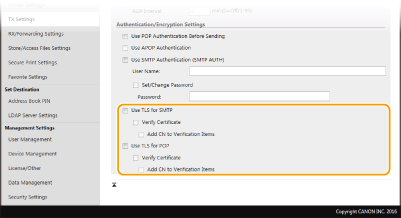
[Käytä TLS:ää SMTP:lle (Use TLS for SMTP)]
Valitse tämä valintaruutu, kun haluat käyttää TLS:ää tiedonsiirron salaamiseen SMTP-palvelimen kanssa. Valitse valintaruutu [Tarkista varmenne (Verify Certificate)] tai [Lisää CN tarkistettaviin nimikkeisiin (Add CN to Verification Items)] tarpeen mukaan.
Valitse tämä valintaruutu, kun haluat käyttää TLS:ää tiedonsiirron salaamiseen SMTP-palvelimen kanssa. Valitse valintaruutu [Tarkista varmenne (Verify Certificate)] tai [Lisää CN tarkistettaviin nimikkeisiin (Add CN to Verification Items)] tarpeen mukaan.
[Käytä TLS:ää POP:lle (Use TLS for POP)]
Valitse tämä valintaruutu, kun haluat salata tiedonsiirron POP3-palvelimen kanssa TLS:ää käyttämällä. Valitse [Tarkista varmenne (Verify Certificate)]- ja [Lisää CN tarkistettaviin nimikkeisiin (Add CN to Verification Items)]-valintaruudut tarpeen mukaan.
Valitse tämä valintaruutu, kun haluat salata tiedonsiirron POP3-palvelimen kanssa TLS:ää käyttämällä. Valitse [Tarkista varmenne (Verify Certificate)]- ja [Lisää CN tarkistettaviin nimikkeisiin (Add CN to Verification Items)]-valintaruudut tarpeen mukaan.
6
Napsauta [OK (OK)].
7
Käynnistä laite uudelleen.
Katkaise laitteen virta, odota vähintään 10 sekuntia ja kytke virta uudelleen.
 |
|
Käytetystä verkosta riippuen SMTP- tai POP3-porttiasetus täytyy ehkä muuttaa (Porttinumeroiden muuttaminen). Lisätietoja saat Internet-palveluntarjoajaltasi tai verkon pääkäyttäjältä.
|