
Avaimen sekä varmenteen allekirjoituspyynnön (CSR) luonti
Koska laitteella luoduilla varmenteilla ei ole CA-allekirjoitusta, seurauksena voi olla tiedonsiirtovirhe laitteiden, joiden kanssa se siirtää tietoja, mukaan. Jotta varmenteen myöntäjä voisi myöntää CA-allekirjoituksen sisältävän varmenteen, sinun täytyy hankkia varmenteen allekirjoituspyynnön (CSR) tiedot, jotka pääkäyttäjä voi luoda Etäkäyttöliittymästä. Kun varmenne myönnetään, tallenna se avaimeen luodun CSR:n kanssa.
|
|
|
Lisätietoja suoritettavista perustoimenpiteistä, kun laitteen asetukset tehdään etäkäyttöliittymästä on kohdassa Valikkoasetusten määrittäminen etäkäyttöliittymän kautta.
|
Avaimen ja CSR-pyynnön luonti
1
Käynnistä etäkäyttöliittymä ja kirjaudu sisään järjestelmänvalvojan tilassa. Etäkäyttöliittymän käynnistäminen
2
Napsauta [Asetukset/Tallennus (Settings/Registration)] portaalisivulla. Etäkäyttöliittymän näyttö
3
Valitse [Laitteen hallinta (Device Management)]  [Avain- ja varmenneasetukset (Key and Certificate Settings)].
[Avain- ja varmenneasetukset (Key and Certificate Settings)].4
Napsauta [Luo avain (Generate Key)].

Tallennetun avaimen ja varmenteen poistaminen
Valitse [Poista (Delete)] poistettavan avaimen ja varmenteen oikealta puolelta valitse [OK (OK)].
valitse [OK (OK)].Avainta ja varmennetta ei voi poistaa, jos ne ovat käytössä, esimerkiksi kun "[TLS] ([TLS])" tai "[IEEE 802.1X] ([IEEE 802.1X])" näkyy kohdassa [Avaimen käyttö (Key Usage)]. Poista tällöin toiminto käytöstä tai vaihda avain ja varmenne ennen poistamista.
5
Valitse [Avaimen ja varmenteen allekirjoituspyyntö (CSR) (Key and Certificate Signing Request (CSR))] ja sitten [OK (OK)].
6
Määritä avaimen ja CSR:n asetukset.
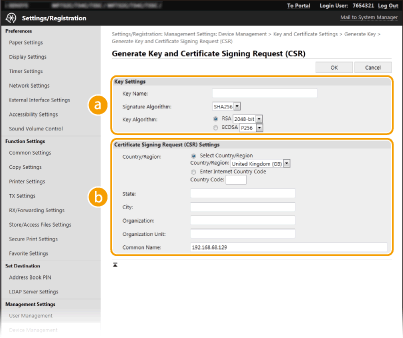
 [Avaimen asetukset (Key Settings)]
[Avaimen nimi (Key Name)]
Nimeä avain syöttämällä aakkosnumeerisia merkkejä. Aseta nimi, joka on helppo löytää myöhemmin luettelosta.
Nimeä avain syöttämällä aakkosnumeerisia merkkejä. Aseta nimi, joka on helppo löytää myöhemmin luettelosta.
[Allekirjoituksen algoritmi (Signature Algorithm)]
Valitse allekirjoituksen algoritmi avattavasta luettelosta.
Valitse allekirjoituksen algoritmi avattavasta luettelosta.
[Avainalgoritmi (Key Algorithm)]
Valitse avaimen luontialgoritmiksi [RSA (RSA)] tai [ECDSA (ECDSA)] ja valitse sitten avaimen pituus avattavasta luettelosta. Kummassakin tapauksessa mitä suurempi avaimen pituuden numero on, sitä hitaampaa tiedonsiirto on. Suojaustaso on kuitenkin parempi.
Valitse avaimen luontialgoritmiksi [RSA (RSA)] tai [ECDSA (ECDSA)] ja valitse sitten avaimen pituus avattavasta luettelosta. Kummassakin tapauksessa mitä suurempi avaimen pituuden numero on, sitä hitaampaa tiedonsiirto on. Suojaustaso on kuitenkin parempi.
|
|
|
Kun [SHA384 (SHA384)] tai [SHA512 (SHA512)] on valittu kohdassa [Allekirjoituksen algoritmi (Signature Algorithm)], vaihtoehtoa [512-bittinen (512-bit)] ei voi valita avaimen pituudeksi, kun [RSA (RSA)] on valittu kohdassa [Avainalgoritmi (Key Algorithm)].
|
 [Varmenteen allekirjoituspyynnön (CSR) asetukset (Certificate Signing Request (CSR) Settings)]
[Maa/Alue (Country/Region)]
Napsauta [Valitse maa/alue (Select Country/Region)]-valintanappia ja valitse maa/alue avattavasta luettelosta. Voit myös napsauttaa [Syötä Internet-maakoodi (Enter Internet Country Code)]-valintanappia ja syöttää maakoodin, esimerkiksi "FI" on Suomi.
Napsauta [Valitse maa/alue (Select Country/Region)]-valintanappia ja valitse maa/alue avattavasta luettelosta. Voit myös napsauttaa [Syötä Internet-maakoodi (Enter Internet Country Code)]-valintanappia ja syöttää maakoodin, esimerkiksi "FI" on Suomi.
[Osavaltio (State)]/[Kaupunki (City)]
Syötä tarvittaessa sijainti käyttämällä aakkosnumeerisia merkkejä.
Syötä tarvittaessa sijainti käyttämällä aakkosnumeerisia merkkejä.
[Organisaatio (Organization)]/[Organisaatioyksikkö (Organization Unit)]
Syötä tarvittaessa organisaation nimi aakkosnumeerisilla merkeillä.
Syötä tarvittaessa organisaation nimi aakkosnumeerisilla merkeillä.
[Jaettu nimi (Common Name)]
Syötä tarvittaessa varmenteen jaettu nimi käyttämällä aakkosnumeerisia merkkejä. Jaetusta nimestä käytetään usein lyhennettä "CN" (Common Name).
Syötä tarvittaessa varmenteen jaettu nimi käyttämällä aakkosnumeerisia merkkejä. Jaetusta nimestä käytetään usein lyhennettä "CN" (Common Name).
7
Napsauta [OK (OK)].
Avaimen ja CSR:n luominen voi kestää jonkin aikaa.
8
Napsauta [Tallenna tiedostoon (Store in File)].
Näyttöön tulee tiedoston tallennuksen valintaikkuna. Määritä tiedoston tallennuspaikka ja napsauta [Tallenna (Save)].
CSR-tiedosto tallennetaan tietokoneeseen.
9
Liitä tallennettu tiedosto ja lähetä pyyntö varmenteen myöntäjälle.
Varmenteen tallentaminen avaimelle
Varmenteen allekirjoituspyynnöllä (CSR) luotua avainta ei voi käyttää, ennen kuin varmenteen myöntäjän CSR:n perusteella myöntämä tallenne on tallennettu avaimeen. Kun varmenteen myöntäjä on myöntänyt varmenteen, tallenna se noudattamalla alla olevia ohjeita.
1
Käynnistä etäkäyttöliittymä ja kirjaudu sisään järjestelmänvalvojan tilassa. Etäkäyttöliittymän käynnistäminen
2
Napsauta [Asetukset/Tallennus (Settings/Registration)] portaalisivulla. Etäkäyttöliittymän näyttö
3
Valitse [Laitteen hallinta (Device Management)] [Avain- ja varmenneasetukset (Key and Certificate Settings)].
[Avain- ja varmenneasetukset (Key and Certificate Settings)].4
Tallenna varmenne valitsemalla [Avaimen nimi (Key Name)] tai [Varmenne (Certificate)].
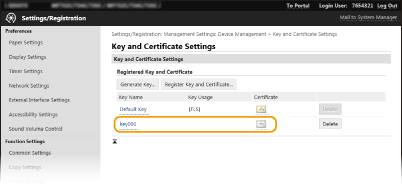
5
Napsauta [Tallenna varmenne (Register Certificate)].
6
Valitse [Selaa (Browse)], määritä varmenteen allekirjoituspyynnön tiedosto ja valitse [Tallenna (Register)].