
Grundfunktionen in Windows
|
|
|
Je nach von Ihnen verwendetem Computer kann die Vorgehensweise abweichen.
|
Anzeigen des Druckerordners
Windows 7/Server 2008 R2
[Start (Start)] wählen Sie [Geräte und Drucker anzeigen (View devices and printers)].
[Start (Start)]
wählen Sie [Geräte und Drucker anzeigen (View devices and printers)].Windows Server 2012
Klicken Sie mit der rechten Maustaste unten links auf dem Bildschirm wählen Sie [Systemsteuerung (Control Panel)] [Geräte und Drucker anzeigen (View devices and printers)].
Klicken Sie mit der rechten Maustaste unten links auf dem Bildschirm
wählen Sie [Systemsteuerung (Control Panel)] [Geräte und Drucker anzeigen (View devices and printers)].Windows 8.1/Server 2012 R2
Klicken Sie mit der rechten Maustaste auf [Start (Start)] wählen Sie [Systemsteuerung (Control Panel)] [Geräte und Drucker anzeigen (View devices and printers)].
Klicken Sie mit der rechten Maustaste auf [Start (Start)]
wählen Sie [Systemsteuerung (Control Panel)] [Geräte und Drucker anzeigen (View devices and printers)].Windows 10
[ ] wählen Sie [Windows-System (Windows System)] [Systemsteuerung (Control Panel)] [Hardware und Sound (Hardware and Sound)] [Geräte und Drucker (Devices and Printers)].
[
] wählen Sie [Windows-System (Windows System)] [Systemsteuerung (Control Panel)] [Hardware und Sound (Hardware and Sound)] [Geräte und Drucker (Devices and Printers)].Windows Server 2008
[Start (Start)] wählen Sie [Systemsteuerung (Control Panel)] doppelklicken Sie auf [Drucker (Printers)].
[Start (Start)]
wählen Sie [Systemsteuerung (Control Panel)] doppelklicken Sie auf [Drucker (Printers)].Windows Server 2016
Klicken Sie mit der rechten Maustaste auf [] wählen Sie [Systemsteuerung (Control Panel)] [Hardware (Hardware)] [Geräte und Drucker (Devices and Printers)].
Klicken Sie mit der rechten Maustaste auf [
] wählen Sie [Systemsteuerung (Control Panel)] [Hardware (Hardware)] [Geräte und Drucker (Devices and Printers)].Aktivieren von [Netzwerkerkennung (Network discovery)]
Aktivieren Sie [Netzwerkerkennung (Network discovery)], um die Computer im Netzwerk anzuzeigen.
Windows 7/Server 2008 R2
[Start (Start)] wählen Sie [Systemsteuerung (Control Panel)] [Netzwerkstatus und -aufgaben anzeigen (View network status and tasks)] [Erweiterte Freigabeeinstellungen ändern (Change advanced sharing settings)] wählen Sie [Netzwerkerkennung einschalten (Turn on network discovery)] unter [Netzwerkerkennung (Network discovery)].
[Start (Start)]
wählen Sie [Systemsteuerung (Control Panel)] [Netzwerkstatus und -aufgaben anzeigen (View network status and tasks)] [Erweiterte Freigabeeinstellungen ändern (Change advanced sharing settings)] wählen Sie [Netzwerkerkennung einschalten (Turn on network discovery)] unter [Netzwerkerkennung (Network discovery)].Windows Server 2012
Klicken Sie mit der rechten Maustaste unten links auf dem Bildschirm wählen Sie [Systemsteuerung (Control Panel)] [Netzwerkstatus und -aufgaben anzeigen (View network status and tasks)] [Erweiterte Freigabeeinstellungen ändern (Change advanced sharing settings)] wählen Sie [Netzwerkerkennung einschalten (Turn on network discovery)] unter [Netzwerkerkennung (Network discovery)].
Klicken Sie mit der rechten Maustaste unten links auf dem Bildschirm
wählen Sie [Systemsteuerung (Control Panel)] [Netzwerkstatus und -aufgaben anzeigen (View network status and tasks)] [Erweiterte Freigabeeinstellungen ändern (Change advanced sharing settings)] wählen Sie [Netzwerkerkennung einschalten (Turn on network discovery)] unter [Netzwerkerkennung (Network discovery)].Windows 8.1/Server 2012 R2
Klicken Sie mit der rechten Maustaste auf [Start (Start)] wählen Sie [Systemsteuerung (Control Panel)] [Netzwerkstatus und -aufgaben anzeigen (View network status and tasks)] [Erweiterte Freigabeeinstellungen ändern (Change advanced sharing settings)] wählen Sie [Netzwerkermittlung aktivieren (Turn on network discovery)] unter [Netzwerkerkennung (Network discovery)].
Klicken Sie mit der rechten Maustaste auf [Start (Start)]
wählen Sie [Systemsteuerung (Control Panel)] [Netzwerkstatus und -aufgaben anzeigen (View network status and tasks)] [Erweiterte Freigabeeinstellungen ändern (Change advanced sharing settings)] wählen Sie [Netzwerkermittlung aktivieren (Turn on network discovery)] unter [Netzwerkerkennung (Network discovery)].Windows 10
[] wählen Sie [Windows-System (Windows System)] [Systemsteuerung (Control Panel)] [Netzwerkstatus und -aufgaben anzeigen (View network status and tasks)] [Erweiterte Freigabeeinstellungen ändern (Change advanced sharing settings)] wählen Sie [Netzwerkerkennung einschalten (Turn on network discovery)] unter [Netzwerkerkennung (Network discovery)].
[
] wählen Sie [Windows-System (Windows System)] [Systemsteuerung (Control Panel)] [Netzwerkstatus und -aufgaben anzeigen (View network status and tasks)] [Erweiterte Freigabeeinstellungen ändern (Change advanced sharing settings)] wählen Sie [Netzwerkerkennung einschalten (Turn on network discovery)] unter [Netzwerkerkennung (Network discovery)].Windows Server 2008
[Start (Start)] wählen Sie [Systemsteuerung (Control Panel)] doppelklicken Sie auf [Netzwerk- und Freigabecenter (Network and Sharing Center)] wählen Sie [Netzwerkerkennung einschalten (Turn on network discovery)] unter [Netzwerkerkennung (Network discovery)].
[Start (Start)]
wählen Sie [Systemsteuerung (Control Panel)] doppelklicken Sie auf [Netzwerk- und Freigabecenter (Network and Sharing Center)] wählen Sie [Netzwerkerkennung einschalten (Turn on network discovery)] unter [Netzwerkerkennung (Network discovery)].Windows Server 2016
Klicken Sie mit der rechten Maustaste auf [] wählen Sie [Systemsteuerung (Control Panel)] [Netzwerkstatus und -aufgaben anzeigen (View network status and tasks)] [Erweiterte Freigabeeinstellungen ändern (Change advanced sharing settings)] wählen Sie [Netzwerkerkennung einschalten (Turn on network discovery)] unter [Netzwerkerkennung (Network discovery)].
Klicken Sie mit der rechten Maustaste auf [
] wählen Sie [Systemsteuerung (Control Panel)] [Netzwerkstatus und -aufgaben anzeigen (View network status and tasks)] [Erweiterte Freigabeeinstellungen ändern (Change advanced sharing settings)] wählen Sie [Netzwerkerkennung einschalten (Turn on network discovery)] unter [Netzwerkerkennung (Network discovery)].Anzeigen der freigegebenen Drucker auf dem Druckserver
1
Öffnen Sie den Windows-Explorer.
Windows 7/Server 2008
[Start (Start)] wählen Sie [Alle Programme (All Programs)] oder [Programme (Programs)] [Zubehör (Accessories)] [Windows-Explorer (Windows Explorer)].
[Start (Start)]
wählen Sie [Alle Programme (All Programs)] oder [Programme (Programs)] [Zubehör (Accessories)] [Windows-Explorer (Windows Explorer)].Windows Server 2012
Klicken Sie mit der rechten Maustaste unten links auf dem Bildschirm wählen Sie [Explorer (File Explorer)].
Klicken Sie mit der rechten Maustaste unten links auf dem Bildschirm
wählen Sie [Explorer (File Explorer)].Windows 8.1/Server 2012 R2
Klicken Sie mit der rechten Maustaste auf [Start (Start)] wählen Sie [Explorer (File Explorer)].
wählen Sie [Explorer (File Explorer)].Windows 10/Server 2016
Klicken Sie mit der rechten Maustaste auf [] wählen Sie [Explorer (File Explorer)].
Klicken Sie mit der rechten Maustaste auf [
] wählen Sie [Explorer (File Explorer)].2
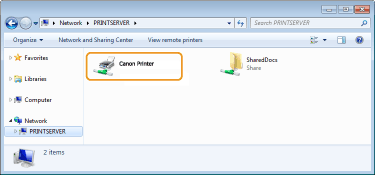
Wählen Sie den Druckerserver in [Netzwerk (Network)] oder [Netzwerkressourcen (My Network Places)] aus.
Damit die Computer im Netzwerk angezeigt werden, müssen Sie eventuell die Netzwerkermittlung aktivieren oder das Netzwerk nach Computern durchsuchen.
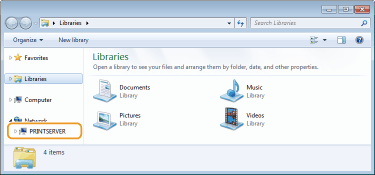
Freigegebene Drucker werden angezeigt.
Anzeigen des Bildschirms [Installation von Softwareprogrammen/Handbüchern (Software Programs/Manuals Setup)]
Wenn auf Ihrem Computer der Bildschirm [Installation von Softwareprogrammen/Handbüchern (Software Programs/Manuals Setup)] nach Einlegen der mitgelieferten DVD-ROM nicht automatisch angezeigt wird, gehen Sie wie unten erläutert vor. Der Name des DVD-ROM-Laufwerks lautet in diesem Handbuch "D:". Je nach dem verwendeten Computer weist das DVD-ROM-Laufwerk jedoch möglicherweise einen anderen Namen auf.
Windows 7/Server 2008
[Start (Start)] geben Sie "D:\MInst.exe" in [Programme/Dateien durchsuchen (Search programs and files)] oder [Suche starten (Start Search)] ein drücken Sie die Taste [EINGABE].
geben Sie "D:\MInst.exe" in [Programme/Dateien durchsuchen (Search programs and files)] oder [Suche starten (Start Search)] ein drücken Sie die Taste [EINGABE].Windows Server 2012
Klicken Sie mit der rechten Maustaste unten links auf dem Bildschirm [Ausführen (Run)] Geben Sie "D:\MInst.exe" ein klicken Sie auf [OK (OK)]
[Ausführen (Run)] Geben Sie "D:\MInst.exe" ein klicken Sie auf [OK (OK)]Windows 8.1/Server 2012 R2
Klicken Sie mit der rechten Maustaste auf [Start (Start)] [Ausführen (Run)] Geben Sie "D:\MInst.exe" ein klicken Sie auf [OK (OK)]
[Ausführen (Run)] Geben Sie "D:\MInst.exe" ein klicken Sie auf [OK (OK)]Windows 10
Geben Sie "D:\MInst.exe" in das Suchfeld ein klicken Sie auf das als Suchergebnis angezeigte [D:\MInst.exe].
klicken Sie auf das als Suchergebnis angezeigte [D:\MInst.exe].Windows Server 2016
Klicken Sie auf [] geben Sie "D:\MInst.exe" ein klicken Sie auf das als Suchergebnis angezeigte [D:\MInst.exe].
] geben Sie "D:\MInst.exe" ein klicken Sie auf das als Suchergebnis angezeigte [D:\MInst.exe].Drucken einer Testseite in Windows
Sie können prüfen, ob der Druckertreiber funktioniert, indem Sie in Windows eine Testseite drucken.
1
Legen Sie Papier im Format A4/Letter in das Mehrzweckfach ein. Einlegen von Papier in das Mehrzweckfach
2
Öffnen Sie den Druckerordner. Anzeigen des Druckerordners
3
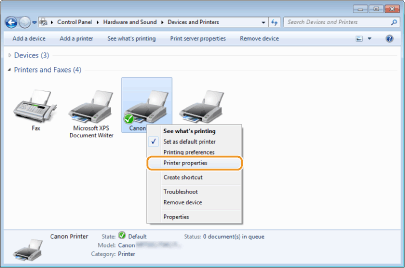
Klicken Sie mit der rechten Maustaste auf das Druckertreibersymbol für dieses Gerät, und klicken Sie auf [Druckereigenschaften (Printer properties)] oder [Eigenschaften (Properties)].
4
Klicken Sie auf [Testseite drucken (Print Test Page)] auf der Registerkarte [Allgemein (General)].
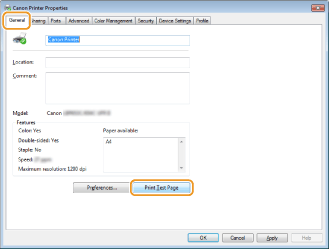
Die Testseite wird gedruckt.
Überprüfen der Systemarchitektur
Wenn Sie nicht wissen, ob auf Ihrem Computer die 32- oder 64-Bit-Version von Windows ausgeführt wird, gehen Sie wie folgt vor.
1
Zeigen Sie [Systemsteuerung (Control Panel)] an.
Windows 7/Server 2008
[Start (Start)] wählen Sie [Systemsteuerung (Control Panel)].
[Start (Start)]
wählen Sie [Systemsteuerung (Control Panel)].Windows Server 2012
Klicken Sie mit der rechten Maustaste unten links auf dem Bildschirm wählen Sie [Systemsteuerung (Control Panel)].
Klicken Sie mit der rechten Maustaste unten links auf dem Bildschirm
wählen Sie [Systemsteuerung (Control Panel)].Windows 8.1/Server 2012 R2
Klicken Sie mit der rechten Maustaste auf [Start (Start)] wählen Sie [Systemsteuerung (Control Panel)].
Klicken Sie mit der rechten Maustaste auf [Start (Start)]
wählen Sie [Systemsteuerung (Control Panel)].Windows 10/Server 2016
Fahren Sie mit Schritt 2 fort.
Fahren Sie mit Schritt 2 fort.
2
Zeigen Sie [System (System)] an.
Windows 7/Server 2008 R2/Server 2012
Klicken Sie auf [System und Wartung (System and Maintenance)] oder [System und Sicherheit (System and Security)] [System (System)].
Klicken Sie auf [System und Wartung (System and Maintenance)] oder [System und Sicherheit (System and Security)]
[System (System)].Windows 10/Server 2016
Klicken Sie auf [] [Einstellungen (Settings)] [System (System)] wählen Sie [Info (About)].
Klicken Sie auf [
] [Einstellungen (Settings)] [System (System)] wählen Sie [Info (About)].Windows Server 2008
Doppelklicken Sie auf [System (System)].
Doppelklicken Sie auf [System (System)].
3
Überprüfen Sie die Systemarchitektur.
Bei 32-Bit-Versionen
[32 Bit-Betriebssystem (32-bit Operating System)] wird angezeigt.
[32 Bit-Betriebssystem (32-bit Operating System)] wird angezeigt.
Bei 64-Bit-Versionen
[64 Bit-Betriebssystem (64-bit Operating System)] wird angezeigt.
[64 Bit-Betriebssystem (64-bit Operating System)] wird angezeigt.

Überprüfen des Computernamens
1
Zeigen Sie [Systemsteuerung (Control Panel)] an.
Windows 7/Server 2008
[Start (Start)] wählen Sie [Systemsteuerung (Control Panel)].
[Start (Start)]
wählen Sie [Systemsteuerung (Control Panel)].Windows Server 2012
Klicken Sie mit der rechten Maustaste unten links auf dem Bildschirm wählen Sie [Systemsteuerung (Control Panel)].
Klicken Sie mit der rechten Maustaste unten links auf dem Bildschirm
wählen Sie [Systemsteuerung (Control Panel)].Windows 8.1/Server 2012 R2
Klicken Sie mit der rechten Maustaste auf [Start (Start)] wählen Sie [Systemsteuerung (Control Panel)].
Klicken Sie mit der rechten Maustaste auf [Start (Start)]
wählen Sie [Systemsteuerung (Control Panel)].Windows 10
Klicken Sie auf [] wählen Sie [Windows-System (Windows System)] [Systemsteuerung (Control Panel)].
Klicken Sie auf [
] wählen Sie [Windows-System (Windows System)] [Systemsteuerung (Control Panel)].Windows Server 2016
Klicken Sie mit der rechten Maustaste auf [] wählen Sie [Systemsteuerung (Control Panel)].
Klicken Sie mit der rechten Maustaste auf [
] wählen Sie [Systemsteuerung (Control Panel)].2
Zeigen Sie [System (System)] an.
Windows 7/10/Server 2008 R2/Server 2012/Server 2016
Klicken Sie auf [System und Wartung (System and Maintenance)] oder [System und Sicherheit (System and Security)] [System (System)].
Klicken Sie auf [System und Wartung (System and Maintenance)] oder [System und Sicherheit (System and Security)]
[System (System)].Windows Server 2008
Doppelklicken Sie auf [System (System)].
Doppelklicken Sie auf [System (System)].
3
Überprüfen Sie den Computernamen.
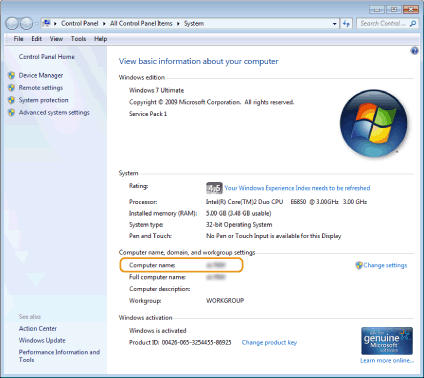
Überprüfen des Druckeranschlusses
1
Öffnen Sie den Druckerordner. Anzeigen des Druckerordners
2
Klicken Sie mit der rechten Maustaste auf das Druckertreibersymbol für dieses Gerät, und klicken Sie auf [Druckereigenschaften (Printer properties)] oder [Eigenschaften (Properties)].
3
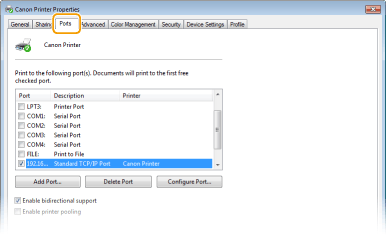
Vergewissern Sie sich auf der Registerkarte [Anschlüsse (Ports)], dass der Anschluss (Port) korrekt ausgewählt ist.
 |
Wenn Sie eine Netzwerkverbindung verwenden und die IP-Adresse des Geräts geändert habenWenn die [Beschreibung (Description)] für den ausgewählten Anschluss [Canon MFNP Port (Canon MFNP Port)] lautet und sich das Gerät sowie der Computer im gleichen Subnetz befinden, wird die Verbindung aufrechterhalten. Sie brauchen keinen neuen Port hinzuzufügen. Handelt es sich jedoch um [Standard TCP/IP Port (Standard TCP/IP Port)], müssen Sie einen neuen Port hinzufügen. Konfigurieren von Druckerports
|
Überprüfen der bidirektionalen Kommunikation
1
Öffnen Sie den Druckerordner. Anzeigen des Druckerordners
2
Klicken Sie mit der rechten Maustaste auf das Druckertreibersymbol für dieses Gerät, und klicken Sie auf [Druckereigenschaften (Printer properties)] oder [Eigenschaften (Properties)].
3
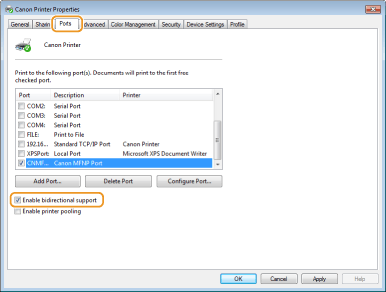
Stellen Sie sicher, dass auf der Registerkarte [Anschlüsse (Ports)] das Kontrollkästchen [Bidirektionale Unterstützung aktivieren (Enable bidirectional support)] ausgewählt ist.
Überprüfen der SSID, mit der Ihr Computer verbunden ist
Wenn Ihr Computer mit einem Wireless LAN-Netzwerk verbunden ist, klicken Sie auf  ,
,  ,
,  oder
oder  in der Taskleiste, um die SSID des verbundenen Wireless LAN-Routers anzuzeigen.
, , oder in der Taskleiste, um die SSID des verbundenen Wireless LAN-Routers anzuzeigen.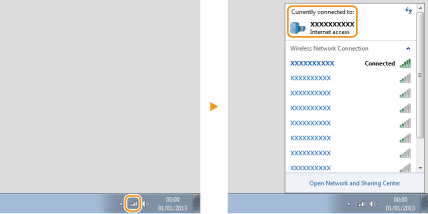
Wenn Sie über eine Windows Store-App drucken oder senden
Windows 8/Server 2012
Rufen Sie die Charms auf der rechten Seite des Bildschirms auf Tippen oder klicken Sie auf [Geräte (Devices)] Der von Ihnen verwendete Treiber [Drucken (Print)].
Rufen Sie die Charms auf der rechten Seite des Bildschirms auf
Tippen oder klicken Sie auf [Geräte (Devices)] Der von Ihnen verwendete Treiber [Drucken (Print)].Windows 8.1/Server 2012 R2
Rufen Sie die Charms auf der rechten Seite des Bildschirms auf Tippen oder klicken Sie auf [Geräte (Devices)] [Drucken (Print)] Der von Ihnen verwendete Treiber [Drucken (Print)].
Rufen Sie die Charms auf der rechten Seite des Bildschirms auf
Tippen oder klicken Sie auf [Geräte (Devices)] [Drucken (Print)] Der von Ihnen verwendete Treiber [Drucken (Print)].Windows 10
Tippen oder klicken Sie in der Anwendung auf [Drucken (Print)] Der von Ihnen verwendete Treiber [Drucken (Print)].
Tippen oder klicken Sie in der Anwendung auf [Drucken (Print)]
Der von Ihnen verwendete Treiber [Drucken (Print)].|
|
|
Wenn Sie mit dieser Methode ein Dokument drucken oder ein Fax versenden, steht nur eine begrenzte Zahl an Funktionen zur Verfügung.
Wenn die Meldung [Der Drucker erfordert Ihr Eingreifen. (The printer requires your attention. Go to the desktop to take care of it.)] angezeigt wird, wechseln Sie zum Desktop, und nehmen Sie die erforderlichen Maßnahmen vor. Diese Meldung wird angezeigt, wenn das Gerät so eingestellt ist, dass der Benutzername beim Drucken von Dokumenten, beim Senden eines Faxes und in ähnlichen Fällen angezeigt wird.
|