Konfiguration af SMB
 |
|
SMB (Server Message Block) er en protokol til deling af ressourcer, f.eks. filer og printere, hvor der er flere end én enhed på et netværk. Maskinen anvender SMB til at gemme scannede dokumenter i en fælles mappe. Afhængigt af dit netværk kan det være nødvendigt at angive computernavn og arbejdsgruppenavn.
|
Kontrollér versionen for maskinens firmware Main Controller. Kontroller firmwareversionen
Konfiguration af SMB: Firmware Main Controller Version: Ver. 05.49 eller ældre
NetBIOS-navn
I et Windows-netværk, der anvender NetBIOS, bruges NetBIOS-navne til at identificere netværksforbundne computere samt til fildeling og andre netværkstjenester. De fleste computere bruger computernavnet som NetBIOS-navnet.
Arbejdsgruppenavn
Et arbejdsgruppenavn er et navn til gruppering af flere computere, så de grundlæggende netværksfunktioner som f.eks. fildeling bliver tilgængelige på et Windows-netværk. Angiv arbejdsgruppenavnet for at identificere den gruppe, som maskinen tilhører.
 |
|
For mere information om de grundlæggende handlinger, der skal udføres ved indstilling af maskinen fra Fjern-UI, henvises til Opsætning af menuvalgmuligheder fra Fjern-UI.
|
1
Start Fjern-UI, og log på i systemadministratortilstand. Start af Fjern-UI
2
Klik på [Indstillinger/registrering (Settings/Registration)] på portalsiden. Skærmen Fjern-UI
3
Vælg [Netværksindstillinger (Network Settings)]  [SMB-indstillinger (SMB Settings)].
[SMB-indstillinger (SMB Settings)].4
Klik på [Rediger (Edit)].
5
Angiv de nødvendige indstillinger.
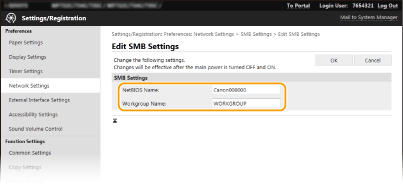
[NetBIOS-navn (NetBIOS Name)]
Angiv alfanumeriske tegn for maskinens NetBIOS-navn.
Angiv alfanumeriske tegn for maskinens NetBIOS-navn.
[Arbejdsgruppenavn (Workgroup Name)]
Angiv alfanumeriske tegn for navnet på den arbejdsgruppe, som maskinen tilhører.
Angiv alfanumeriske tegn for navnet på den arbejdsgruppe, som maskinen tilhører.

NetBIOS-navne eller arbejdsgruppenavne, der begynder med en asterisk (*), kan ikke registreres til en WINS-server.
6
Klik på [OK (OK)].
7
Genstart maskinen.
Sluk maskinen, vent mindst 10 sekunder, og tænd den igen.
Konfiguration af SMB: Firmware Main Controller Version: Ver. 05.50 eller nyere
Computernavn
På et Windows-netværk, der anvender computernavne, bruges computernavne (NetBIOS-navne) til at identificere netværksforbundne computere samt til fildeling og andre netværkstjenester.
Arbejdsgruppenavn
Et arbejdsgruppenavn er et navn til gruppering af flere computere, så de grundlæggende netværksfunktioner som f.eks. fildeling bliver tilgængelige på et Windows-netværk. Angiv arbejdsgruppenavnet for at identificere den gruppe, som maskinen tilhører.
|
|
|
For mere information om de grundlæggende handlinger, der skal udføres ved indstilling af maskinen fra Fjern-UI, henvises til Opsætning af menuvalgmuligheder fra Fjern-UI.
|
1
Start Fjern-UI, og log på i systemadministratortilstand. Start af Fjern-UI
2
Klik på [Indstillinger/registrering (Settings/Registration)] på portalsiden. Skærmen Fjern-UI
3
Vælg [Netværksindstillinger (Network Settings)] [Indstillinger for Computernavn/Arbejdsgruppenavn (Computer Name/Workgroup Name Settings)].
[Indstillinger for Computernavn/Arbejdsgruppenavn (Computer Name/Workgroup Name Settings)].4
Klik på [Rediger (Edit)].
5
Angiv de nødvendige indstillinger.
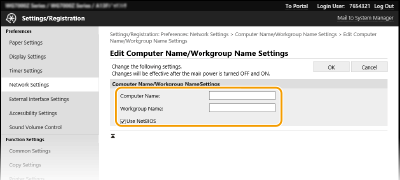
[Computernavn (Computer Name)]
Angiv alfanumeriske tegn for maskinens computernavn.
Angiv alfanumeriske tegn for maskinens computernavn.
[Arbejdsgruppenavn (Workgroup Name)]
Angiv alfanumeriske tegn for navnet på den arbejdsgruppe, som maskinen tilhører.
Angiv alfanumeriske tegn for navnet på den arbejdsgruppe, som maskinen tilhører.
[Brug NetBIOS (Use NetBIOS)]
Marker afkrydsningsfeltet for kommunikation ved hjælp af NetBIOS. Hvis du ikke bruger NetBIOS, skal du fjerne markeringen fra afkrydsningsfeltet.
Marker afkrydsningsfeltet for kommunikation ved hjælp af NetBIOS. Hvis du ikke bruger NetBIOS, skal du fjerne markeringen fra afkrydsningsfeltet.
Computernavne (NetBIOS-navne) eller arbejdsgruppenavne, der begynder med en asterisk (*), kan ikke registreres til en WINS-server.
Marker afkrydsningsfeltet for [Brug NetBIOS (Use NetBIOS)], hvis du bruger WINS. Konfiguration af WINS
6
Klik på [OK (OK)].
7
Vælg [Netværksindstillinger (Network Settings)] [Indstillinger for SMB-klient (SMB Client Settings)].
[Indstillinger for SMB-klient (SMB Client Settings)].8
Klik på [Rediger (Edit)].
9
Konfigurer de nødvendige indstillinger.
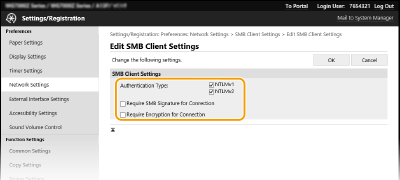
[Godkendelsestype (Authentication Type)]
Angiv godkendelsesprotokollens version. Vælg enten [NTLMv1 (NTLMv1)] eller [NTLMv2 (NTLMv2)] afhængigt af den SMB-server, der oprettes forbindelse til. Du kan også vælge begge to.
Angiv godkendelsesprotokollens version. Vælg enten [NTLMv1 (NTLMv1)] eller [NTLMv2 (NTLMv2)] afhængigt af den SMB-server, der oprettes forbindelse til. Du kan også vælge begge to.
[Kræv SMB-sign. til at oprette forbindelse (Require SMB Signature for Connection)]
Hvis du vil bede om en SMB-pakkesignatur, når der oprettes forbindelse til en SMB-server, skal du markere afkrydsningsfeltet.
Hvis du vil bede om en SMB-pakkesignatur, når der oprettes forbindelse til en SMB-server, skal du markere afkrydsningsfeltet.
[Kræv kryptering for forbindelse (Require Encryption for Connection)]
Hvis du vil bede om en forbindelse med SMB v3.0 krypteret kommunikation, når der oprettes forbindelse til en SMB-server, skal du markere afkrydsningsfeltet.
Hvis du vil bede om en forbindelse med SMB v3.0 krypteret kommunikation, når der oprettes forbindelse til en SMB-server, skal du markere afkrydsningsfeltet.
10
Klik på [OK (OK)].
11
Vælg [Netværksindstillinger (Network Settings)] [Angivne SMB-klientversioner (Specified SMB Client Versions)].
[Angivne SMB-klientversioner (Specified SMB Client Versions)].12
Klik på [Rediger (Edit)].
13
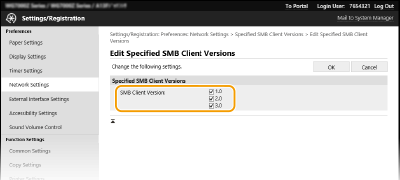
Vælg den SMB-version, som skal bruges med SMB-klienten.
14
Klik på [OK (OK)].
15
Genstart maskinen.
Sluk maskinen, vent mindst 10 sekunder, og tænd den igen.
 |
|
Hvis [Kræv kryptering for forbindelse (Require Encryption for Connection)] er aktiveret, kan maskinen kun oprette forbindelse til SMB-servere, som understøtter SMB v3.0 krypteret kommunikation. Selv hvis [1.0 (1.0)] og [2.0 (2.0)] er valgt for [Angivne SMB-klientversioner (Specified SMB Client Versions)], og [3.0 (3.0)] ikke er valgt, kan maskinen ikke oprette forbindelse til SMB-servere, der ikke understøtter SMB v3.0 krypteret kommunikation.
Brug den samme version af SMB med SMB-serveren og SMB-klienten. SMB kan ikke bruges, hvis versionerne er forskellige.
|