Opdatering af firmwaren
For firmwaren skal du vælge opdateringsmetoden afhængigt af maskinens installationsstatus. Der findes to metoder til opdatering: den ene metode består i at skabe adgang til den seneste firmwareversion på internettet fra maskinen og udføre opdateringen, hvis den version, der aktuelt er installeret i maskinen, ikke er den seneste. Den anden metode består i at skabe adgang til den seneste firmwareversion på internettet fra en computer og udføre opdateringen fra computeren, hvis den version, der aktuelt er installeret i maskinen, ikke er den seneste. I et miljø, hvor tilslutning til internettet ikke kan etableres via trådløst LAN, kan du etablere tilslutning via et kablet LAN eller USB og udføre opdateringen fra computeren.
|
Maskinens installationsstatus
|
Sådan installerer du opdateringen
|
|
Forbindelsen til trådløst LAN
|
|
|
Forbindelsen til kablet LAN
|
|
|
USB-forbindelse
|
 |
|
Hvis du er i et IPv6-miljø, kan du ikke udføre firmwareopdateringen. Brug USB til at genetablere tilslutning, og udfør opdateringen fra computeren.
Firmwareopdateringen kan tage et stykke tid, hvis den udføres under vedligeholdelse. Vent, indtil maskinen har udført vedligeholdelsen, inden du starter firmwareopdateringen.
Det anbefales også, at maskinen ikke slukkes, mens den arbejder. Hvis maskinen slukkes, mens den er i gang (hvis kablet f.eks. trækkes ud), vil det tage længere tid, før maskinen er klar igen, næste gang den tændes. |
 |
Kontroller firmwareversionenDu kan kontrollere firmwareversionen fra maskinens kontrolpanel. Når du er færdig med at udføre firmwareopdateringen, skal du sørge for, at opdateringen blev udført korrekt. Kontroller firmwareversionen
|
Opdatering via internettet
Du kan få adgang til Canons server fra maskinen for at opdatere firmwaren til den seneste version.
1
Vælg <Opdater firmware (Update Firmware)> på skærmen Hjem (Home). Hjem (Home)-skærmen
Der udføres en søgning efter den seneste firmware.

Hvis meddelelsen <Dette er den nyeste firmwareversion. (This is the latest firmware version.)> vises, er der ingen grund til at opdatere firmwaren.
2
Vælg <Accept (Accept)>, hvis der vises en licensskærm.
3
Vælg <OK (OK)>.
Når opdateringen af firmware er færdig, genstarter maskinen automatisk.

Sluk ikke for maskinen, mens den genstartes.
Opdatering fra en computer
Når du har downloadet den seneste firmwareversion fra Canons websted, skal du bruge hjælpeprogrammet "User Support Tool" til at opdatere firmwaren fra en computer. For anvisninger i at udføre firmwareopdatering fra en computer henvises til "Brugervejledning til Support-værktøj til bruger", der fulgte med firmwaren.
Sådan sættes maskinen i en ventetilstand for firmwareopdatering (Sæt maskinen i Downloadtilstand)
<Menu (Menu)>  <Styringsindstillinger (Management Settings)> <Fjern-UI-Indstillinger/Opdatér Firmware (Remote UI Settings/Update Firmware)> <Opdater firmware (Update Firmware)> <Via pc (Via PC)> <Ja (Yes)>
<Styringsindstillinger (Management Settings)> <Fjern-UI-Indstillinger/Opdatér Firmware (Remote UI Settings/Update Firmware)> <Opdater firmware (Update Firmware)> <Via pc (Via PC)> <Ja (Yes)>Kontroller firmwareversionen
1
Vælg <Menu (Menu)> på skærmen Hjem (Home). Hjem (Home)-skærmen
2
Vælg <Styringsindstillinger (Management Settings)>.
Hvis loginskærmen vises, skal du indtaste den korrekte id og pinkode. Log ind på maskinen
3
Vælg <Fjern-UI-Indstillinger/Opdatér Firmware (Remote UI Settings/Update Firmware)> <Opdater firmware (Update Firmware)>.
<Opdater firmware (Update Firmware)>.4
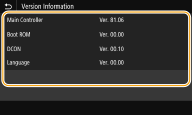
Vælg <Versionsinformationer (Version Information)>.
Den aktuelle firmwareversion vises.