Gendannelse af tidligere anvendte indstillinger til at afsende/lagre (gendan indstillinger)
 |
|
Du kan vælge en modtager mellem de seneste modtagere. Når du angiver en tidligere brugt modtager, anvender maskinen de samme scanningsindstillinger, du brugte sidste gang, du sendte dokumenter til den modtager.
|
 |
|
Når <Begræns genafsendelse fra log (Restrict Resending from Log)> er angivet til <Til (On)>, kan du ikke bruge denne funktion. Deaktivering af brug af tidligere brugte modtagere
Hvis du slukker maskinen eller indstiller <Begræns nye modtagere (Restrict New Destinations)> til <Til (On)>, slettes tidligere modtagere, og denne funktion deaktiveres. Begrænsning af nye modtagere, der kan angives
|
 |
|
Når du angiver en modtager vha. denne funktion, slettes de modtagere, du allerede har angivet.
|
1
Placer originalen/originalerne. Placering af originaler
2
Vælg <Scan (Scan)> på skærmen Hjem (Home). Hjem (Home)-skærmen
Hvis loginskærmen vises, skal du angive dit brugernavn, password og godkendelsesserveren. Log på med Autoriseret afsendelse
3
Vælg <E-mail (E-Mail)>, <I-fax (I-Fax)> eller <Fil (File)> på skærmen Grundlæggende scannefunktioner. Skærmen Grundlæggende scannefunktioner
4
Vælg <Gendan indstillinger (Recall Settings)> på fanen <Angiv Modtager (Specify Destination)>.
5
Angiv modtageren.
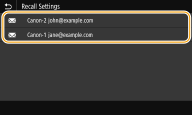
Den valgte modtager og dens scanningsindstillinger angives. Du kan også ændre indstillingerne inden afsendelse.
 Sletning af destinationer (e-mail/I-fax)
Hvis du har angivet flere modtagere, kan du slette modtagere efter behov.
|
1
|
Vælg <Bekræft Modtager (Confirm Destination)>.
|
|
2
|
Marker afkrydsningsfeltet for den modtager, der skal slettes, og vælg <Fjern fra modt. (Remove from Dest.)>.
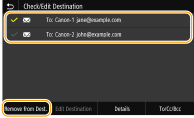  Hvis du markerer afkrydsningsfeltet for gruppe, kan du se de modtagere, der er registreret i gruppen, ved at vælge <Detaljer (Details)>
 <Modtager (Destination)>. <Modtager (Destination)>. |
|
3
|
Vælg <Ja (Yes)>.
|
6
Vælg <Start (Start)>.
Hvis skærmen <Bekræft Modtager (Confirm Destination)> vises, skal du kontrollere, om modtageren er korrekt, og derefter vælge <Start scanning (Start Scanning)>.
Scanningen af originalen starter.
Hvis du vil annullere, skal du vælge <Annuller (Cancel)> <Ja (Yes)>. Annullering af dokumentafsendelse
<Ja (Yes)>. Annullering af dokumentafsendelseVed placering af originaler i fremføreren i trin 1
Når scanningen er færdig, starter processen med at sende/gemme.
Ved placering af originaler på glaspladen i trin 1
Når scanningen er fuldført, skal du følge proceduren herunder (medmindre du valgte JPEG som filformat).
|
1
|
Hvis der skal scannes flere sider af originalerne, skal du placere den næste original på glaspladen og vælge <Scan næste (Scan Next)>.
Gentag dette trin, indtil du har scannet alle siderne.
Gå til næste trin, hvis der kun skal scannes én side.
|
|
2
|
Vælg <Start afsend. (Start Sending)>.
Processen med at sende/gemme starter.
|
Hvis skærmen <Filautentificering (File Authentication)> eller <SMTP-autentificering (SMTP Authentication)> vises
Indtast brugernavn og password, og vælg <Anvend (Apply)>.