
Annullering af udskrifter
Du kan annullere udskrivning fra computeren eller på maskinens kontrolpanel.
Fra en computer
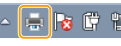
Du kan annullere en udskrivning via printerikonet, der vises på proceslinjen på skrivebordet.
1
Dobbeltklik på printerikonet.

Når printerikonet ikke vises
Åbn printermappen (Visning af printermappen), højreklik på printerdriverikonet for denne maskine, og klik på [Se, hvad der udskrives (See what's printing)] (eller dobbeltklik på ikonet for denne maskines printerdriver).
2
Vælg det dokument, du vil annullere, og klik på [Dokument (Document)]  [Annuller (Cancel)].
[Annuller (Cancel)].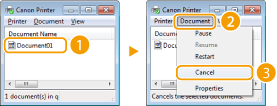
3
Klik på [Ja (Yes)].
Udskrivning af det valgte dokument er annulleret.
|
|
|
Der kan blive udskrevet adskillige sider, efter at du har annulleret udskrivningen.
|
 |
Annullering fra Fjern-UIDu kan annullere udskrivning via siden [Jobstatus (Job Status)] på Fjern-UI: Kontrol af aktuel status for udskrivning af dokumenter
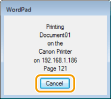
Annullering fra et programI nogle programmer vises en skærm som nedenstående. Du kan annullere udskrivning ved at klikke på [Annuller (Cancel)].
 |
Fra kontrolpanel
Annuller udskrivning vha.  eller <Statusmonitor (Status Monitor)>.
eller <Statusmonitor (Status Monitor)>.Tryk på for at annullere
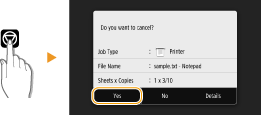
Hvis skærmen viser en liste over dokumenter, når der trykkes på
Vælg det dokument, du vil annullere, og vælg <Annuller (Cancel)> <Ja (Yes)>.
<Ja (Yes)>.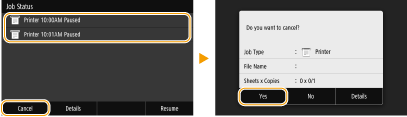
Kontroller statussen for udskriftsjob, inden du annullerer
<Statusmonitor (Status Monitor)> <Kopi-/printjob (Copy/Print Job)> Vælg dokumentet på fanen <Status for kopi/printjob (Copy/Print Job Status)> <Annuller (Cancel)> <Ja (Yes)>
<Kopi-/printjob (Copy/Print Job)> Vælg dokumentet på fanen <Status for kopi/printjob (Copy/Print Job Status)> <Annuller (Cancel)> <Ja (Yes)>|
|
|
Der kan blive udskrevet adskillige sider, efter at du har annulleret udskrivningen.
|