
Grundlæggende Windows-handlinger
|
|
|
Alt efter hvilken type computer, du bruger, kan fremgangsmåden variere.
|
Visning af printermappen
Windows 7/Server 2008 R2
[Start (Start)] vælg [Vis enheder og printere (View devices and printers)].
[Start (Start)]
vælg [Vis enheder og printere (View devices and printers)].Windows Server 2012
Højreklik i nederste venstre hjørne af skærmen vælg [Kontrolpanel (Control Panel)] [Vis enheder og printere (View devices and printers)].
Højreklik i nederste venstre hjørne af skærmen
vælg [Kontrolpanel (Control Panel)] [Vis enheder og printere (View devices and printers)].Windows 8.1/Server 2012 R2
Højreklik på [Start (Start)] vælg [Kontrolpanel (Control Panel)] [Vis enheder og printere (View devices and printers)].
Højreklik på [Start (Start)]
vælg [Kontrolpanel (Control Panel)] [Vis enheder og printere (View devices and printers)].Windows 10
[ ] vælg [Windows System (Windows System)] [Kontrolpanel (Control Panel)] [Hardware og lyd (Hardware and Sound)] [Enheder og printere (Devices and Printers)].
[
] vælg [Windows System (Windows System)] [Kontrolpanel (Control Panel)] [Hardware og lyd (Hardware and Sound)] [Enheder og printere (Devices and Printers)].Windows Server 2008
[Start (Start)] vælg [Control Panel (Control Panel)] dobbeltklik på [Printers (Printers)].
[Start (Start)]
vælg [Control Panel (Control Panel)] dobbeltklik på [Printers (Printers)].Windows Server 2016
Højreklik på [] vælg [Control Panel (Control Panel)] [Hardware (Hardware)] [Devices and Printers (Devices and Printers)].
Højreklik på [
] vælg [Control Panel (Control Panel)] [Hardware (Hardware)] [Devices and Printers (Devices and Printers)].Aktivering af [Netværksregistrering (Network discovery)]
Aktivér [Netværksregistrering (Network discovery)] for at få vist computerne i dit netværk.
Windows 7/Server 2008 R2
[Start (Start)] vælg [Kontrolpanel (Control Panel)] [Vis netværksstatus og -opgaver (View network status and tasks)] [Rediger avancerede delingsindstillinger (Change advanced sharing settings)] vælg [Slå netværksregistrering til (Turn on network discovery)] under [Netværksregistrering (Network discovery)].
[Start (Start)]
vælg [Kontrolpanel (Control Panel)] [Vis netværksstatus og -opgaver (View network status and tasks)] [Rediger avancerede delingsindstillinger (Change advanced sharing settings)] vælg [Slå netværksregistrering til (Turn on network discovery)] under [Netværksregistrering (Network discovery)].Windows Server 2012
Højreklik i nederste venstre hjørne af skærmen vælg [Kontrolpanel (Control Panel)] [Vis netværksstatus og -opgaver (View network status and tasks)] [Rediger avancerede delingsindstillinger (Change advanced sharing settings)] vælg [Slå netværksregistrering til (Turn on network discovery)] under [Netværksregistrering (Network discovery)].
Højreklik i nederste venstre hjørne af skærmen
vælg [Kontrolpanel (Control Panel)] [Vis netværksstatus og -opgaver (View network status and tasks)] [Rediger avancerede delingsindstillinger (Change advanced sharing settings)] vælg [Slå netværksregistrering til (Turn on network discovery)] under [Netværksregistrering (Network discovery)].Windows 8.1/Server 2012 R2
Højreklik på [Start (Start)] vælg [Kontrolpanel (Control Panel)] [Vis netværksstatus og -opgaver (View network status and tasks)] [Rediger avancerede delingsindstillinger (Change advanced sharing settings)] vælg [Slå netværksregistrering til (Turn on network discovery)] under [Netværksregistrering (Network discovery)].
Højreklik på [Start (Start)]
vælg [Kontrolpanel (Control Panel)] [Vis netværksstatus og -opgaver (View network status and tasks)] [Rediger avancerede delingsindstillinger (Change advanced sharing settings)] vælg [Slå netværksregistrering til (Turn on network discovery)] under [Netværksregistrering (Network discovery)].Windows 10
[] vælg [Windows System (Windows System)] [Kontrolpanel (Control Panel)] [Vis netværksstatus og -opgaver (View network status and tasks)] [Rediger avancerede delingsindstillinger (Change advanced sharing settings)] vælg [Slå netværksregistrering til (Turn on network discovery)] under [Netværksregistrering (Network discovery)].
[
] vælg [Windows System (Windows System)] [Kontrolpanel (Control Panel)] [Vis netværksstatus og -opgaver (View network status and tasks)] [Rediger avancerede delingsindstillinger (Change advanced sharing settings)] vælg [Slå netværksregistrering til (Turn on network discovery)] under [Netværksregistrering (Network discovery)].Windows Server 2008
[Start (Start)] vælg [Control Panel (Control Panel)] dobbeltklik på [Network and Sharing Center (Network and Sharing Center)] vælg [Turn on network discovery (Turn on network discovery)] under [Network discovery (Network discovery)].
[Start (Start)]
vælg [Control Panel (Control Panel)] dobbeltklik på [Network and Sharing Center (Network and Sharing Center)] vælg [Turn on network discovery (Turn on network discovery)] under [Network discovery (Network discovery)].Windows Server 2016
Højreklik på [] vælg [Kontrolpanel (Control Panel)] [Vis netværksstatus og -opgaver (View network status and tasks)] [Rediger avancerede delingsindstillinger (Change advanced sharing settings)] vælg [Slå netværksregistrering til (Turn on network discovery)] under [Netværksregistrering (Network discovery)].
Højreklik på [
] vælg [Kontrolpanel (Control Panel)] [Vis netværksstatus og -opgaver (View network status and tasks)] [Rediger avancerede delingsindstillinger (Change advanced sharing settings)] vælg [Slå netværksregistrering til (Turn on network discovery)] under [Netværksregistrering (Network discovery)].Visning af delte printere i printserver
1
Åbn Windows Explorer.
Windows 7/Server 2008
[Start (Start)] vælg [Alle programmer (All Programs)] eller [Programmer (Programs)] [Tilbehør (Accessories)] [Windows Stifinder (Windows Explorer)].
[Start (Start)]
vælg [Alle programmer (All Programs)] eller [Programmer (Programs)] [Tilbehør (Accessories)] [Windows Stifinder (Windows Explorer)].Windows Server 2012
Højreklik i nederste venstre hjørne af skærmen vælg [Stifinder (File Explorer)].
Højreklik i nederste venstre hjørne af skærmen
vælg [Stifinder (File Explorer)].Windows 8.1/Server 2012 R2
Højreklik på [Start (Start)] vælg [Stifinder (File Explorer)].
vælg [Stifinder (File Explorer)].Windows 10/Server 2016
Højreklik på [] vælg [Stifinder (File Explorer)].
Højreklik på [
] vælg [Stifinder (File Explorer)].2
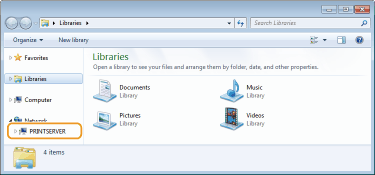
Vælg printerserveren i [Netværk (Network)] eller [Netværkssteder (My Network Places)].
Hvis du vil vise computere på netværket, kan det være nødvendigt at aktivere netværksregistrering eller søge efter computere på netværket.
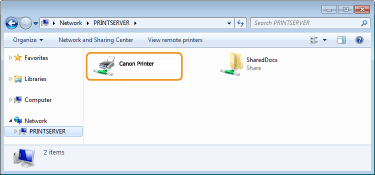
Delte printere vises.
Visning af skærmen [Installation af softwareprogrammer/vejledninger (Software Programs/Manuals Setup)]
Hvis din computer ikke viser skærmen [Installation af softwareprogrammer/vejledninger (Software Programs/Manuals Setup)], når du har indsat den medfølgende DVD-ROM, skal du følge proceduren herunder. DVD-ROM-drevets navn vises som "D:" i denne vejledning. DVD-ROM-drevets navn kan variere, afhængigt af den computer, du bruger.
Windows 7/Server 2008
[Start (Start)] indtast "D:\MInst.exe" i [Søg i alle programmer og filer (Search programs and files)] eller [Start søgning (Start Search)] Tryk på [ENTER]-tasten.
indtast "D:\MInst.exe" i [Søg i alle programmer og filer (Search programs and files)] eller [Start søgning (Start Search)] Tryk på [ENTER]-tasten.Windows Server 2012
Højreklik i nederste venstre hjørne af skærmen [Kør (Run)] Indtast "D:\MInst.exe" klik på [OK (OK)]
[Kør (Run)] Indtast "D:\MInst.exe" klik på [OK (OK)]Windows 8.1/Server 2012 R2
Højreklik på [Start (Start)] [Kør (Run)] Indtast "D:\MInst.exe" klik på [OK (OK)]
[Kør (Run)] Indtast "D:\MInst.exe" klik på [OK (OK)]Windows 10
Indtast "D:\MInst.exe" i søgefeltet klik på [D:\MInst.exe], der vises som søgeresultat.
klik på [D:\MInst.exe], der vises som søgeresultat.Windows Server 2016
Klik på [] indtast "D:\MInst.exe" klik på [D:\MInst.exe], der vises som søgeresultat.
] indtast "D:\MInst.exe" klik på [D:\MInst.exe], der vises som søgeresultat.Udskrivning af en testside i Windows
Du kan kontrollere, om printerdriveren er driftsklar ved at udskrive en testside i Windows.
1
Læg A4/Letter-papir i universalbakken. Sådan lægger du papir i universalbakken
2
Åbn printermappen. Visning af printermappen
3
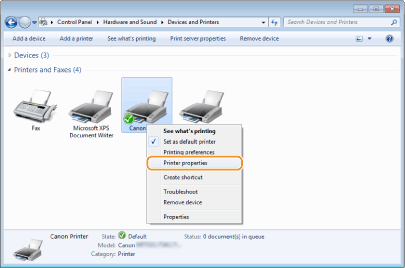
Højreklik på maskinens printerdriverikon, og klik på [Printeregenskaber (Printer properties)] eller [Egenskaber (Properties)].
4
Klik på [Udskriv testside (Print Test Page)] i fanen [Generelt (General)].
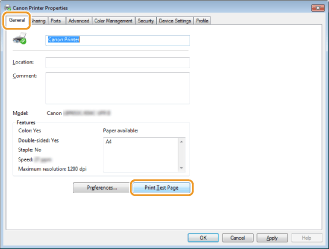
Testsiden udskrives.
Kontrol af bitarkitekturen
Hvis du ikke ved, om din computer kører 32-bit eller 64-bit Windows, skal du følge nedenstående fremgangsmåde.
1
Vis [Kontrolpanel (Control Panel)].
Windows 7/Server 2008
[Start (Start)] vælg [Kontrolpanel (Control Panel)].
[Start (Start)]
vælg [Kontrolpanel (Control Panel)].Windows Server 2012
Højreklik i nederste venstre hjørne af skærmen vælg [Kontrolpanel (Control Panel)].
Højreklik i nederste venstre hjørne af skærmen
vælg [Kontrolpanel (Control Panel)].Windows 8.1/Server 2012 R2
Højreklik på [Start (Start)] vælg [Kontrolpanel (Control Panel)].
Højreklik på [Start (Start)]
vælg [Kontrolpanel (Control Panel)].Windows 10/Server 2016
Fortsæt til trin 2.
Fortsæt til trin 2.
2
Vis [System (System)].
Windows 7/Server 2008 R2/Server 2012
Klik på [System og vedligeholdelse (System and Maintenance)] eller [System og sikkerhed (System and Security)] [System (System)].
Klik på [System og vedligeholdelse (System and Maintenance)] eller [System og sikkerhed (System and Security)]
[System (System)].Windows 10/Server 2016
Klik på [] [Indstillinger (Settings)] [System (System)] vælg [Om (About)].
Klik på [
] [Indstillinger (Settings)] [System (System)] vælg [Om (About)].Windows Server 2008
Dobbeltklik på [System (System)].
Dobbeltklik på [System (System)].
3
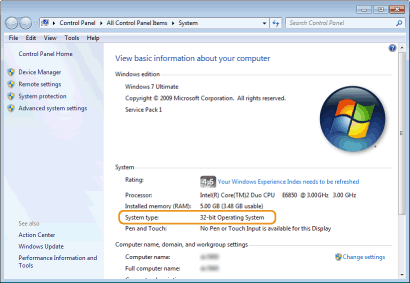
Kontroller bitarkitekturen.
For 32-bit-versioner
vises [32-bit operativsystem (32-bit Operating System)].
vises [32-bit operativsystem (32-bit Operating System)].
For 64-bit-versioner
vises [64-bit operativsystem (64-bit Operating System)].
vises [64-bit operativsystem (64-bit Operating System)].
Kontrol af computernavn
1
Vis [Kontrolpanel (Control Panel)].
Windows 7/Server 2008
[Start (Start)] vælg [Kontrolpanel (Control Panel)].
[Start (Start)]
vælg [Kontrolpanel (Control Panel)].Windows Server 2012
Højreklik i nederste venstre hjørne af skærmen vælg [Kontrolpanel (Control Panel)].
Højreklik i nederste venstre hjørne af skærmen
vælg [Kontrolpanel (Control Panel)].Windows 8.1/Server 2012 R2
Højreklik på [Start (Start)] vælg [Kontrolpanel (Control Panel)].
Højreklik på [Start (Start)]
vælg [Kontrolpanel (Control Panel)].Windows 10
Klik på [] vælg [Windows System (Windows System)] [Kontrolpanel (Control Panel)].
Klik på [
] vælg [Windows System (Windows System)] [Kontrolpanel (Control Panel)].Windows Server 2016
Højreklik på [] vælg [Control Panel (Control Panel)].
Højreklik på [
] vælg [Control Panel (Control Panel)].2
Vis [System (System)].
Windows 7/10/Server 2008 R2/Server 2012/Server 2016
Klik på [System og vedligeholdelse (System and Maintenance)] eller [System og sikkerhed (System and Security)] [System (System)].
Klik på [System og vedligeholdelse (System and Maintenance)] eller [System og sikkerhed (System and Security)]
[System (System)].Windows Server 2008
Dobbeltklik på [System (System)].
Dobbeltklik på [System (System)].
3
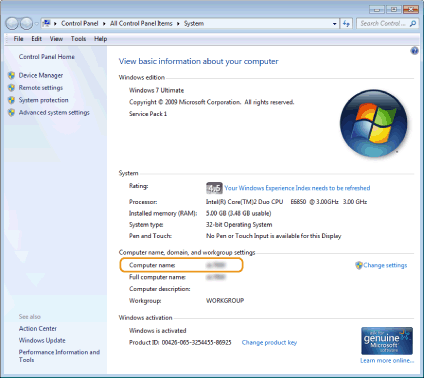
Kontroller computernavnet.
Kontroller printerporten
1
Åbn printermappen. Visning af printermappen
2
Højreklik på maskinens printerdriverikon, og klik på [Printeregenskaber (Printer properties)] eller [Egenskaber (Properties)].
3
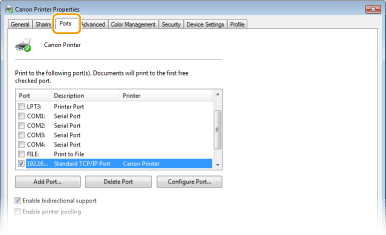
På fanen [Porte (Ports)] skal du kontrollere, at den korrekte port er valgt.
 |
Hvis du bruger en netværksforbindelse og har ændret maskinens IP-adresseHvis [Beskrivelsen (Description)] for den valgte port er [Canon MFNP Port (Canon MFNP Port)], og hvis maskinen og computeren er på det samme undernet, så vil forbindelsen blive bevaret. Du behøver ikke at tilføje en ny port. Hvis du bruger [Standard TCP/IP Port (Standard TCP/IP Port)], så har du brug for at tilføje en ny port. Konfiguration af printerporte
|
Kontroller tovejskommunikation
1
Åbn printermappen. Visning af printermappen
2
Højreklik på maskinens printerdriverikon, og klik på [Printeregenskaber (Printer properties)] eller [Egenskaber (Properties)].
3
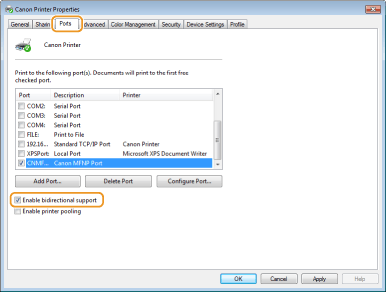
På fanen [Porte (Ports)] skal du kontrollere, at afkrydsningsfeltet [Aktiver tovejsunderstøttelse (Enable bidirectional support)] er markeret.
Kontrol af den SSID, som din computer har forbindelse til
Hvis computeren er sluttet til et trådløst LAN-netværk, skal du klikke på  ,
,  ,
,  eller
eller  på proceslinjen for at få vist SSID'et for den tilsluttede trådløse LAN-router.
, , eller på proceslinjen for at få vist SSID'et for den tilsluttede trådløse LAN-router.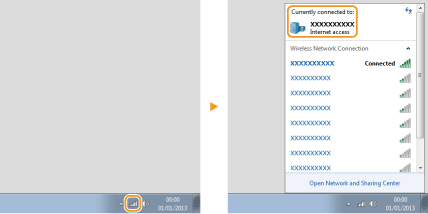
Udskrivning og afsendelse fra Windows Store-appen
Windows 8/Server 2012
Åbn amuletterne i højre side af skærmen Tryk eller klik på [Enheder (Devices)] Den driver, du bruger [Udskriv (Print)].
Åbn amuletterne i højre side af skærmen
Tryk eller klik på [Enheder (Devices)] Den driver, du bruger [Udskriv (Print)].Windows 8.1/Server 2012 R2
Åbn amuletterne i højre side af skærmen Tryk eller klik på [Enheder (Devices)] [Udskriv (Print)] Den driver, du bruger [Udskriv (Print)].
Åbn amuletterne i højre side af skærmen
Tryk eller klik på [Enheder (Devices)] [Udskriv (Print)] Den driver, du bruger [Udskriv (Print)].Windows 10
Tryk eller klik på [Udskriv (Print)] i appen Den driver, du bruger [Udskriv (Print)].
Tryk eller klik på [Udskriv (Print)] i appen
Den driver, du bruger [Udskriv (Print)].|
|
|
Hvis du udskriver et dokument eller sender en fax på denne måde, kan du kun benytte et begrænset antal funktioner.
Hvis meddelelsen [Printeren kræver din opmærksomhed. Gå til skrivebordet for at ordne det. (The printer requires your attention. Go to the desktop to take care of it.)] vises, skal du gå ud på dit skrivebord og udføre de nødvendige handlinger. Denne meddelelse vises, hvis maskinen er indstillet til at vise brugernavnet, når du udskriver dokumenter, sender faxmeddelelser eller lignende.
|