Grundlæggende papirilægningsmetode
Dette afsnit beskriver metoden til ilægning af papir, der bruges relativt ofte, f.eks. almindeligt papir eller genbrugspapir. Læg det papir, du plejer at bruge, i papirskuffen. Brug universalbakken, når du midlertidigt anvender et papirformat eller en papirtype, der ikke er lagt i papirskuffen.

For cassette feeding unit (ekstraudstyr) følger du proceduren for papirskuffe 2, når du skal ilægge papir.
Sådan lægger du papir i papirskuffen
1
Tag fat i håndtaget på papirskuffen, og træk ud, indtil den stopper.
|
|
Papirskuffe 1
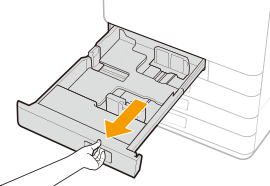 |
|
Papirskuffe 2
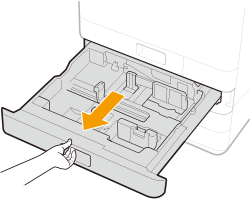 |
2
Juster papirstyrenes position, så de passer til det papirformat, du vil bruge.
Juster venstre og forreste styr med formatangivelser for det papir, der skal lægges i, ved at skubbe hvert styr, samtidig med at du presser på den øverste del af styret.
|
|
Papirskuffe 1
 |
|
Papirskuffe 2
 |

Skub styrene, indtil de klikker på plads. Hvis det venstre styr og det forreste styr ikke er justeret korrekt, vises papirformatet ikke korrekt på touchpanelet. Det er også nødvendigt at justere styrene korrekt for at undgå papirstop, snavsede print, eller at maskinens indre bliver tilsmudset.

Papirformatlamper
Forkortelserne på papirformatlamperne i papirskuffen angiver papirformaterne på følgende måde:
LGL: Legal
LTR: Letter
EXEC: Executive
STMT: Statement
Du kan finde flere oplysninger om tilgængelige papirformater under Mulige papirtyper.
3
Ilæg papiret.
Luft papirstakken godt, og tryk på den på en flad overflade for at justere kanterne af papirstakken.
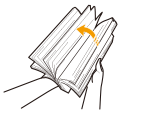
Luft alle fire sider af papirstakken godt og grundigt.
|
1
|
Sørg for, at indstillingen for papirformat for papirskuffen passer til det papirformat, der er lagt i papirskuffen.
|
|||
|
2
|
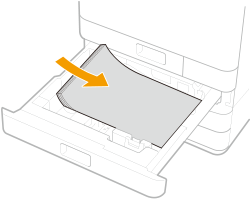
Læg papirstakken med den side, du vil udskrive på, opad. Skub det ind mod papirskuffens sidevæg.
|
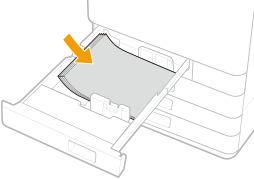
Overskrid ikke påfyldningsmærket ved ilægning af papir
Sørg for, at papirstakken ikke er højere end påfyldningsmærket ( ). Hvis der lægges for meget papir i, kan det forårsage papirstop.
). Hvis der lægges for meget papir i, kan det forårsage papirstop.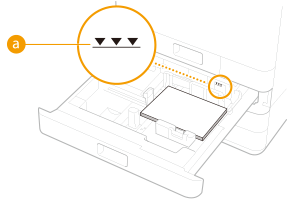
Overskrid ikke påfyldningsmærket ved ilægning af papir
Sørg for, at papirstakken ikke overskrider påfyldningsmærket. Hvis du lægger for meget papir i, kan det give papirstop.
Papir (eksklusive kuverter): 
Kuverter: 
Hvis du bruger papir med logo på, skal du være opmærksom på papirets retning, når du lægger det i papirkilden. Sådan ilægges fortrykt papir
Når du placerer kuverter, skal du være opmærksom på retningen og forberedelserne, før du ilægger kuverter. Sådan ilægges kuverter
Du kan finde oplysninger om papir, der kan lægges i hver papirskuffe, under Specifikationer.
Hvis der er anvisninger om ilægning af papir på selve papirpakken, skal du følge disse anvisninger.
Papir kan overlappe, når det fremføres, eller der kan forekomme et papirstop. Det afhænger af papirets snitflade. Ændring af papirretningen og ilægning af papiret igen kan reducere virkningen af snitfladen.
Hvis papiret løbet ud, og printningen stopper: Læg en ny stak papir i. Printningen genoptages, når den nye stak er lagt i.
4
Sæt papirskuffen forsigtigt i maskinen.
 |
Ved ændring af papirformat og papirtypeHvis du lægger en anden papirtype i maskinen, skal du sørge for at ændre indstillingerne. Hvis du ikke ændrer indstillingerne, kan maskinen ikke udskrive korrekt. Angivelse af papirformat og papirtype i papirskuffen
|
Sådan lægger du papir i universalbakken
1
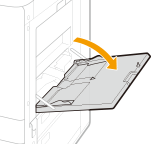
Åbn universalbakken.
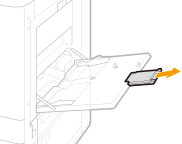
Træk forlængeren til bakken ud, når du ilægger papir i store formater.
2
Indstil papirstyrene, så de passer til papirformatet.
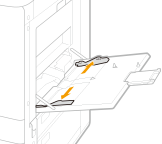
3
Indsæt papiret i universalbakken, indtil papiret stopper.
Luft papirstakken godt, og tryk på den på en flad overflade for at justere kanterne af papirstakken.
Luft alle fire sider af papirstakken godt og grundigt.
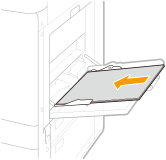
Ilæg papiret med den printsiden nedad.
Skærmbilledet til angivelse af papirformatet og -typen vises, når papiret er lagt helt i.
Overskrid ikke påfyldningsmærket ved ilægning af papir
Sørg for, at papirstakken ikke er højere end påfyldningsmærket (). Hvis der lægges for meget papir i, kan det forårsage papirstop.
). Hvis der lægges for meget papir i, kan det forårsage papirstop.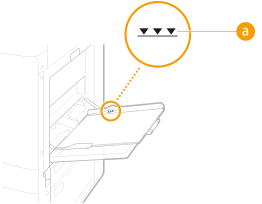
Hvis du bruger kuverter eller papir med et logomærke, skal du være opmærksom på retningen, når du lægger dem i papirkilden.
Sådan ilægges kuverter
Sådan ilægges fortrykt papir
Sådan ilægges kuverter
Sådan ilægges fortrykt papir
4
Kontrollér papirformatet og -typen, og vælg <Anvend (Apply)>.
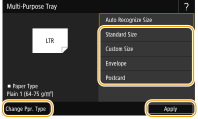
Hvis du ilægger papir med frit format, eller hvis det/den viste format eller type er anderledes end det konkret, ilagte papir, kan du se Angivelse af papirformat og papirtype i universalbakken.
Et papirstop eller andre problemer med printningen kan opstå, hvis formatet og typen af papir, der er angivet i printerdriveren, ikke stemmer overens med det papir, der er lagt i universalbakken.
Hvis maskinen ikke genkender papiret, selvom det er lagt i universalbakken, skal du rette en eventuel lille krølning i papiret, så de fire hjørner er lavere end 2,5 mm (0,1 tomme) og derefter lægge papiret i igen.
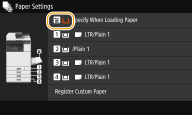
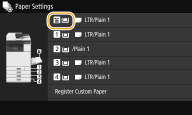
Kontroller, at papiret bliver registreret med papirindstillingerne.
|
|
|
Når papiret ikke blevet genkendt
|
|
Når papiret blevet genkendt
|
|
|
|
 |
 |
 |