Udskrivning med AirPrint
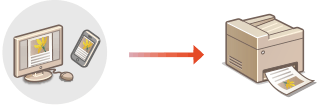
Du kan udskrive fra en iPad, iPhone, iPod touch eller Mac uden at skulle bruge en printerdriver.
Systemkrav
En af de følgende Apple-enheder kræves for at printe med AirPrint.
iPad (alle modeller)
iPhone (3GS eller senere)
iPod touch (3. generation eller senere)
Mac (Mac OS X 10.7 eller senere)*
|
|
*OS X v10.9 eller nyere, når du bruger USB-tilslutning.
|
Netværksmiljø
Et af følgende miljøer kræves.
Et miljø, hvor en Apple-enhed og maskinen er tilsluttet samme LAN
Et miljø, hvor en Apple-enhed og maskinen er direkte tilsluttet
Et miljø, hvor en Mac er tilsluttet maskinen via USB
 |
|
Ved print er det påkrævet at indstille <Brug IPP-print (Use IPP Printing)> til <Til (On)>. Sådan ændres indstillingen af tilgængelige funktioner med AirPrint
|
Udskrivning fra en iPad, iPhone eller iPod touch
1
Sørg for, at maskinen er tændt, og at den er tilsluttet Apple-enheden.
Du kan se, hvordan du sikrer dette, under Opsætning af netværksmiljø.
For informationer om direkte forbindelse kan du se Direkte forbindelse (adgangspunkttilstand).
2
Tryk på  i applikationen på din Apple-enhed for at få vist menuindstillingerne.
i applikationen på din Apple-enhed for at få vist menuindstillingerne.3
Tryk på [Udskriv (Print)].
4
Vælg denne maskine fra [Printer (Printer)].
De printere, der er koblet til netværket, vises her. Vælg denne maskine i dette trin.

Skærmen til valg af denne maskine i [Printer (Printer)] vises ikke for programmer, der ikke understøtter AirPrint. Du kan ikke udskrive ved hjælp af disse programmer.
5
Angiv udskriftsindstillingerne efter behov.

De tilgængelige indstillinger og papirformater afhænger af det program, du bruger.
6
Tryk på [Udskriv (Print)].
Udskrivningen starter.
Kontrol af udskriftsstatussen
Under udskrivning skal du trykke på startknappen på Apple-enheden to gange  tryk på [Udskriv (Print)].
tryk på [Udskriv (Print)].Udskrivning fra en Mac
1
Sørg for, at maskinen er tændt og tilsluttet Mac-computeren.
Du kan se, hvordan du sikrer dette, under Opsætning af netværksmiljø.
2
Tilføj maskinen til din Mac fra [Systemindstillinger (System Preferences)] [Printere & Scannere (Printers & Scanners)].
[Printere & Scannere (Printers & Scanners)].Hvis maskinen allerede er blevet tilføjet, kræves denne handling ikke.
3
Åbn et dokument i et program, og vis dialogboksen for udskrivning.
Hvordan dialogboksen for udskrivning vises, er forskelligt fra program til program. Du kan få flere oplysninger i betjeningsvejledningen eller Hjælp-afsnittet for det program, du bruger.
4
Vælg maskinen i udskriftsdialogboksen.
De printere, der er koblet til din Mac, vises. Vælg denne maskine i dette trin.
5
Angiv udskriftsindstillingerne efter behov.
De tilgængelige indstillinger og papirformater afhænger af det program, du bruger.
6
Klik på [Udskriv (Print)].
Udskrivningen starter.