Direkte forbindelse (adgangspunkttilstand)
Selv i et miljø uden en trådløs LAN-router kan du ved hjælp af "Adgangspunkttilstand" (der direkte forbinder en mobilenhed til maskinen trådløst) etablere forbindelse mellem din mobile enhed og maskinen uden problematiske indstillinger.
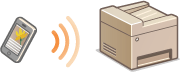
Forbered af Direkte Forbindelse (Adgangspunkttilstand)
Etabler forbindelse ved hjælp af adgangspunkttilstand på følgende måde.
 |
|
 |
|
Kontrollér maskinens netværksindstillinger.
Indstil IPv4-adressen. Opsætning af IPv4-adresse
|
|
|
|
 |
||
 |
 |
Forbered den mobile enhed
Konfigurer indstillingerne for at forbinde den mobile enhed til WiFi.
|
||
|
|
||||
 |
 |
Sæt maskinen i forbindelsesventetilstand.
<Menu (Menu)>
 <Præferencer (Preferences)> <Netværk (Network)> <Indstill. f. Direkte forbind. (Direct Connection Settings)> indstil <Brug Direkte forbindelse (Use Direct Connection)> til <Til (On)>. <Præferencer (Preferences)> <Netværk (Network)> <Indstill. f. Direkte forbind. (Direct Connection Settings)> indstil <Brug Direkte forbindelse (Use Direct Connection)> til <Til (On)>. |
 |
Angiv værdien for tiden, der skal gå til automatisk afslutningHvis "Direkte Forbindelse" er aktiveret, kan du angive den tid, der skal gå for automatisk afbrydelse af forbindelsen. <Afslutning af Direkte forbin. (Direct Connection Termination)>
Tilslutter flere mobile enheder samtidigtKonfigurer maskinens SSID og netværksnøgle vilkårligt. <Indstillinger for adgangspunkttilstand (Access Point Mode Settings)>
Canon Print BusinessFor information om de styresystemer, der er kompatible med Canon Print Business, den detaljerede indstillingsprocedure og betjeningsproceduren skal du se i programmets Hjælp-afsnit eller besøge Canons websted på (global.canon/gomp/).
|
Direkte forbindelse
 |
|
Der kan gå lidt tid, før forbindelsen mellem maskine og mobilenhed er etableret.
|
Manuel forbindelse
1
Vælg <Mobilportal (Mobile Portal)> på skærmen Hjem (Home). Hjem (Home)-skærmen
Hvis der allerede er tilsluttet en mobil enhed, skal du fortsætte til trin 3.
2
Vælg <Opret forbindelse (Connect)>.
3
Konfigurer WiFi-indstillingerne fra den mobile enhed ved hjælp af SSID og netværksnøgleinformationerne, der vises på skærmen.
4
Hvis den ønskede handling er blevet udført, skal du vælge <Afbryd (Disconnect)>.
Forbindelse ved hjælp af en QR-kode
1
Vælg <Mobilportal (Mobile Portal)> på skærmen Hjem (Home). Hjem (Home)-skærmen
Hvis der allerede er tilsluttet en mobil enhed, skal du fortsætte til trin 3.
2
Vælg <Opret forbindelse (Connect)>.
3
Vælg <QR-Kode (QR Code)>.
4
Start Canon Print Business på den mobile enhed. Anvendelse af maskinen via programmer
5
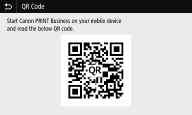
Aflæs den QR-kode, der bliver vist på skærmen, ved hjælp af Canon PRINT Business.
Start Canon PRINT Business på din mobile enhed, og aflæs QR-koden.
6
Hvis den ønskede handling er blevet udført, skal du derefter vælge <Afbryd (Disconnect)>.
Forbindelse ved hjælp af NFC (Android)
Før du bruger NFC, skal du kontrollere, om <Brug NFC (Use NFC)> er indstillet til <Til (On)>. <Brug NFC (Use NFC)>
1
Vælg <Mobilportal (Mobile Portal)> på skærmen Hjem (Home). Hjem (Home)-skærmen
Hvis der allerede er tilsluttet en mobil enhed, skal du fortsætte til trin 3.
2
Vælg <Opret forbindelse (Connect)>.
3
Start Canon Print Business på den mobile enhed. Anvendelse af maskinen via programmer
4
Aktivér NFC-indstillingerne på den mobile enhed.
5
Flyt den mobile enhed tættere på NFC-mærket på maskinen. Kontrolpanel

6
Hvis den ønskede handling er blevet udført, skal du derefter vælge <Afbryd (Disconnect)>.
 |
|
Vælg <Forbindelsesoplys. (Connection Information)> på skærmen <Direkte Forbindelse (Direct Connection)> for at kontrollere den tilsluttede mobile enhed.
|
|
|
|
Ved tilslutning med direkte forbindelse kan du alt afhængigt af din mobilenhed muligvis ikke oprette forbindelse til internettet.
Hvis trådløs tilslutning fra den mobile enhed ikke udføres inden for 5 minutter, mens SSID'et og netværksnøglen vises, afsluttes forbindelsesventetilstanden.
Hvis statussen uden dataoverførsel mellem en mobil enhed og maskinen fortsætter under kommunikation med direkte tilslutning, afsluttes kommunikationen muligvis.
Dvaletilstandens strømbesparende funktion vil blive forringet, hvis der er tilslutning via direkte forbindelse.
Hvis maskinen bruges sammen med trådløst LAN, skal du lade maskinen være tilsluttet det trådløse LAN, når du bruger direkte forbindelse. Hvis maskinen ikke er forbundet til et trådløst LAN, eller tilslutningsprocessen endnu ikke er færdig, kan den direkte forbindelse ikke starte. Hvis forbindelsen mellem maskinen og det trådløse LAN går tabt under kommunikationen via direkte forbindelse, kan kommunikationen blive afsluttet.
Når du er færdig med den ønskede handling, skal du sørge for at afslutte forbindelsen mellem maskine og mobil enhed. Hvis forbindelsen mellem dem opretholdes, vil dvaletilstandens strømbesparende funktion blive forringet.
Hvis du bruger den direkte forbindelse, skal du ikke indstille IP-adressen manuelt på den mobile enhed. Hvis du gør det, kan det forhindre kommunikationen i at fungere korrekt, efter at du har brugt den direkte forbindelse.
|