Printning af rapporter og lister
Du kan udskrive rapporter og lister for at kontrollere informationer, som f.eks. forholdene for hver afdeling samt maskinindstillinger.
Udskrivning af rapport om brugsforhold efter afdeling
Rapport om administration af afdelings-ID 
Når Administration af afdelings-id er aktiveret, kan du kontrollere den samlede mængde udskrifter for hvert <Afdelings-ID (Department ID)> ved at udskrive en administrationsrapport for afdelings-id'et. Ved at kontrollere det samlede antal udskrifter kan du opnå bedre styring af papir og blækbeholdere.
<Menu (Menu)>  <Leveringsrapport (Output Report)> <Print liste (Print List)> <Rapport om administration af afd-ID (Department ID Management Report)> Kontroller, at papirformatet og -typen, der vises på skærmen, er lagt i maskinen, og tryk på <Start (Start)>
<Leveringsrapport (Output Report)> <Print liste (Print List)> <Rapport om administration af afd-ID (Department ID Management Report)> Kontroller, at papirformatet og -typen, der vises på skærmen, er lagt i maskinen, og tryk på <Start (Start)> Indstilling af rapporter om kommunikationsresultater
Du kan udskrive rapporter om resultaterne for afsendelse/modtagelse af e-mail, fax og I-fax eller lagring i delte mapper og FTP-servere. Nogle rapporter kan udskrives automatisk, mens andre kun udskrives, hvis der opstår en fejl.
 |
|
Hvis "Resultat" i en udskrevet liste indeholder "NG", kan du kontrollere oplysningerne om fejlen ud fra det 3-cifrede tal, der er angivet som præfiks med # ved siden af resultatet. Løsninger for hver enkelt fejlkode
Rapporter udskrevet for e-mail/I-fax angiver transmissionsresultater mellem maskinen og e-mailserveren, ikke mellem maskinen og modtageradressen.
|
Kommunikationsstyringsrapport
Du kan kontrollere fax- eller e-mailloggen for sendte og modtagne dokumenter ved at udskrive en kommunikationsstyringsrapport. Rapporten kan udskrives automatisk efter hver 40 afsendelser, eller du kan udskrive den manuelt.
<Menu (Menu)> <Leveringsrapport (Output Report)> <Rapportindstillinger (Report Settings)> <Kommunikationsstyringsrapport (Communication Management Report)> Konfigurer rapportindstillinger <Anvend (Apply)>
<Leveringsrapport (Output Report)> <Rapportindstillinger (Report Settings)> <Kommunikationsstyringsrapport (Communication Management Report)> Konfigurer rapportindstillinger <Anvend (Apply)> 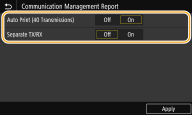
<Autoprint (40 transmissioner) (Auto Print (40 Transmissions))>
Markér <Til (On)> for at udskrive rapporten automatiske efter hver 40 afsendelser eller <Fra (Off)>, hvis du ikke vil udskrive rapporten automatisk.
Markér <Til (On)> for at udskrive rapporten automatiske efter hver 40 afsendelser eller <Fra (Off)>, hvis du ikke vil udskrive rapporten automatisk.
<Adskil afsend/modtag (Separate TX/RX)>
Markér <Til (On)> for at udskrive sendte og modtagne rapporter separat eller <Fra (Off)> for at udskrive begge rapporter på ét ark.
Markér <Til (On)> for at udskrive sendte og modtagne rapporter separat eller <Fra (Off)> for at udskrive begge rapporter på ét ark.
 Udskriv rapporten manuelt
<Menu (Menu)> <Leveringsrapport (Output Report)> <Print liste (Print List)> <Kommunikationsstyringsrapport (Communication Management Report)> Kontroller, at papirformatet og -typen, der vises på skærmen, er lagt i maskinen, og tryk på <Start (Start)>
<Leveringsrapport (Output Report)> <Print liste (Print List)> <Kommunikationsstyringsrapport (Communication Management Report)> Kontroller, at papirformatet og -typen, der vises på skærmen, er lagt i maskinen, og tryk på <Start (Start)> Rapport over resultat af faxafsendelse
Du kan kontrollere kommunikationsresultatet for afsendte faxdokumenter ved at udskrive en rapport over modtagelsesresultater. Rapporten kan udskrives enten, hver gang en afsendelse gennemføres, eller når der opstår en fejl ved afsendelse.
<Menu (Menu)> <Leveringsrapport (Output Report)> <Rapportindstillinger (Report Settings)> <Rapport over resultat af faxafsendelse (Fax TX Result Report)> Vælg<Til (On)> eller <Kun når der opstår fejl (Only When Error Occurs)> Vælg <Fra (Off)> eller <Til (On)> <Anvend (Apply)>
<Leveringsrapport (Output Report)> <Rapportindstillinger (Report Settings)> <Rapport over resultat af faxafsendelse (Fax TX Result Report)> Vælg<Til (On)> eller <Kun når der opstår fejl (Only When Error Occurs)> Vælg <Fra (Off)> eller <Til (On)> <Anvend (Apply)> 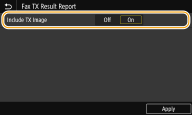
<Inkluder afsendelsesbillede (Include TX Image)>
Når du vælger <Til (On)>, kan en del af et afsendt dokument medtages i resultatrapport for afsendelse.
Når du vælger <Til (On)>, kan en del af et afsendt dokument medtages i resultatrapport for afsendelse.
E-mail/I-fax/fil-senderesultatrapport
Du kan kontrollere kommunikationsresultaterne for afsendelse af e-mails eller I-faxer og gemme dokumenter i delte mapper eller på en FTP-server med en Resultatrapport for afsendelse. Denne rapport kan udskrives automatisk, hver gang der udføres kommunikation. Om nødvendigt kan du konfigurere en indstilling, så rapporten kun udskrives, hvis der opstår en afsendelsesfejl.
<Menu (Menu)> <Leveringsrapport (Output Report)> <Rapportindstillinger (Report Settings)> <E-mail/I-fax/fil-senderesultatrapport (E-Mail/I-Fax/File TX Result Report)> Vælg <Til (On)> eller <Kun når der opstår fejl (Only When Error Occurs)>
<Leveringsrapport (Output Report)> <Rapportindstillinger (Report Settings)> <E-mail/I-fax/fil-senderesultatrapport (E-Mail/I-Fax/File TX Result Report)> Vælg <Til (On)> eller <Kun når der opstår fejl (Only When Error Occurs)> |
|
KommunikationsresultatHvis der opstår en fejl under transmission via e-mail/I-fax eller lagring til delt mappe/FTP-server, viser rapporten ikke fejlkoden. For at kontrollere fejlkoden skal du udskrive en Kommunikationsstyringsrapport. Kommunikationsstyringsrapport
|
Rapport over modtagelsesresultater
Du kan kontrollere logfilerne for modtagne fax- og I-Fax-dokumenter ved at udskrive en rapport over modtagelsesresultater. Rapporten kan udskrives enten, hver gang en afsendelse gennemføres, eller når der opstår en fejl ved modtagelse.
<Menu (Menu)> <Leveringsrapport (Output Report)> <Rapportindstillinger (Report Settings)> <Resultatrapport for modtagelse (RX Result Report)> Vælg <Til (On)> eller <Kun når der opstår fejl (Only When Error Occurs)>
<Leveringsrapport (Output Report)> <Rapportindstillinger (Report Settings)> <Resultatrapport for modtagelse (RX Result Report)> Vælg <Til (On)> eller <Kun når der opstår fejl (Only When Error Occurs)> Udskrivning af liste over indstillinger
Du kan udskrive informationer og indstillinger, der er registreret i maskinen, som en liste.
Adressebogsliste
Du kan kontrollere listen over modtagere, der er registreret i adressebogen som <Kodet opkald (Coded Dial)>, <Favoritter (Favorites)> og <Gruppe (Group)> ved at udskrive en adresseliste.
<Menu (Menu)> <Leveringsrapport (Output Report)> <Print liste (Print List)> <Adressebogsliste (Address Book List)> Vælg den indstilling, du vil udskrive Kontroller, at papirformatet og -typen, der vises på skærmen, er lagt i maskinen, og tryk på <Start (Start)>
<Leveringsrapport (Output Report)> <Print liste (Print List)> <Adressebogsliste (Address Book List)> Vælg den indstilling, du vil udskrive Kontroller, at papirformatet og -typen, der vises på skærmen, er lagt i maskinen, og tryk på <Start (Start)> Brugerdataliste/dataliste for systemadministrator
Du kan kontrollere listen med indstillinger (Indstillingsmenu) såvel som det indhold, der er registreret i maskinen, ved at udskrive en brugerdataliste eller en dataliste fra systemadministratorer. Begge lister omfatter firmwareversion, papirformatet og -typen, der er registreret i maskinen, og udskriftsindstillingerne for Resultatrapport for afsendelse, Kommunikationsstyringsrapport og Resultatrapport for modtagelse.
<Menu (Menu)> <Leveringsrapport (Output Report)> <Print liste (Print List)> <Brugerdataliste (User Data List)> eller <Systemadministratordataliste (System Manager Data List)> Kontroller, at papirformatet og -typen, der vises på skærmen, er lagt i maskinen, og tryk på <Start (Start)>
<Leveringsrapport (Output Report)> <Print liste (Print List)> <Brugerdataliste (User Data List)> eller <Systemadministratordataliste (System Manager Data List)> Kontroller, at papirformatet og -typen, der vises på skærmen, er lagt i maskinen, og tryk på <Start (Start)> |
|
|
Brugerdatalisten indeholder ikke visse indstillinger som netværksindstillinger og administrationsindstillinger. Kontroller alle indstillingselementer ved at udskrive Systemadministratordataliste (System Manager Data List).
|
Liste over IPSec-politikker
Du kan kontrollere listen over navne på politikker og de IPSec-indstillinger, der er registreret i maskinen, ved at udskrive en liste over IPSec-politikker.
<Menu (Menu)> <Leveringsrapport (Output Report)> <Print liste (Print List)> <IPSec-politikliste (IPSec Policy List)> Kontroller, at papirformatet og -typen, der vises på skærmen, er lagt i maskinen, og tryk på <Start (Start)>
<Leveringsrapport (Output Report)> <Print liste (Print List)> <IPSec-politikliste (IPSec Policy List)> Kontroller, at papirformatet og -typen, der vises på skærmen, er lagt i maskinen, og tryk på <Start (Start)> Udskrivning af rapporter om printhovedbrug
Rapport med printhovedoplysninger
Du kan udskrive en rapport, der viser printhovedets tilstand og brug.
<Menu (Menu)> <Leveringsrapport (Output Report)> <Print liste (Print List)> <Informationsrapport om printhoved (Print Head Information Report)> Kontroller, at papirformatet og -typen, der vises på skærmen, er lagt i maskinen, og tryk på <Start (Start)>
<Leveringsrapport (Output Report)> <Print liste (Print List)> <Informationsrapport om printhoved (Print Head Information Report)> Kontroller, at papirformatet og -typen, der vises på skærmen, er lagt i maskinen, og tryk på <Start (Start)> Udskrivning af rapporter om maskinens forbrugsforhold
Du kan udskrive listen over de tilgængelige skrifttyper i PCL- eller PS-tilstand.
Liste over PCL-skrifttyper
Du kan kontrollere listen over de tilgængelige skrifttyper i PCL-tilstand.
<Menu (Menu)> <Leveringsrapport (Output Report)> <Print liste (Print List)> <PCL-fontliste (PCL Font List)> Kontroller, at papirformatet og -typen, der vises på skærmen, er lagt i maskinen, og tryk på <Start (Start)>
<Leveringsrapport (Output Report)> <Print liste (Print List)> <PCL-fontliste (PCL Font List)> Kontroller, at papirformatet og -typen, der vises på skærmen, er lagt i maskinen, og tryk på <Start (Start)> Liste over PS-skrifttyper
Du kan kontrollere listen over de tilgængelige skrifttyper i PS-tilstand.
<Menu (Menu)> <Leveringsrapport (Output Report)> <Print liste (Print List)> <PS-fontliste (PS Font List)> Kontroller, at papirformatet og -typen, der vises på skærmen, er lagt i maskinen, og tryk på <Start (Start)>
<Leveringsrapport (Output Report)> <Print liste (Print List)> <PS-fontliste (PS Font List)> Kontroller, at papirformatet og -typen, der vises på skærmen, er lagt i maskinen, og tryk på <Start (Start)>