
Indstilling af administration af afdelings-id
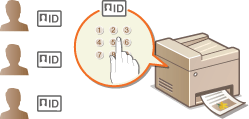
Du kan styre adgangen til maskinen ved hjælp af flere id'er for flere brugere eller grupper. Hvis en bruger forsøger at bruge maskinen, når Afdelings-id er aktiveret, vises en login-skærm, hvor brugeren skal angive et korrekt Afdelings-id og en korrekt pinkode for at bruge maskinen. Når administration af Afdelings-id er aktiveret, registreres anvendelsen af funktioner som f.eks. udskrivning for hvert Afdelings-id. Hvis du vil konfigurere administration af Afdelings-id, skal du efter behov registrere Afdelings-id'er og derefter aktivere funktionen Administration af Afdelings-id. Flere indstillinger skal konfigureres på computeren, hvis du vil aktivere administration af Afdelings-id'er for handlinger udført fra en computer.
|
|
|
For mere information om de grundlæggende handlinger, der skal udføres ved indstilling af maskinen fra Fjern-UI, henvises til Opsætning af menuvalgmuligheder fra Fjern-UI.
|
Registrering/redigering af afdelings-id og pinkode
Registrer et afdelings-id og konfigurer en pinkode for det. Registrer alle de afdelings-id'er, der skal administreres.
1
Start Fjern-UI, og log på i Systemadministratortilstand. Start af Fjern-UI
2
Klik på [Indstillinger/registrering (Settings/Registration)] på portalsiden. Skærmen Fjern-UI
3
Vælg [Brugerstyring (User Management)]  [Administration af Afdelings-ID (Department ID Management)].
[Administration af Afdelings-ID (Department ID Management)].4
Registrer eller rediger afdelings-id'er.
 Registrer et afdelings-id
|
1
|
Klik på [Registrer ny afdeling (Register New Department)].
|
|
2
|
Angiv de nødvendige indstillinger.
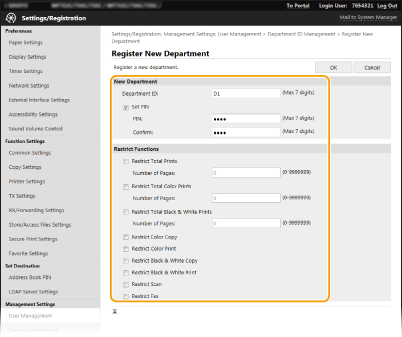 [Afdelings-ID (Department ID)]
Indtast nummeret for det afdelings-id, der skal registreres. [Angiv PIN (Set PIN)]
Angiv en pinkode ved at markere afkrydsningsfeltet og indtaste det samme tal både i tekstfelterne [PIN-kode (PIN)] og [Bekræft (Confirm)]. [Begræns funktioner (Restrict Functions)]
Du kan begrænse antallet af udskrivningssider og de tilgængelige funktioner for de afdelinger, der skal registreres. For at begrænse antallet af sider, der skal udskrives, skal du vælge afkrydsningsfeltet for den ønskede type og indtaste det relevante antal sider i [Antal sider (Number of Pages)]. Vælg afkrydsningsfeltet for de ønskede funktioner for at begrænse dem.  Hvis afkrydsningsfeltet [Begræns scanning (Restrict Scan)] er markeret, bliver funktionerne Gem til USB-hukommelsesenhed, Send e-mail og Gem til delt mappe eller FTP-server begrænset. Du kan også begrænse andre metoder, der scanner dokumenter ved at importere dem til en computer, men i det tilfælde kan du ikke blokere adgang for hvert Afdelings-id (Blokering af job, når afdelings-id'et er ukendt).
|
|
3
|
Klik på [OK (OK)].
|
Redigering af indstillingerne for det registrerede afdelings-id
|
1
|
Klik på det tilsvarende tekstlink under [Afdelings-ID (Department ID)] for at redigere.
|
|
2
|
Rediger indstillingerne efter behov, og klik på [OK (OK)].
|
Sletning af et afdelings-id
Klik på [Slet (Delete)] til højre for det afdelings-id, du vil slette , klik på [OK (OK)].
, klik på [OK (OK)].|
|
[Afdelings-ID Sidetotal (Department ID Page Total)]Du kan kontrollere det samlede antal sider for job, der er blevet udført til dato baseret på afdelings-id.
Nulstil optællingerne ved at klikke på det tilsvarende tekstlink under [Department ID (Department ID)], og klik derefter på [Ryd tæller (Clear Count)]
[OK (OK)]. Nulstil alle optællingerne for alle afdelings-id'er ved at klikke på [Ryd alle tællinger (Clear All Counts)] [OK (OK)].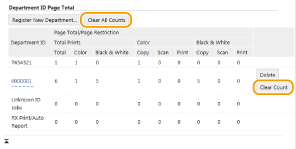 |
Aktivering af administration af afdelings-id'er
Aktiver administration af afdelings-id'er, når du har registreret afdelings-id'erne.
1
Start Fjern-UI, og log på i Systemadministratortilstand. Start af Fjern-UI
2
Klik på [Indstillinger/registrering (Settings/Registration)] på portalsiden. Skærmen Fjern-UI
3
Vælg [Brugerstyring (User Management)] [Administration af Afdelings-ID (Department ID Management)].
[Administration af Afdelings-ID (Department ID Management)].4
Klik på [Rediger (Edit)].
5
Marker afkrydsningsfeltet [Administration af Afdelings-ID (Department ID Management)].
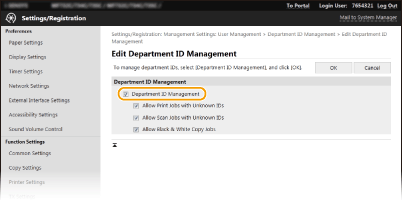
[Administration af Afdelings-ID (Department ID Management)]
Marker afkrydsningsfeltet for at aktivere administration af afdelings-id'er. Hvis du ikke vil bruge administration af afdelings-id'er, skal du fjerne markeringen af afkrydsningsfeltet.
Marker afkrydsningsfeltet for at aktivere administration af afdelings-id'er. Hvis du ikke vil bruge administration af afdelings-id'er, skal du fjerne markeringen af afkrydsningsfeltet.
Hvis du vil have oplysninger om afkrydsningsfelterne [Tillad printjob med ukendte id'er (Allow Print Jobs with Unknown IDs)]/[Tillad scanjobs med ukendte id'er (Allow Scan Jobs with Unknown IDs)]/[Tillad S/H-kopijob (Allow Black & White Copy Jobs)], skal du se Blokering af job, når afdelings-id'et er ukendt.
6
Klik på [OK (OK)].
|
|
Brug af kontrolpaneletDu kan også slå administration af afdelings-id'er til/fra fra <Menu (Menu)> på Hjem (Home)-skærmen. <Admin. af afdelings-ID (Department ID Management)>
Log ind på maskinenNår du forsøger at betjene maskinen, mens administration af afdelings-id'er er aktiveret, vises login-skærmen. Log ind på maskinen
|
Indstilling af administration af afdelings-id'er til job fra computeren
Hvis du vil aktivere administration af afdelings-id'er for job fra en computer, skal du angive afdelings-id'et og pinkoden ved hjælp af den driver, der på forhånd er installeret på hver computer.
 |
|
Log på computeren med en administratorkonto for at udføre følgende procedure.
|
1
Åbn printermappen. Visning af printermappen
2
Højreklik på maskinens driverikon, og klik på [Printeregenskaber (Printer properties)] eller [Egenskaber (Properties)].
3
Klik på fanen [Enhedsindstillinger (Device Settings)].
4
Aktiver funktionen administration af afdelings-id'er.
Printerdriver
Markér afkrydsningsfeltet [Angiv brugeroplysninger (Set User Information)], og vælg [Administration af afdelings-ID'er (Department ID Management)] på [Brugeradministration (User Management)].
Faxdriver
Vælg [Administration af afdelings-ID'er (Department ID Management)] under [Brugeradministration (User Management)].
5
Klik på [Indstillinger (Settings)], der findes til højre.
6
Angiv indstillingerne efter behov, og klik på [OK (OK)].
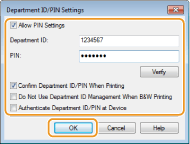
[Tillad indstilling af PIN (Allow PIN Setting)]
Marker afkrydsningsfeltet for at aktivere indstilling af pinkode.
Marker afkrydsningsfeltet for at aktivere indstilling af pinkode.
[Afdelings-ID (Department ID)]
Indtast nummeret for afdelings-id'et.
Indtast nummeret for afdelings-id'et.
[PIN (PIN)]
Indtast efter behov den pinkode, der korresponderer til afdelings-id'et.
Indtast efter behov den pinkode, der korresponderer til afdelings-id'et.
[Bekræft (Verify)]
Klik for at bekræfte, at det korrekte id og den korrekte pinkode er indtastet. Denne funktion er kun tilgængelig, hvis maskinen og computeren er forbundet via USB- eller WSD-porten (Web Services on Devices).
Klik for at bekræfte, at det korrekte id og den korrekte pinkode er indtastet. Denne funktion er kun tilgængelig, hvis maskinen og computeren er forbundet via USB- eller WSD-porten (Web Services on Devices).
[Kontroller afdelings-ID/PIN ved udskrivning (Confirm Department ID/PIN When Printing)]/[Kontroller afdelings-ID/PIN-kode ved afsendelse af faxer (Confirm Department ID/PIN When Sending Faxes)]
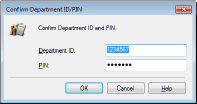
Marker afkrydsningsfeltet for at få vist pop op-skærmen [Bekræft afdelings-ID og pinkode. (Confirm Department ID and PIN.)], hver gang du sender et job fra en computer.
Marker afkrydsningsfeltet for at få vist pop op-skærmen [Bekræft afdelings-ID og pinkode. (Confirm Department ID and PIN.)], hver gang du sender et job fra en computer.
[Brug ikke Administration af afdelings-ID'er ved udskrivning i s/h (Do Not Use Department ID Management When B&W Printing)]
Vælg afkrydsningsfeltet for at sende sort/hvid udskrivningsdata som et job med ukendt id.
Vælg afkrydsningsfeltet for at sende sort/hvid udskrivningsdata som et job med ukendt id.
[Godkend afdelings-ID/PIN på enhed (Authenticate Department ID/PIN at Device)]
Marker afkrydsningsfeltet, hvis maskinen og computeren er tilsluttet via en USB- eller WSD-port.
Marker afkrydsningsfeltet, hvis maskinen og computeren er tilsluttet via en USB- eller WSD-port.
7
Klik på [OK (OK)].
|
|
|||
Log ind på maskinen
|
Blokering af job, når afdelings-id'et er ukendt
Hvis du ikke ændrer standardindstillingerne, kan alle brugere udskrive fra en computer, scanne (via <Computer (Computer)> og <Fjernscanner (Remote Scanner)>), sende en pc-fax fra en computer eller tage sort/hvid-kopier uden at indtaste et id og en pinkode, selv når administration af afdelings-id'er er aktiveret for maskinen. Du kan ændre standardindstillingerne, så maskinen ikke kan bruges til disse funktioner uden et korrekt id og en korrekt pinkode.
1
Start Fjern-UI, og log på i Systemadministratortilstand. Start af Fjern-UI
2
Klik på [Indstillinger/registrering (Settings/Registration)] på portalsiden. Skærmen Fjern-UI
3
Vælg [Brugerstyring (User Management)] [Administration af Afdelings-ID (Department ID Management)].
[Administration af Afdelings-ID (Department ID Management)].4
Klik på [Rediger (Edit)].
5
Fjern afkrydsningsfelterne efter behov.
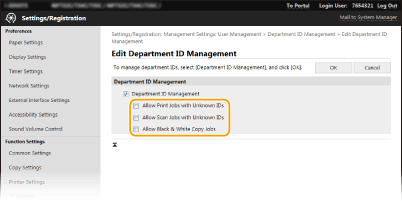
[Tillad printjob med ukendte id'er (Allow Print Jobs with Unknown IDs)]
For at kunne sende job fra en computer, når administration af afdelings-id er aktiveret, skal du indtaste korrekt id og pinkode (Indstilling af administration af afdelings-id'er til job fra computeren). Hvis afkrydsningsfeltet er valgt for denne indstilling, udføres jobbene dog, også selv om der ikke er indtastet id og pinkode. Hvis du ønsker at konfigurere en indstilling, så der ikke udføres noget job, med mindre korrekt afdelings-id og pinkode bliver indtastet, skal du fjerne markeringen i afkrydsningsfeltet.
For at kunne sende job fra en computer, når administration af afdelings-id er aktiveret, skal du indtaste korrekt id og pinkode (Indstilling af administration af afdelings-id'er til job fra computeren). Hvis afkrydsningsfeltet er valgt for denne indstilling, udføres jobbene dog, også selv om der ikke er indtastet id og pinkode. Hvis du ønsker at konfigurere en indstilling, så der ikke udføres noget job, med mindre korrekt afdelings-id og pinkode bliver indtastet, skal du fjerne markeringen i afkrydsningsfeltet.
[Tillad scanjobs med ukendte id'er (Allow Scan Jobs with Unknown IDs)]
Hvis afkrydsningsfeltet er markeret, kan du vælge <Computer (Computer)> eller <Fjernscanner (Remote Scanner)> på hovedskærmbilledet og scanne dokumenter til en computer på ethvert tidspunkt. Hvis afkrydsningsfeltet ikke er markeret, kan du ikke scanne dokumenter til en computer, hvis administration af afdelings-id'er er aktiveret. Det er ikke muligt at begrænse scanning af dokumenter til en computer for individuelle afdelings-id'er.
Hvis afkrydsningsfeltet er markeret, kan du vælge <Computer (Computer)> eller <Fjernscanner (Remote Scanner)> på hovedskærmbilledet og scanne dokumenter til en computer på ethvert tidspunkt. Hvis afkrydsningsfeltet ikke er markeret, kan du ikke scanne dokumenter til en computer, hvis administration af afdelings-id'er er aktiveret. Det er ikke muligt at begrænse scanning af dokumenter til en computer for individuelle afdelings-id'er.
[Tillad S/H-kopijob (Allow Black & White Copy Jobs)]
Hvis afkrydsningsfeltet er markeret, mens administration af afdelings-id'er er aktiveret, kan du kopiere i sort/hvid uden at indtaste det korrekte id og den korrekte pinkode. Fjern markeringen af afkrydsningsfeltet for at stille krav om indtastning af id og pinkode.
Hvis afkrydsningsfeltet er markeret, mens administration af afdelings-id'er er aktiveret, kan du kopiere i sort/hvid uden at indtaste det korrekte id og den korrekte pinkode. Fjern markeringen af afkrydsningsfeltet for at stille krav om indtastning af id og pinkode.
6
Klik på [OK (OK)].