
Uložení dat na paměťové zařízení USB
V této části je popsán postup naskenování originálu a uložení naskenovaných dat na paměťové zařízení USB.
|
|
|
Před uložením naskenovaných dat na paměťové zařízení USB vložte paměťové zařízení USB do portu USB. Informace o dostupných paměťových zařízeních USB a o vložení nebo odebrání paměťového zařízení USB najdete v části Připojení paměťového zařízení USB.
|
1
Umístěte originály. Vkládání originálů
2
Vyberte možnost <Skenovat (Scan)> na obrazovce Domů (Home). Obrazovka Domů (Home)
Pokud se objeví přihlašovací obrazovka, zadejte uživatelské jméno, heslo a ověřovací server. Přihlášení k funkci Oprávněné odesílání
3
Na obrazovce základních funkcí skenování vyberte možnost <Paměť USB (USB Memory)>. Obrazovka základních funkcí skenování
4
Zadejte požadovaná nastavení skenování.
Zadání skenovací velikosti originálu
Výběr formátu souboru
Skenování 2stranných originálů
Zadání skenovací velikosti originálu
 |
|
Můžete zadat skenovací velikosti originálu.
|
<Velikost skenování (Scan Size)>  Vyberte velikost originálu
Vyberte velikost origináluZpět na začátek
Výběr formátu souboru
 |
|
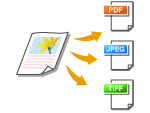
Můžete vybrat formát souborů, do kterého se mají originály naskenovat. Vybrat lze formát PDF, JPEG nebo TIFF. V případě formátu PDF můžete vybrat možnost Kompaktní PDF, která snižuje velikost dat, nebo formát PDF umožňující vyhledávání v textu díky zahrnutí textových dat naskenovaných pomocí funkce optického rozpoznávání znaků (OCR). Můžete také vytvořit soubor PDF se zvýšeným zabezpečením, když data zašifrujete nebo přidáte podpis.
|
<Typ souboru (File Format)> Vyberte formát souboru
Vyberte formát souboru|
|
|
Pokud vyberete v nabídce <Typ souboru (File Format)> formát JPEG a pokusíte se naskenovat originál ze skleněné desky, je možné naskenovat jen jednu stránku. Chcete-li najednou naskenovat vícestránkový originál, použijte podavač. Každá stránka originálu se uloží do samostatného souboru. Pokud vyberete formát TIFF nebo PDF, můžete naskenovat vícestránkové originály ze skleněné desky nebo podavače. V tomto případě lze v možnosti Rozdělení souboru PDF na jednotlivé stránky nebo Rozdělení souboru TIFF na jednotlivé stránky nastavit, zda se má originál uložit jako jeden soubor nebo zda se má každá stránka uložit do samostatného souboru.
Formáty <PDF (Kompakt) (PDF (Compact))> a <PDF (Kompakt/OCR) (PDF (Compact/OCR))> komprimují fotografie a ilustrace na originálech větší měrou než formáty <PDF (PDF)> a <PDF (OCR) (PDF (OCR))>. Soubor bude menší, nicméně u některých originálů to může vést ke zhoršení kvality obrazu. Může také dojít k tomu, že se sníží počet originálů, které mohou být naskenovány najednou.
Pomocí položky <PDF (Kompakt/OCR) (PDF (Compact/OCR))> a <PDF (OCR) (PDF (OCR))> můžete nakonfigurovat nastavení pro automatické zjištění orientace originálu během skenování na základě směru textu přečteného funkcí OCR. <Nastavení OCR (Prohledatelný text) (OCR (Text Searchable) Settings)>
|
Zadejte, zda chcete originály s více stránkami převést do jednoho souboru PDF nebo pro každou stránku vytvořit samostatný soubor PDF. Toto nastavení lze nakonfigurovat pro každý formát PDF.
<Typ souboru (File Format)> <Nastavit detaily PDF (Set PDF Details)> Vyberte formát PDF <Rozdělit na stránky (Divide into Pages)> Vyberte možnost <Vypnuto (Off)> nebo <Zapnuto (On)> <Použít (Apply)>
<Nastavit detaily PDF (Set PDF Details)> Vyberte formát PDF <Rozdělit na stránky (Divide into Pages)> Vyberte možnost <Vypnuto (Off)> nebo <Zapnuto (On)> <Použít (Apply)>Zadejte, zda chcete originály s více stránkami převést do jednoho souboru TIFF nebo pro každou stránku vytvořit samostatný soubor TIFF.
<Typ souboru (File Format)> <Nastavit detaily TIFF (Set TIFF Details)> Vyberte možnost <Vypnuto (Off)> nebo <Zapnuto (On)>
<Nastavit detaily TIFF (Set TIFF Details)> Vyberte možnost <Vypnuto (Off)> nebo <Zapnuto (On)>Zpět na začátek
Skenování 2stranných originálů
 |
|
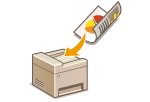
Zařízení dokáže automaticky naskenovat přední i zadní strany originálů vložených do podavače.
|
 |
|
Pokud jsou originály umístěny na skleněné desce, pak zařízení nedokáže naskenovat automaticky obě strany.
|
<2stranný originál (2-Sided Original)> Vyberte možnost <Typ kniha (Book Type)> nebo <Typ kalendář (Calendar Type)>
Vyberte možnost <Typ kniha (Book Type)> nebo <Typ kalendář (Calendar Type)>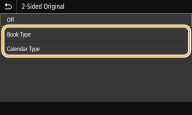
<Typ kniha (Book Type)>
Tuto možnost vyberte, jsou-li obrazy v dokumentu otočeny na přední i zadní straně stejným směrem.
Tuto možnost vyberte, jsou-li obrazy v dokumentu otočeny na přední i zadní straně stejným směrem.
<Typ kalendář (Calendar Type)>
Tuto možnost vyberte, jsou-li obrazy v dokumentu otočeny na přední i zadní straně opačným směrem.
Tuto možnost vyberte, jsou-li obrazy v dokumentu otočeny na přední i zadní straně opačným směrem.
Zpět na začátek

Informace o dalších nastaveních skenování najdete v části Čisté skenování nebo Úprava poměru mezi velikostí souboru a kvalitou obrazu.
5
Vyberte <Spustit (Start)>.
Spustí se skenování originálu.
Pokud chcete akci zrušit, vyberte možnost <Zrušit (Cancel)> <Ano (Yes)>. Zrušení odesílání dokumentů
<Ano (Yes)>. Zrušení odesílání dokumentů Při vkládání originálů do podavače podle kroku 1
Jakmile se skenování dokončí, zahájí se ukládání.
Při vkládání originálů na skleněnou desku podle kroku 1
Po dokončení skenování proveďte následující postup (kromě případů, kdy vyberete formát souboru JPEG).
|
1
|
Pokud potřebujete skenovat další stránky originálu, umístěte na skleněnou desku další originál a stiskněte <Skenovat další (Scan Next)>.
Tento krok opakujte, dokud nejsou naskenovány všechny požadované strany.
Pokud chcete naskenovat pouze jednostránkový dokument, přejděte k dalšímu kroku.
|
|
2
|
Vyberte <Dokončit (Finish)>.
Zahájí se ukládání.
|
Na paměťovém zařízení USB se vytvoří nová složka a do ní se uloží naskenovaný dokument. Název souboru naskenovaného dokumentu se automaticky přiřadí v tomto formátu: řetězec SCAN následovaný čtyřmístným číslem.přípona souboru.
 |
|
Plánujete-li skenovat vždy se stejným nastavením: Změna výchozího nastavení pro funkce
Chcete-li uložit kombinaci nastavení pro použití v případě potřeby: Uložení často používaných nastavení
|