
Import/export dat nastavení
|
Data adresáře a data nastavení zařízení lze uložit do počítače (export). Data, která jsou uložena v počítači, je možné registrovat v zařízení (import). V adresáři můžete snadno kopírovat místa určení pro více zařízení.* Pokud chcete použít tuto funkci, musíte se přihlásit v Režimu správce systému.
* U určitých modelů není možné importovat data adresáře exportovaná ze zařízení. Při použití stejného modelu lze importovat či exportovat data nastavení zařízení.
|
|
|
Dokud není import nebo export dokončen, nevypínejte zařízení.Proces může trvat několik minut. Pokud zařízení v průběhu procesu vypnete, může dojít k poškození dat nebo zařízení.
Během exportu či importu zařízení neovládejte.Před spuštěním importu/exportu zkontrolujte, zda neprobíhají žádné operace, např. tisk dokumentů.
|
 |
|
Informace o nastaveních, která nelze importovat/exportovat, najdete v části Nastavení seznamu nabídky.
Data nastavení můžete importovat/exportovat také prostřednictvím paměťového zařízení USB pomocí ovládacího panelu zařízení. <Import/Export (Import/Export)>
Další informace o základních operacích, které se provádějí při nastavování zařízení ze Vzdáleného UR, najdete v části Nastavení možností nabídky prostřednictvím Vzdáleného UR.
|
Export dat nastavení
Data adresáře a data nastavení zařízení můžete exportovat a uložit je do počítače. Data uložená v adresáři můžete exportovat jako soubor s informacemi o konfiguraci zařízení (*.dcm) nebo jako soubor adresáře Canon (*.abk). Vyberte typ souboru s konfiguračními informacemi zařízení a uložte data jako záložní kopii nebo zkopírujte data z adresáře do stejného modelu zařízení. Vyberte typ souboru adresáře Canon a zkopírujte data adresáře do ovladače faxu nebo jiného modelu zařízení. Doporučujeme, abyste důležitá nastavení zálohovali pravidelně.
1
Spusťte Vzdálené UR a přihlaste se do Režimu správce systému. Spuštění Vzdáleného UR
2
Klikněte na [Nastavení/Uložení (Settings/Registration)] na stránce portálu. Obrazovka Vzdáleného UR
3
Vyberte možnost [Správa dat (Data Management)]  [Export (Export)].
[Export (Export)].4
Vyberte nastavení, která chcete exportovat, a zadejte heslo pro šifrování.
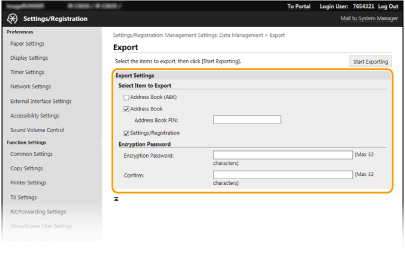
[Adresář (ABK) (Address Book(ABK))]
Políčko zaškrtněte, chcete-li exportovat data adresáře jako soubor adresáře Canon (*.abk).
Políčko zaškrtněte, chcete-li exportovat data adresáře jako soubor adresáře Canon (*.abk).

Pokud je políčko [Adresář (ABK) (Address Book(ABK))] již označené, nemůžete exportovat nastavení zařízení současně s daty adresáře.
[Adresář (Address Book)]
Políčko zaškrtněte, chcete-li exportovat data adresáře jako soubor s konfiguračními informacemi zařízení (*.dcm).
Políčko zaškrtněte, chcete-li exportovat data adresáře jako soubor s konfiguračními informacemi zařízení (*.dcm).
[PIN adresáře (Address Book PIN)]
Pokud je adresář chráněný kódem, zadejte požadovaný kód. Omezení používání adresáře
Pokud je adresář chráněný kódem, zadejte požadovaný kód. Omezení používání adresáře
[Nastavení/Uložení (Settings/Registration)]
Políčko zaškrtněte, chcete-li exportovat data nastavení zařízení.
Políčko zaškrtněte, chcete-li exportovat data nastavení zařízení.
[Heslo šifrování (Encryption Password)]
Formou alfanumerických znaků zadejte heslo k zašifrování exportovaných dat. Zadejte stejné heslo do pole [Potvrdit (Confirm)]. K exportu dat je nutné zadat heslo pro šifrování.
Formou alfanumerických znaků zadejte heslo k zašifrování exportovaných dat. Zadejte stejné heslo do pole [Potvrdit (Confirm)]. K exportu dat je nutné zadat heslo pro šifrování.
Heslo je požadováno při importu exportovaných dat. Import dat nastavení
Zaškrtnutím políčka [Adresář (ABK) (Address Book(ABK))] zabráníte nastavení hesla pro šifrování.
5
Klikněte na [Spustit export (Start Exporting)].
6
Podle pokynů na obrazovce zadejte umístění, kam mají být exportovaná data uložena.
Data nastavení se uloží.
Import dat nastavení
Slouží k načtení (importu) dat exportovaných ze zařízení. Data nastavení můžete také importovat z jiného zařízení, pokud jde o stejný model. Při použití bezpečnostních zásad u zařízení navíc pomocí níže popsaného postupu vyberte soubor bezpečnostních zásad.
1
Spusťte Vzdálené UR a přihlaste se do Režimu správce systému. Spuštění Vzdáleného UR
2
Klikněte na [Nastavení/Uložení (Settings/Registration)] na stránce portálu. Obrazovka Vzdáleného UR
3
Vyberte možnost [Správa dat (Data Management)] [Import (Import)].
[Import (Import)].4
Vyberte soubor, zadejte heslo a vyberte nastavení pro import.
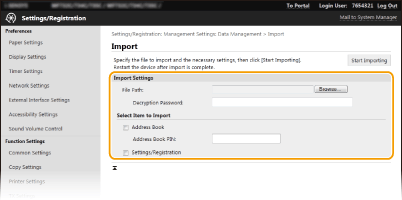
[Cesta k souboru (File Path)]
Klikněte na tlačítko [Procházet (Browse)] a vyberte soubor. Importovat lze pouze soubory s informacemi o konfiguraci zařízení (*.dcm) a soubory adresáře Canon (*.abk). Pokud vyberete typ souboru adresáře Canon, nemusíte nastavovat žádné jiné položky.
Klikněte na tlačítko [Procházet (Browse)] a vyberte soubor. Importovat lze pouze soubory s informacemi o konfiguraci zařízení (*.dcm) a soubory adresáře Canon (*.abk). Pokud vyberete typ souboru adresáře Canon, nemusíte nastavovat žádné jiné položky.
[Heslo pro odšifrování (Decryption Password)]
Jestliže importujete soubor s informacemi o nastavení zařízení (*.dcm), zadejte heslo nastavené při exportu nastavení. Jestliže importujete soubor adresáře Canon (*.abk), zadejte libovolné alfanumerické znaky.
Jestliže importujete soubor s informacemi o nastavení zařízení (*.dcm), zadejte heslo nastavené při exportu nastavení. Jestliže importujete soubor adresáře Canon (*.abk), zadejte libovolné alfanumerické znaky.
[Adresář (Address Book)]
Políčko zaškrtněte, chcete-li importovat data adresáře.
Políčko zaškrtněte, chcete-li importovat data adresáře.

Import dat adresáře přepíše položky adresáře, které jsou v zařízení aktuálně uložené.
[PIN adresáře (Address Book PIN)]
Pokud je adresář chráněný kódem, zadejte požadovaný kód. Omezení používání adresáře
Pokud je adresář chráněný kódem, zadejte požadovaný kód. Omezení používání adresáře
[Nastavení/Uložení (Settings/Registration)]
Políčko zaškrtněte, chcete-li importovat data nastavení zařízení.
Políčko zaškrtněte, chcete-li importovat data nastavení zařízení.
5
Klikněte na [Spustit import (Start Importing)].
6
Klikněte na [OK (OK)].
Data vybraného nastavení se načtou do zařízení.
7
Klikněte na [OK (OK)].
Pokud jste v kroku 4 zaškrtli políčko [Nastavení/Uložení (Settings/Registration)], zařízení se automaticky restartuje.