打印报告和列表
可以打印报告和列表以查看各部门的状况和本机的设置等信息。
按部门打印使用状况报告
部门识别码管理报告 
启用了部门识别码管理时,通过打印部门识别码管理报告可检查各 <部门识别码> 的打印件总量。通过检查打印件总量,可更好地管理纸张和墨水盒耗材。
<菜单>  <输出报告> <打印列表> <部门识别码管理报告> 确认本机中已装入画面上所显示尺寸和类型的纸张,然后选择 <开始>
<输出报告> <打印列表> <部门识别码管理报告> 确认本机中已装入画面上所显示尺寸和类型的纸张,然后选择 <开始> 设置有关通信结果的报告
可以打印通过电子邮件、传真和互联网传真或保存到共享文件夹和 FTP 服务器发送/接收结果的报告。某些报告可以自动打印,而其他报告只在出现错误时打印。
 |
|
如果打印列表中的“结果”包含“NG”,可以通过结果旁边显示的带有“#”前缀的三位数编号查看错误的详细信息。 针对每个错误代码的应对措施
为电子邮件/I-Fax 打印的报告显示本机与邮件服务器之间的传输结果,而非本机与接收方地址之间的传输结果。
|
通信管理报告
通过打印通信管理报告检查已发送和已接收文档的传真和电子邮件日志。每隔 40 次传送可自动打印报告,或者可手动打印。
<菜单> <输出报告> <报告设置> <通信管理报告> 配置报告设置 <应用>
<输出报告> <报告设置> <通信管理报告> 配置报告设置 <应用> 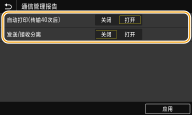
<自动打印(传输40次后)>
选择 <打开>,每进行 40 次传输就自动打印报告,不想自动打印报告可选择 <关闭>。
选择 <打开>,每进行 40 次传输就自动打印报告,不想自动打印报告可选择 <关闭>。
<发送/接收分离>
选择 <打开>,分别打印已发送和已接收的报告,或者选择 <关闭> 在一张纸上打印 2 个报告。
选择 <打开>,分别打印已发送和已接收的报告,或者选择 <关闭> 在一张纸上打印 2 个报告。
 手动打印报告
<菜单> <输出报告> <打印列表> <通信管理报告> 确认本机中已装入画面上所显示尺寸和类型的纸张,然后选择 <开始>
<输出报告> <打印列表> <通信管理报告> 确认本机中已装入画面上所显示尺寸和类型的纸张,然后选择 <开始> 传真发送结果报告
可以使用发送结果报告查看发送传真的通信结果。可在每次传送完成或者仅当发生了发送错误时打印报告。
<菜单> <输出报告> <报告设置> <传真发送结果报告> 选择 <打开> 或 <仅出现错误时> 选择 <关闭> 或 <打开> <应用>
<输出报告> <报告设置> <传真发送结果报告> 选择 <打开> 或 <仅出现错误时> 选择 <关闭> 或 <打开> <应用> 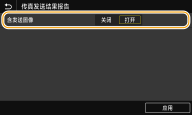
<含发送图像>
选择 <打开> 时,可在发送结果报告中包含部分已发送的文档。
选择 <打开> 时,可在发送结果报告中包含部分已发送的文档。
电子邮件/I-Fax/文件发送结果报告
可以使用发送结果报告查看发送电子邮件或互联网传真以及将文档保存到共享文件夹或 FTP 服务器的通信结果。每次通信完成时都可以自动打印报告。如有必要,可以配置一个设置,以便仅在发生发送错误时打印报告。
<菜单> <输出报告> <报告设置> <电子邮件/互联网传真/文件发送结果报告> 选择 <打开> 或 <仅出现错误时>
<输出报告> <报告设置> <电子邮件/互联网传真/文件发送结果报告> 选择 <打开> 或 <仅出现错误时> |
|
通信结果如果在通过电子邮件/互联网传真或保存到共享文件夹/FTP 服务器传输期间发生错误,报告不会显示错误代码。若要查看错误代码,需打印通信管理报告。通信管理报告
|
接收结果报告
通过打印接收结果报告可检查已接收传真和 I-Fax 文档的日志。可在每次传送完成或者仅当发生了接收错误时打印报告。
<菜单> <输出报告> <报告设置> <接收结果报告> 选择 <打开> 或 <仅出现错误时>
<输出报告> <报告设置> <接收结果报告> 选择 <打开> 或 <仅出现错误时> 打印设置列表
可以将本机中注册的信息和设置作为列表打印。
地址簿列表
通过打印地址簿列表可检查在地址簿中注册为 <编码拨号>、<收藏夹> 和 <群组> 的接收方列表。
<菜单> <输出报告> <打印列表> <地址簿列表> 选择想要打印的设置 确认本机已装入画面上显示尺寸和类型的纸张,然后选择 <开始>
<输出报告> <打印列表> <地址簿列表> 选择想要打印的设置 确认本机已装入画面上显示尺寸和类型的纸张,然后选择 <开始> 用户数据列表/系统管理员数据列表
通过打印用户数据列表或系统管理员数据列表,可查看设置列表 (设置菜单列表) 和本机中已注册的内容。两个列表中都包括固件版本、本机中注册的纸张尺寸和类型以及发送结果报告、通信管理报告和接收结果报告的打印设置。
<菜单> <输出报告> <打印列表> <用户数据列表> 或 <系统管理员数据列表> 确认本机中已装入画面上所显示尺寸和类型的纸张,然后选择 <开始>
<输出报告> <打印列表> <用户数据列表> 或 <系统管理员数据列表> 确认本机中已装入画面上所显示尺寸和类型的纸张,然后选择 <开始> |
|
|
用户数据列表不包括某些设置,如网络设置和管理设置。若要查看所有设置项目,需打印 系统管理员数据列表。
|
IPSec 策略列表
通过打印 IPSec 策略列表可检查本机中已注册的策略名称和 IPSec 设置列表。
<菜单> <输出报告> <打印列表> <IPSec策略列表> 确认本机中已装入画面上所显示尺寸和类型的纸张,然后选择 <开始>
<输出报告> <打印列表> <IPSec策略列表> 确认本机中已装入画面上所显示尺寸和类型的纸张,然后选择 <开始> 打印头的使用状况打印报告
打印头信息报告
可以打印显示打印头的情况及其使用状况的报告。
<菜单> <输出报告> <打印列表> <打印头信息报告> 检查本机中是否已装入画面上所显示尺寸和类型的纸张,然后选择 <开始>
<输出报告> <打印列表> <打印头信息报告> 检查本机中是否已装入画面上所显示尺寸和类型的纸张,然后选择 <开始> 打印本机的使用状况报告
可以打印 PCL 或 PS 模式下可用的字体列表。
PCL 字体列表
可以查看 PCL 模式下可用的字体列表。
<菜单> <输出报告> <打印列表> <PCL字体列表> 确认本机中已装入画面上所显示尺寸和类型的纸张,然后选择 <开始>
<输出报告> <打印列表> <PCL字体列表> 确认本机中已装入画面上所显示尺寸和类型的纸张,然后选择 <开始> PS 字体列表
可以查看 PS 模式下可用的字体列表。
<菜单> <输出报告> <打印列表> <PS字体列表> 确认本机中已装入画面上所显示尺寸和类型的纸张,然后选择 <开始>
<输出报告> <打印列表> <PS字体列表> 确认本机中已装入画面上所显示尺寸和类型的纸张,然后选择 <开始>