
Schermata principale
Questa è la schermata per la gestione delle varie funzioni di Professional Print & Layout. Azionare ogni area per correggere le tonalità di colore delle immagini, stamparle e altro ancora.
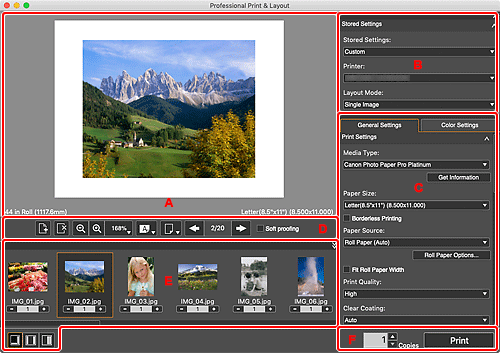
- A: Area di anteprima
- B: Area Impostazioni memorizzate (Stored Settings)
- C: Area delle impostazioni
- D: Area degli strumenti
- E: Area delle miniature
- F: Area del pulsante di stampa
B: Area Impostazioni memorizzate (Stored Settings)
Selezionare la stampante che si desidera utilizzare o salvare le impostazioni effettuate nell’area delle impostazioni.
C: Area delle impostazioni
Specificare le impostazioni di stampa.
L’area delle impostazioni è costituita da due schede. Per ulteriori informazioni, consultare la pagina corrispondente.
- Scheda Impostazioni generali (General Settings)
-
- Imp. stam. (Print Settings)
- Layout
- Gestione colore (Color Management)
- Impostazioni testo (Text Settings)
- Scheda Impostazioni colore (Color Settings)
-
- Impostazioni colore (Color Settings)
 Nota
Nota
- Per mostrare o nascondere la categoria corrispondente nell'area delle impostazioni, fare clic su
 (Triangolo).
D: Area degli strumenti
Nota
- Le voci visualizzate variano a seconda del layout selezionato.
 (Aggiungi pagina)
-
Consente di aggiungere una nuova pagina dopo quella selezionata.
 (Elimina pagina)
-
Consente di eliminare la pagina selezionata.
 (Annidamento automatico spazi)
-
Posiziona automaticamente le immagini distanziandole l'una dall'altra.
Nota- Questo viene visualizzato solo quando si seleziona Immagini multiple (Annidamento automatico) (Multiple Images (Auto Nesting)) o Immagini multiple (Multiple Images) per Modalità di layout (Layout Mode) nell'area Impostazioni memorizzate (Stored Settings).
- La distanza tra gli spazi può essere impostata nella scheda Layout della finestra di dialogo Altre impostazioni (Other Settings).

 (Zoom indietro/Zoom avanti)
- Consente di ridurre o ingrandire le dimensioni di visualizzazione dell'anteprima.
 (Scala)
-
Impostate la scala di anteprima.
Potete anche selezionare Adatta a larghezza (Fit to Width) (per riempire l'intera larghezza della carta) o Adatta allo schermo (Fit Screen) (per visualizzare l'intera immagine).
 (Orientamento carta)
-
 (Visualizza pagina in orizzontale)
- Visualizza la pagina in orientamento orizzontale.
 (Visualizza pagina in verticale)
- Visualizza la pagina in orientamento verticale.
 (Cambia preview)
-
 (Anteprima di stampa)
- Visualizza l'anteprima dell'aspetto delle immagini con il formato carta specificato.
 (Anteprima carta in rotoli)
- Visualizza l'anteprima dell'aspetto delle immagini sull'intera carta in rotoli.
Nota- (Cambia preview) non viene visualizzato a seconda della stampante in uso.

 (Pagina precedente/Pagina successiva)
-
Consente di passare da una pagina all'altra visualizzata nel caso di più pagine.
Nota- Se il numero di copie è 0 nell'area delle miniature, l'immagine non viene visualizzata nell'area dell’anteprima.
- Soft proofing
-
Selezionare questa casella di controllo per visualizzare l'immagine sul monitor con una tonalità di colore simile a quella che avrà l'immagine stampata.
 Importante
- Questa funzione non è disponibile a seconda del tipo di supporto selezionato.
Nota- Disponibile solo quando viene selezionato Usa profilo ICC (Use ICC Profile) per Modalità colore (Color Mode).
Nota
- Quando selezionate Immagini multiple (Annidamento automatico) (Multiple Images (Auto Nesting)) per Modalità di layout (Layout Mode) nell'area Impostazioni memorizzate (Stored Settings), non vengono visualizzati (Aggiungi pagina), (Elimina pagina), (Orientamento carta), (Cambia preview) e (Pagina precedente/Pagina successiva).
E: Area delle miniature
Visualizza le miniature delle immagini. È possibile modificare l'ordine delle immagini selezionandole e trascinandole.

 (Numero di copie)
-
Impostare il numero di copie delle immagini che si desidera stampare.
Nota- Impostate fino a 100 copie.


 (Cambia layout)
- Cambiare la posizione dell'area delle miniature.
Nota
- Per visualizzare o nascondere l'area delle miniature, fare clic su
 (Triangolo) in alto a destra dell'area delle miniature.
 - È possibile visualizzare fino a 100 immagini nell'area delle miniature.
- Per selezionare più immagini, fare clic su di esse tenendo premuto il tasto di comando.
- Se avviate dalla cartella Programmi, potete eliminare un'immagine nell'area delle miniature facendo clic su di essa e selezionando Elimina (Delete).
F: Area del pulsante di stampa
- Copie
- Impostare il numero di copie da stampare.
- Stampa (Print)
-
Apre la finestra di dialogo Stampa (Print) per la stampa di immagini.
