
Scheda Impostazioni generali (Imp. stam.)
Specificare la carta da utilizzare per la stampa, la qualità di stampa e altre impostazioni.
 Nota
Nota
- Gli elementi visualizzati variano in base alla stampante.
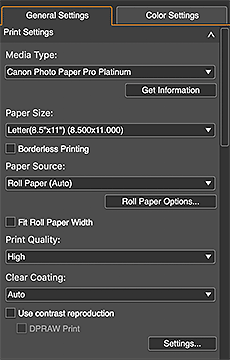
- Tipo di supporto (Media Type)
-
Selezionare il tipo di carta che si desidera utilizzare.
- Ottieni informazioni (Get Information)
- Apre la finestra di dialogo Informazioni carta nella stampante (Media Information on Printer) per selezionare il tipo di supporto e la larghezza carta in rotoli caricata nella stampante.
- Formato carta (Paper Size)
-
Selezionare il formato carta che si desidera utilizzare.
Fare clic su Specifica formato personal. (Specify Custom Size) per visualizzare la finestra di dialogo Formato carta pers. per impostare i formati carta personalizzati.
Nota- Quando si aggiunge la carta in Specifica formato personal. (Specify Custom Size), il nome della carta impostato verrà visualizzato in Formato carta (Paper Size).
- Larghezza carta in rotoli (Roll Paper Width)
-
Selezionate la larghezza della carta in rotoli che desiderate utilizzare.
Nota- Questo viene visualizzato solo quando Immagini multiple (Annidamento automatico) (Multiple Images (Auto Nesting)) è selezionato per Modalità di layout (Layout Mode) nell'area Impostazioni memorizzate (Stored Settings).
- Se la larghezza della carta in rotoli corrente non viene visualizzata, fate clic su Ottieni informazioni (Get Information), quindi ottenete le informazioni dalla stampante.
- Stampa senza bordo (Borderless Printing)
- Selezionare questa casella di controllo per stampare senza margini.
- Alimentazione carta (Paper Source)
-
Selezionare l'alimentazione carta.
- Opzioni rotoli carta... (Roll Paper Options...)
- Consente di visualizzare la finestra di dialogo Opzioni rotoli carta in cui è possibile impostare la larghezza e i margini della carta in rotoli.
- Adatta a largh. carta in rotoli (Fit Roll Paper Width)
- Selezionate questa casella di controllo per ingrandire o ridurre lo spazio alla larghezza carta in rotoli.
- Qualità di stampa (Print Quality)
-
Selezionare la qualità di stampa tra Più alta (Highest), Alta (High), Standard e Impostazioni... (Settings...) in base ai dati da stampare.
Selezionate Impostazioni... (Settings...) per visualizzare la finestra di dialogo Qualità di stampa (Print Quality) e impostare in modo più dettagliato il livello di qualità di stampa. Spostare il cursore verso destra per migliorare la qualità e verso sinistra per aumentare la velocità di stampa.
 Importante
- Questa funzione non è disponibile quando viene selezionata la casella di controllo Stampa sempre con l'impostazione della miglior qualità (Always print in the finest quality setting) nella finestra di dialogo Altre impostazioni.
Nota- I livelli di qualità di stampa disponibili variano a seconda della stampante e del tipo di supporto.
- Impostazioni... (Settings...) potrebbe non essere visualizzato a seconda della stampante e del tipo di supporto.
- Patinatura trasparente (Clear Coating)
-
Imposta la patinatura trasparente. Eseguite Patinatura trasparente per regolare la lucentezza applicando l'inchiostro Chroma Optimizer (CO) sulla superficie stampata.
- Auto
-
Imposta automaticamente l'area Patinatura trasparente e l'esecuzione o meno della stessa.
Ciò può contribuire a ridurre il consumo di inchiostro Chroma Optimizer (CO) e ad aumentare la velocità di stampa.
- Generale (Overall)
-
Applica la patinatura trasparente all'intera area di stampa.
Se il risultato dell'esecuzione della patinatura trasparente selezionando Automatico (Auto) non è soddisfacente, la selezione di Generale (Overall) può migliorare la situazione.
- Nessuno (None)
-
Stampa senza eseguire la patinatura trasparente.
Rispetto a quando viene eseguita la patinatura trasparente, la qualità dell'immagine può sembrare inferiore o la superficie di stampa può essere più soggetta a graffi.
Nota- Se la patinatura trasparente non è necessaria (ad esempio quando si lamina l'immagine stampata), selezionate Nessuna (None).
Importante- Questa funzione non è disponibile a seconda della stampante e del tipo di supporto.
- La selezione di Nessuno (None) può non essere possibile a seconda della stampante in uso.
- La selezione di Generale (Overall) può non essere possibile, a seconda del tipo di supporto e della qualità di stampa.
- Quando Generale (Overall) è selezionato, se cambiate il tipo di supporto selezionandone uno che non supporta Generale (Overall), l'impostazione Patinatura trasparente cambia in Auto.
- Usa riproduzione contrasto (Use contrast reproduction)
-
Selezionare questa casella di controllo per ridurre la perdita di nitidezza che si verifica quando si stampano le foto.
Importante- Questa funzione non è disponibile a seconda del tipo di supporto.
- Per le restrizioni d'uso, vedere Utilizzo della funzione di riproduzione contrasto.
- Stampa DPRAW (DPRAW Print)
-
Selezionate questa casella di controllo per stampare le foto riducendo in modo ottimale la degradazione della nitidezza in base ai dati di profondità.
Importante- Disponibile all'avvio da Digital Photo Professional V.4.9.20 o successivo e quando si seleziona un'immagine in formato DPRAW.
- Per le restrizioni d’uso, vedere Utilizzo della funzione Stampa DPRAW.
Nota- Disponibile solo quando viene selezionata la casella di controllo Usa riproduzione contrasto (Use contrast reproduction).
- Impostazioni... (Settings...)
- Apre la finestra di dialogo Riproduzione contrasto / Stampa DPRAW (Contrast Reproduction / DPRAW Print) per selezionare se impostare o meno Riproduzione contrasto (Contrast Reproduction) e Stampa DPRAW (DPRAW Print) immagine per immagine.
