
Scheda Impostazioni generali (Layout)
Impostare il layout.
 Nota
Nota
- Le voci visualizzate variano a seconda della stampante, Modalità di layout (Layout Mode) e della carta.
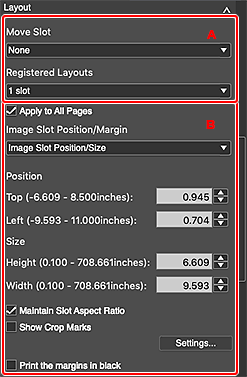
A: Area delle impostazioni di layout
- Sposta spazio (Move Slot)
-
Impostate come spostare lo spazio.
Selezionare un'opzione tra Nessuno (None), Centrato (Centered), Sposta in orizzontale (Move Horizontally) e Sposta in verticale (Move Vertically).
Nota- Viene visualizzato per i layout e gli indici bordati.
- Layout registrati (Registered Layouts)
-
Impostare il layout.
Selezionare un'opzione tra 1 spazio (1 slot), 2 spazi (2 slots), 4 spazi (4 slots) e 6 spazi (6 slots).
Nota- Questo viene visualizzato quando si seleziona Immagine unica (Single Image) o Immagini multiple (Multiple Images) per Modalità di layout (Layout Mode) nell'area Impostazioni memorizzate (Stored Settings).
- Le voci visualizzate variano a seconda della Modalità di layout (Layout Mode) selezionata.
- Quando i layout vengono salvati, vengono visualizzati i nomi salvati.
- Impostazioni motivo provino (Index Pattern Settings)
- Apre la finestra di dialogo Impostazioni motivo provino (Index Pattern Settings) per impostare il numero di immagini da posizionare (il numero di righe e colonne).
- Gestione layout (Layout Management)
-
Apre la finestra di dialogo Gestione layout (Layout Management) per salvare le impostazioni effettuate in Layout.
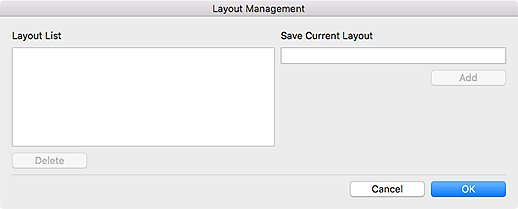
- Elenco layout (Layout List)
- Apre un elenco dei layout salvati.
- Elimina (Delete)
- Consente di eliminare il layout selezionato.
- Salva layout corrente (Save Current Layout)
- Immettere il nome del layout.
- Aggiungi (Add)
- Aggiunge il nome del layout immesso in Salva layout corrente (Save Current Layout) su Elenco layout (Layout List).
Nota- Immettere fino a 50 caratteri in Salva layout corrente (Save Current Layout).
- Salvare fino a 100 voci.
B: Area delle impostazioni avanzate
Nota
- Questo non viene visualizzato quando Immagine unica (Single Image) o Immagini multiple (Multiple Images) è selezionato per Modalità di layout (Layout Mode) ed è selezionato un layout senza bordi.
- Quando immettete valori, immettete numeri a byte singolo con un massimo di due cifre decimali (fino a tre cifre decimali se l'unità è in pollici).
- Applica a tutte le pagine (Apply to All Pages)
-
Selezionare questa casella di controllo per applicare le impostazioni di posizione e dimensioni immagine a tutte le pagine.
Nota- Questo viene visualizzato solo per i layout bordati con Immagine unica (Single Image) selezionati per Modalità di layout (Layout Mode) nell'area Impostazioni memorizzate (Stored Settings).
- Posiz./marg. spazio immagine (Image Slot Position/Margin)
-
Impostate la posizione spazio e i margini.
Selezionare Posiz./dim. spazio immagine (Image Slot Position/Size) o Posiz./marg. spazio immagine (Image Slot Position/Margin).
Nota- Questo viene visualizzato solo per i layout bordati con Immagine unica (Single Image) selezionati per Modalità di layout (Layout Mode) nell'area Impostazioni memorizzate (Stored Settings).
- Posizione (Position)
-
Specificare la posizione spostando i cursori in alto e a sinistra o immettendo direttamente i valori.
Nota- Questo viene visualizzato quando si seleziona Immagine unica (Single Image) per Modalità di layout (Layout Mode) nell'area Impostazioni memorizzate (Stored Settings) e Posiz./dim. spazio immagine (Image Slot Position/Size) per Posiz./marg. spazio immagine (Image Slot Position/Margin).
- Formato (Size)
-
Specificare l'altezza e la larghezza dell'immagine spostando i cursori per altezza e larghezza o immettendo direttamente i valori.
Nota- Questo viene visualizzato quando si seleziona Immagine unica (Single Image) per Modalità di layout (Layout Mode) nell'area Impostazioni memorizzate (Stored Settings) e Posiz./dim. spazio immagine (Image Slot Position/Size) per Posiz./marg. spazio immagine (Image Slot Position/Margin).
- La gamma di valori delle dimensioni spazio varia in base al tipo di supporto e al formato carta selezionati.
- Margini (Margins)
-
Impostare i valori dei margini spostando i cursori relativi ai margini superiore, inferiore, sinistro e destro oppure immettendo direttamente i valori.
Nota- Questo viene visualizzato quando si seleziona Immagine unica (Single Image) per Modalità di layout (Layout Mode) nell'area Impostazioni memorizzate (Stored Settings) e Posiz./marg. spazio immagine (Image Slot Position/Margin) per Posiz./marg. spazio immagine (Image Slot Position/Margin).
- La gamma di valori dei margini varia in base al tipo di supporto e al formato carta selezionati.
- Imposta posizione spazio (Set Slot Position)
-
Impostate la posizione spazio spostando i cursori in alto e a sinistra o immettendo direttamente i valori.
Nota- Questo viene visualizzato quando si seleziona Immagini multiple (Multiple Images) o Immagini multiple (Annidamento automatico) (Multiple Images (Auto Nesting)) per Modalità di layout (Layout Mode) nell'area Impostazioni memorizzate (Stored Settings).
- Specifica dimensione spazio (Specify Slot Size)
-
Specificate le dimensioni spazio spostando i cursori per altezza e larghezza o immettendo direttamente i valori.
Nota- Questo viene visualizzato quando si seleziona Immagini multiple (Multiple Images) o Immagini multiple (Annidamento automatico) (Multiple Images (Auto Nesting)) per Modalità di layout (Layout Mode) nell'area Impostazioni memorizzate (Stored Settings).
- App. a tutti gli spazi imm. (Apply To All Image Slots)
-
Selezionate questa casella di controllo per applicare le impostazioni delle dimensioni a tutti gli spazi all'interno della pagina.
Nota- Questo viene visualizzato solo per i layout bordati con Immagini multiple (Multiple Images) o Immagini multiple (Annidamento automatico) (Multiple Images (Auto Nesting)) selezionati per Modalità di layout (Layout Mode) nell'area Impostazioni memorizzate (Stored Settings).
- Mantieni proporzioni spazio (Maintain Slot Aspect Ratio)
- Selezionare questa casella di controllo per mantenere la proporzione dell'immagine.
- Mostra indicatori ritaglio (Show Crop Marks)
-
Selezionare questa casella di controllo per stampare con segni di taglio che indicano le dimensioni del bordo.
- Impostazioni... (Settings...)
- Apre la finestra di dialogo Impostazioni... per impostare il tipo e la posizione dei segni di taglio.
- Stampa i margini in nero (Print the margins in black)
-
Selezionare questa casella di controllo per stampare i margini e la spaziatura tra le immagini in nero.
 Importante
- I margini potrebbero non essere stampati in nero fino ai bordi della carta, a seconda del tipo di supporto selezionato.
