
Drucken eines Index
Sie können einen Index ausgewählter Bilder drucken.
Es wird dringend empfohlen, Bilder zu organisieren, da sie Bilder in einer Liste anzeigen können.
-
Starten Sie Professional Print & Layout und ziehen Sie die Bilder, die Sie drucken möchten, in den Vorschaubereich.
 Hinweis
- Eine Anleitung zum Starten von Professional Print & Layout finden Sie unter Starten von Professional Print & Layout.
-
Wählen Sie im Bereich Gespeicherte Einstellungen (Stored Settings) die Option Mehrere Bilder (Multiple Images) für Layout (Nummer der Bilder) (Layout (Number of Images))aus.
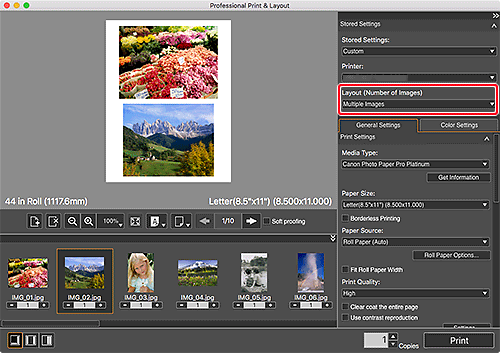
-
Wählen Sie in Layout auf der Registerkarte Allgemeine Einstellungen (General Settings) die Option Indexmuster-Einstellungen (Index Pattern Settings) für Registrierte Layouts (Registered Layouts) aus.
Das Dialogfenster Indexmuster-Einstellungen (Index Pattern Settings) wird angezeigt.
-
Legen Sie Zeilen (Rows) und Spalten (Columns) fest und klicken Sie dann auf OK.
Hinweis- Es können bis zu 100 (10 x 10) Bilder auf einem Blatt Papier gedruckt werden.
- Sie können die Randbreite festlegen. Weitere Informationen finden Sie unter Ränder anpassen.
-
Klicken Sie auf Drucken (Print).
Eine Meldung wird angezeigt.
-
Klicken Sie auf OK.
Das Dialogfenster "Drucken" wird angezeigt.
-
Klicken Sie auf Drucken (Print).
Hinweis
- Informationen zum Layout auf der Registerkarte Allgemeine Einstellungen (General Settings) finden Sie unter Registerkarte „Allgemeine Einstellungen“ (Layout).
