Ton Ayarlama
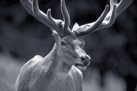
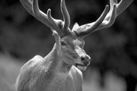
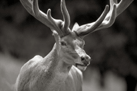
Siyah beyaz fotoğrafları yazdırırken soğuk renkleri daha soğuk hale getirme ve sıcak renkleri daha sıcak hale getirme efektleri oluşturabilirsiniz.
|
|
|
|
Soğuk Ton (Cool Tone) seçili |
Siyah Beyaz (Black and White) seçili |
Sıcak Ton (Warm Tone) seçili |
 Not
Not
- Temel Ayarlar (Basic Settings) sekmesindeki Ortam Türü bölümünde Fotğrf Kağıdı (Gri Tonlm Yazdrm) (Photo Paper (Grayscale Printing)) veya Fine Art Kağıt (Gri Tonlm Yzdrm) (Fine Art Paper (Grayscale Print)) öğesini seçerseniz gri tonlamalı renk tonlarını ayarlayamazsınız.
Ortam türünü seçin
Ortam/Kalite (Media/Quality) sekmesinde Ortam Türü (Media Type) için Photo Paper Plus Glossy II A, Photo Paper Pro Platinum, Photo Paper Pro Luster, Photo Paper Plus Semi-gloss, Photo Paper Pro Crystal Grade, Hafif Fotoğraf Kağıdı (Lightweight Photo Paper), Ağır Fotoğraf Kağıdı (Heavyweight Photo Paper), Fotğrf Kağıdı (Uzun Form Yazdrm) (Photo Paper (Long-form Printing)), Baryum Hidroksit Fotoğraf Kağıdı (Baryta Photo Paper), Premium Güzel Sanat Pürüzsüz (Premium Fine Art Smooth), Premium Güzel Sanat Pürüzlü (Premium Fine Art Rough), Photo Paper Pro Premium Matte A, Ağır Güzel Sanatlar Kağıdı (Heavyweight Fine Art Paper), Ekstra Ağır Güzel Sanat Kağıdı (Extra Heavyweight Fine Art Paper), En Yüksek Yoğunluk Sanat Kağıdı (Highest Density Fine Art Paper), Fine Art Kağıdı (Uzn Form Yzdrm) (Fine Art Paper (Long-form Print)), Tuval (Canvas) veya Japon Kağıdı Washi (Japanese Paper Washi) öğesini seçin.
Siyah beyaz fotoğraf yazdırma ayarlama
Siyah Beyaz Fotoğraf Yazdırma (Black and White Photo Print) onay kutusunu işaretleyin.
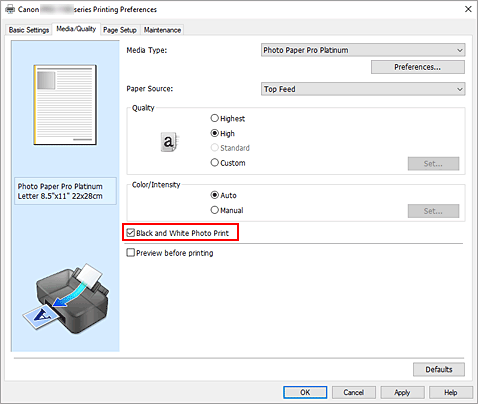
El ile renk ayarlamayı seçin
Renk/Yoğunluk (Color/Intensity) için El İle (Manual) seçeneğini belirtin ve Ayarla... (Set...) seçeneğini tıklatın.
El İle Renk Ayarlama (Manual Color Adjustment) iletişim kutusu açılır.
Tek renkli tonları ayarlama
Ton (Tone) açılır menüsünden aşağıdaki öğelerden herhangi birini belirtin.
- Soğuk Ton (Cool Tone)
- Bu öğe, renk tonlarını grinin soğuk gölgelerine (soğuk siyah) ayarlar. Bu öğeyi seçtiğinizde, X için -30 değeri ve Y için 0 değeri girilir.
- Siyah Beyaz (Black and White)
- Bu öğe, renk tonlarını grinin nötr gölgelerine ayarlar. Bu öğeyi seçtiğinizde, X için 0 değeri ve Y için 0 değeri girilir.
- Sıcak Ton (Warm Tone)
- Bu öğe, renk tonlarını grinin sıcak gölgelerine (sıcak siyah) ayarlar. Bu öğeyi seçtiğinizde, X için 30 değeri ve Y için 0 değeri girilir.
- Özel (Custom)
-
Orta ayarlama alanındaki renkleri kontrol ederken yatay ve dikey kaydırıcıları kullanarak renk tonlarını ayarlayabilirsiniz.
Yatay ve dikey kaydırıcıları sırayla sola/sağa veya yukarı/aşağı sürükleyerek ayarlayın.
Fare ile orta ayarlama alanını tıklatarak veya sürükleyerek de renk tonlarını ayarlayabilirsiniz.
Ayrıca doğrudan kaydırıcılara bağlı değerleri de girebilirsiniz. Değerleri girerken, X için -100 ile 100 aralığında ve Y için -50 ile 50 aralığında değerleri ayarlayın.
Not- Özel (Custom), ayarlama değeri doğrudan girildiğinde otomatik olarak görüntülendiğinden seçilemez.
- X, Y (Tek renkli ayarlama değeri)
-
Gerekirse, tek renkli renkleri el ile ayarlayabilirsiniz.
Renk tonlarını ayarlamak için değerleri doğrudan girin veya yukarı/aşağı okları tıklatın.
Fare ile ayarlama alanını tıklatarak veya sürükleyerek de renk tonlarını ayarlayabilirsiniz.
Değer, yatay ve dikey kaydırıcılara da bağlanabilir.
Değerleri girerken, X için -100 ile 100 aralığında ve Y için -50 ile 50 aralığında değerleri ayarlayın.
Seçilen değer, sol taraftaki önizlemede gösterilir.
Tonları ayarladıktan sonra Tamam (OK) öğesini tıklatın.
Kurulumu tamamlayın
Ortam/Kalite (Media/Quality) sekmesinde Tamam (OK) seçeneğini tıklatın.
Yazdırma işlemini gerçekleştirdiğinizde, renkli belge, ayarlanan tonlarla gri tonlamalı veriye dönüştürülür. Renkli belgeleri tek renkli yazdırmanıza olanak tanır.
