Karşıtlığı Ayarlama
Renk kontrastını yazdırma sırasında ayarlayabilirsiniz.
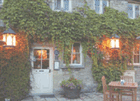
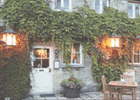
Görüntülerin açık ve koyu bölümleri arasındaki farkları daha çok ve daha belirgin hale getirmek için karşıtlığı artırın. Diğer yandan, görüntülerin açık ve koyu bölümleri arasındaki farkları daha hafif ve daha az belirgin hale getirmek için karşıtlığı azaltın.
|
|
|
Ayar yok |
Kontrast ayarı yapın |
Kontrastı Temel Ayarlar (Basic Settings) sekmesindeki Renk/Yoğunluk El İle Ayarlama (Color/Intensity Manual Adjustment) bölümünden de ayarlayabilirsiniz.
El ile renk ayarlamayı seçin
Ortam/Kalite (Media/Quality) sekmesinde Renk/Yoğunluk (Color/Intensity) için El İle (Manual) seçeneğini belirleyin ve Ayarla... (Set...) seçeneğini tıklatın.
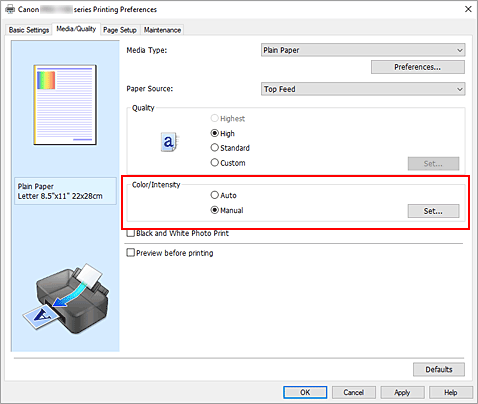
El İle Renk Ayarlama (Manual Color Adjustment) iletişim kutusu açılır.
Kontrast ayarı yapın
Karşıtlık (Contrast) kaydırıcı sağa kaydırıldığında karşıtlık artırılır ve kaydırıcı sola kaydırıldığında karşıtlık azaltılır.
Ayrıca doğrudan kaydırıcıya bağlı bir değeri de girebilirsiniz. -50 ila 50 aralığında bir değer girin. Geçerli ayarlar yazıcı sürücüsünün sol tarafındaki ayarlar önizlemesinde gösterilir.Kontrastı ayarladıktan sonra Tamam (OK) öğesine tıklayın.
Kurulumu tamamlayın
Ortam/Kalite (Media/Quality) sekmesinde Tamam (OK) seçeneğini tıklatın.
Yazdırma işlemini gerçekleştirdiğinizde, görüntü ayarlanan karşıtlığa göre yazdırılır.
