Gri Tonlamalı Yazdırma

|

|
|
Bu bölümde, renkli bir belgeyi veya tek renkli bir fotoğrafı gri tonlamalı yazdırma prosedürü açıklanmaktadır.
Gri tonlamalı yazdırma işleminde, ince renk ayarlamaları yapmak üzere renkli mürekkep kullanabilir veya tek renkli fotoğrafları istediğiniz şekilde yazdırmak için yalnızca siyah veya gri mürekkep kullanabilirsiniz.
Yalnızca siyah veya gri mürekkep kullanarak gri tonlamalı yazdırma işlemini gerçekleştirirken gri tonlamalı renk tonlarını ayarlayamazsınız.
- Renkli Mürekkep Kullanarak Gri Tonlamalı Yazdırma
- Yalnızca Siyah ve Gri Mürekkep kullanarak Gri Tonlamalı Yazdırma
Renkli Mürekkep Kullanarak Gri Tonlamalı Yazdırma
Siyah beyaz fotoğraf yazdırma ayarlama
Ortam/Kalite (Media/Quality) sekmesindeki Siyah Beyaz Fotoğraf Yazdırma (Black and White Photo Print) onay kutusunu işaretleyin.
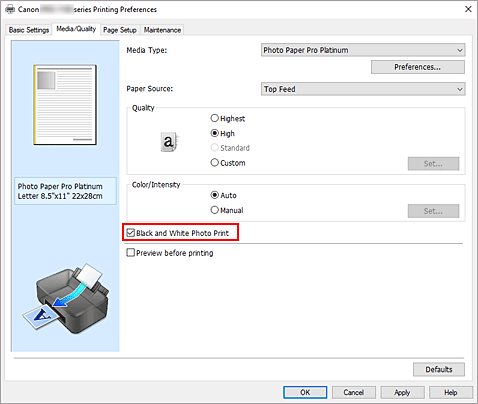
Kurulumu tamamlayın
Tamam (OK) öğesini tıklatın.
Yazdırma işlemini gerçekleştirdiğinizde, belge gri tonlamalı veriye dönüştürülür. Renkli belgeleri tek renkli yazdırmanıza olanak tanır.
 Önemli
- Siyah Beyaz Fotoğraf Yazdırma (Black and White Photo Print) onay kutusu işaretlendiğinde, yazıcı sürücüsü resim verilerini sRGB verileri olarak işler. Bu durumda, yazdırılan gerçek renkler özgün resim verilerindeki renklerden farklı olabilir.
Adobe RGB verilerini yazdırmak için gri tonlamalı yazdırma işlevini kullanırken, bir uygulama yazılımı kullanarak verileri sRGB verilerine dönüştürün.
Yalnızca Siyah ve Gri Mürekkep kullanarak Gri Tonlamalı Yazdırma
Yalnızca siyah ve gri mürekkep kullanarak gri tonlamalı yazdırmak için önceden Media Configuration Tool aracılığıyla yeni kağıt türü olarak Fotğrf Kağıdı (Gri Tonlm Yazdrm) (Photo Paper (Grayscale Printing)) veya Fine Art Kağıt (Gri Tonlm Yzdrm) (Fine Art Paper (Grayscale Print)) öğesini eklemeniz ve Bakım sekmesinden Ortam Bilgilerini Güncelleştir öğesini seçerek yazıcı sürücüsünün ortam bilgilerini güncelleştirmeniz gerekir.
Ortam türünü seçin
Temel Ayarlar (Basic Settings) sekmesindeki Ortam Türü (Media Type) bölümünden Fotğrf Kağıdı (Gri Tonlm Yazdrm) (Photo Paper (Grayscale Printing)) veya Fine Art Kağıt (Gri Tonlm Yzdrm) (Fine Art Paper (Grayscale Print)) öğesini seçin.
Kurulumu tamamlayın
Tamam (OK) öğesini tıklatın.
Yazdırma işlemini gerçekleştirdiğinizde, belge gri tonlamalı veriye dönüştürülür. Renkli belgeleri tek renkli yazdırmanıza olanak tanır.
