

Quando si stampa un'immagine in bianco e nero, è possibile specificare una tonalità per regolarne la tonalità di colore. È anche possibile apportare una regolazione precisa alla tonalità di colore.
-1 |
-2 |
-3 |
|---|---|---|
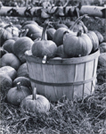 |
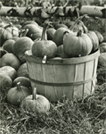 |
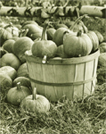 |
(1) Tonalità fredda: una tonalità fredda azzurrognola
(2) Bianco e nero: una tonalità che sembra un colore acromatico
(3) Tonalità calda: una tonalità calda giallognola
 Importante
I risultati delle regolazioni in Print Studio Pro si rifletteranno solo nei materiali stampati e non nei dati dell'immagine.
Assicurarsi che le immagini che si desidera stampare siano visualizzate nell'area Miniature in basso a sinistra dello schermo.
Selezionare la casella di controllo Stampa foto in bianco e nero (Print Black and White Photo) in Impostazioni di stampa (Print Settings).
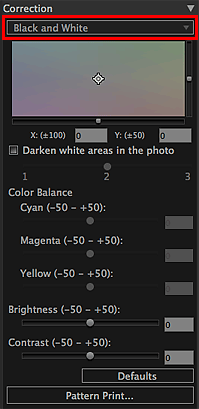
Selezionare una tonalità bianco e nero in Correzione (Correction).
Selezionare una tonalità da Tonalità fredda (Cool Tone), Bianco e nero (Black and White) e Tonalità calda (Warm Tone).
 Nota
NotaNello spazio di regolazione della tonalità di colore bianco e nero, è possibile effettuare una regolazione di precisione della tonalità di colore dell'immagine. Fare clic sul colore più vicino a quello desiderato.
La tonalità in bianco e nero cambia in Personalizzata (Custom) quando si effettua una regolazione di precisione nello spazio di regolazione della tonalità di colore bianco e nero.
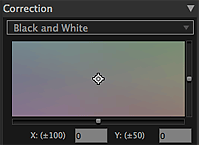 Importante
Lo spazio di regolazione della tonalità del bianco e nero non è disponibile quando si utilizza Pro9500 Mark II series o Pro9000 Mark II series. Modificare i toni del colore utilizzando Ciano (Cyan), Magenta e Giallo (Yellow) in Bilanciamento colore (Color Balance).
Se il risultato della stampa dopo la regolazione della tonalità di colore è differente da quanto visualizzato nell'anteprima di stampa, eseguire una stampa del motivo e regolare di nuovo il colore utilizzando il motivo come riferimento.
 Regolazione delle tonalità di colore di foto in bianco e nero osservando i motivi (Print Studio Pro)
NotaQuando la casella di controllo Scurisci aree bianche nella foto (Darken white areas in the photo) è selezionata, i punti di luce nell'immagine verranno scuriti per distinguere più facilmente il contorno tra l'immagine e la carta.
Fare riferimento a "Regolazione del bilanciamento del colore, della luminosità e del contrasto" per modificare la luminosità e il contrasto.
Per ulteriori informazioni sull'area delle impostazioni (Correzione (Correction)), vedere "Area delle impostazioni (Correzione)".
Inizio pagina |

