

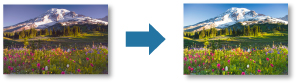
È possibile regolare le tonalità di colore delle immagini specificando il bilanciamento del colore, la luminosità e il contrasto.
 Importante
Le regolazioni di bilanciamento del colore, luminosità e contrasto vengono applicate a tutte le immagini da stampare. Per regolare ciascuna immagine singolarmente, si consiglia di utilizzare un software per la modifica delle immagini.
I risultati delle regolazioni in Print Studio Pro si rifletteranno solo nei materiali stampati e non nei dati dell'immagine.
Assicurarsi che le immagini che si desidera stampare siano visualizzate nell'area Miniature in basso a sinistra dello schermo.
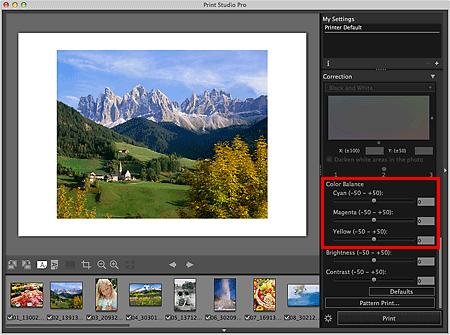
Regolare Bilanciamento colore (Color Balance) in Correzione (Correction).
 Importante
Non è possibile impostare il bilanciamento del colore quando la casella di controllo Stampa foto in bianco e nero (Print Black and White Photo) è selezionata in Impostazioni di stampa (Print Settings). Se la casella di controllo Stampa foto in bianco e nero (Print Black and White Photo) viene selezionata dopo aver modificato il bilanciamento del colore, la modifica verrà ignorata.
Quando si utilizza Pro9500 Mark II series o Pro9000 Mark II series, regolare la tonalità di colore in Bilanciamento colore (Color Balance) anche quando si stampano foto in bianco e nero.
Se il risultato della stampa dopo la regolazione del bilanciamento del colore è differente da quanto visualizzato nell'anteprima di stampa, eseguire una stampa del motivo e regolare di nuovo il colore utilizzando il motivo come riferimento.
 Regolazione del bilanciamento del colore osservando i motivi (Print Studio Pro)
 Nota
NotaSpostare il cursore verso destra per aumentare la tonalità di colore e verso sinistra per ridurla.
È anche possibile immettere direttamente un valore nella casella di testo.
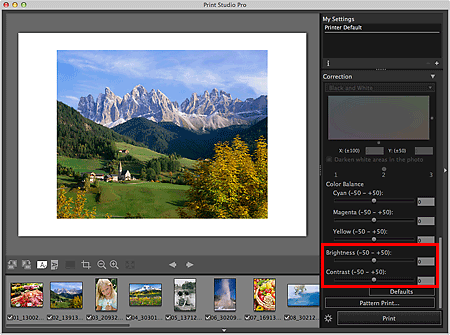
Regolare la Luminosità (Brightness) e il Contrasto (Contrast).
 Importante
Se il risultato della stampa dopo la regolazione della luminosità o del contrasto è differente da quanto visualizzato nell'anteprima di stampa, eseguire una stampa del motivo e regolare di nuovo il colore utilizzando il motivo come riferimento.
Regolazione della luminosità e del contrasto osservando i motivi (Print Studio Pro)
NotaPer la Luminosità (Brightness), spostare il cursore verso destra per schiarire l'immagine e verso sinistra per scurirla.
Per il Contrasto (Contrast), spostare il cursore verso destra per aumentare il contrasto e verso sinistra per ridurlo.
È anche possibile immettere direttamente un valore nella casella di testo.
Inizio pagina |

