

Per regolare la tonalità di colore di una foto in bianco e nero è possibile stampare e osservare un motivo di riferimento.
Selezionare l'immagine di cui si desidera stampare un motivo.
Fare clic su Stampa motivo... (Pattern Print...) in Correzione (Correction).
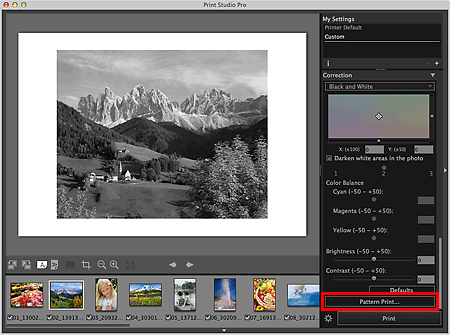
Viene visualizzata la finestra Stampa motivo (Pattern Print).
Regolare con precisione la tonalità di colore in Correzione (Correction) in base alle necessità.
 Nota
NotaPer informazioni su come regolare la tonalità di colore, vedere "Regolazione delle tonalità delle foto in bianco e nero".
Selezionare Formato carta (Paper Size) in base alla carta da utilizzare per la stampa del motivo.
Selezionare Tonalità X/Y (Tone X/Y) in Stampa motivo (Pattern Print).
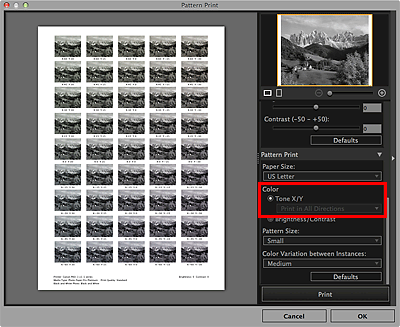
 Importante
Tonalità X/Y (Tone X/Y) non è disponibile quando Pro9500 Mark II series o Pro9000 Mark II series. Analogamente alla stampa a colori, selezionare la direzione del colore in cui si desidera effettuare la regolazione in Colore (Color) ed eseguire la stampa del motivo. Fare riferimento a "Regolazione del bilanciamento del colore osservando i motivi (Print Studio Pro)" per impostare la direzione del colore.
Selezionare Formato motivo (Pattern Size) e Variazione colore tra istanze (Color Variation between Instances).
Fare clic su Stampa (Print).
Viene visualizzato un messaggio.
Fare clic su OK.
Viene visualizzata la finestra di dialogo Stampa.
Fare clic su Stampa (Print).
Viene stampato il motivo.
Basandosi sul motivo stampato, immettere i valori indicati sotto l'immagine con la tonalità di colore desiderata nelle coordinate X e Y.
Fare clic su OK nella finestra Stampa motivo (Pattern Print).
La finestra Stampa motivo (Pattern Print) viene chiusa. I valori vengono riflessi nello spazio di regolazione della tonalità di colore bianco e nero nella schermata principale.
NotaÈ anche possibile modificare l'area di stampa utilizzata per la stampa del motivo. Per dettagli, vedere "Finestra Stampa motivo".
Inizio pagina |

