[編集]画面(写真)
ポスターに写真を追加/編集/変更できます。
タスクエリアの[編集]から[写真]をクリックすると表示されます。
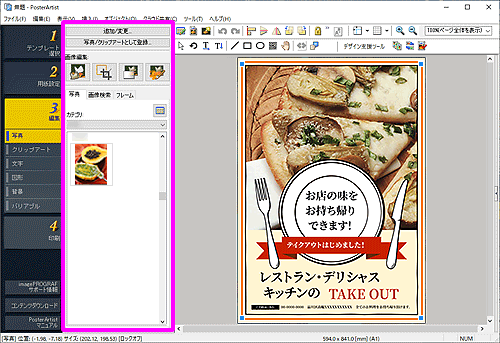
- [追加/変更...]
- [画像の挿入]ダイアログボックスが表示され、写真を追加したり変更したりします。
- [写真/クリップアートとして登録...]
- [アートワーク登録]ダイアログボックス(画像)が表示され、写真やクリップアートをライブラリに登録します。
- [画像編集]
-
 (切抜き)
(切抜き)- [切抜き]ダイアログボックスが表示され、画像を自由に切り抜きます。
 (トリミング)
- [画像編集]ダイアログボックス(トリミング)が表示され、画像をトリミングします。
 (グラデーション)
- [画像編集]ダイアログボックス(グラデーション)が表示され、画像にグラデーションを設定します。
 (画像補正)
- [画像補正]ダイアログボックスが表示され、画像の色あいを補正します。
- [写真]タブ
-
- [カテゴリ]
- 写真のカテゴリを一覧から選びます。選んだカテゴリのテンプレートが、サムネイル表示されます。
 (すべての写真を表示)
- [すべての写真を表示]ダイアログボックスが表示され、すべての写真を一覧で表示します。
- [画像検索]タブ
-
- [検索サイト名]
-
プルダウンメニューから使用するストックフォトサービスを選びます。
ストックフォトサービスのサービス名を選ぶと、サービスロゴが表示されます。
サービスロゴをクリックすると、ウェブブラウザが立ち上がり、ストックフォトサービスサイトのホーム画面が表示されます。
 重要
重要- 各ストックフォトサービスを初めてご使用の場合、ライセンスとプライバシーポリシーの確認が必要です。[理解のうえ画像を参照する]をクリックして同意すると、そのストックフォトサービスが使用できるようになります。
 (検索)
(検索)-
検索ウィンドウに検索したい画像のキーワードを入力し
(検索)をクリックすると、キーワードに関連する画像がサムネイル表示されます。重要- 検索は、JPEGおよびPNGの静止画の画像が対象です。
 参考
参考- 検索ウィンドウが未入力のまま (検索)をクリックすると、各サービスサイトのお勧めの画像が表示されます。
- 検索結果のサムネイル画像にカーソルを合わせると表示される
 (画像情報)をクリックすると、ウェブブラウザが立ち上がり、画像情報が表示されます。
 - 検索結果を表示したまま、ストックフォトサービスを切り替えると、切り替える前に検索ウィンドウに入力したキーワードで画像が検索され、検索結果が表示されます。
- [フレーム]タブ
-
- [カテゴリ]
- フレームのカテゴリを一覧から選びます。選んだカテゴリのテンプレートが、サムネイル表示されます。
- (すべてのフレームを表示)
- [すべてのフレームを表示]ダイアログボックスが表示され、すべてのフレームを一覧で表示します。
- [フレームの色]
-
フレームに適用されている色と標準色が表示されます。標準色以外の色を使用したい場合は、[その他の色...]をクリックして表示されるダイアログボックスで色を選びます。
- [通常色]
- 4色のパレットに、適用されている色または標準色が表示されます。
- [蛍光スポットカラー]
-
4色のパレットに、使用できる蛍光色が表示されます。
重要- お使いの機種や用紙の種類によっては、蛍光スポットカラーは使用できません。
- [用紙設定]画面で[Free Layout plusでレイアウト編集する]にチェックマークを付けている場合は、蛍光スポットカラーは使用できません。
- [パレット編集...]
-
クリックして表示される[蛍光スポットカラーパレット編集]ダイアログボックスで、パレットに表示する色を編集します。
- [蛍光スポットカラーパレット編集]ダイアログボックス
-
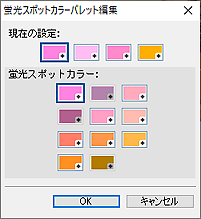
[蛍光スポットカラー]のパレットに表示させる色を4色選べます。
[現在の設定]に表示されているパレットで編集したい色を選び、[蛍光スポットカラー]の中からパレットに表示させたい色を選びます。参考- [蛍光スポットカラー]のパレットに表示する4色は、ご使用のプリンターごとに記憶されます。
